Найнадійніші USB флешки: як вибрати носій, якому можна довірити дані
Короткий опис: Розбираємось, які USB флешки справді надійні, чим вони відрізняються від HDD (жорстких дисків), на що дивитися при виборі, як не нарватися на підробку та як перевірити флешку перед тим, як довірити їй важливе зберігання даних.
Ситуація знайома майже всім: записали на флешку резервну копію фото, робочі документи або архів із бухгалтерією, поклали «на потім» — а через пів року флешка або не відкривається, або показує дивні помилки. У кращому разі файли просто копіюються дуже повільно. У гіршому — частина зберігання даних вже пошкоджена, а резервної копії більше ніде немає.
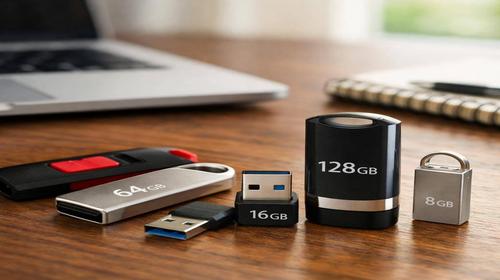
Зовні всі USB-накопичувачі схожі: маленький корпус, роз’єм USB, напис на 64/128/256 ГБ і логотип бренду. Але за цим стоїть велика різниця в контролерах, типах пам’яті, ресурсі перезаписів і механізмах захисту. Дешеві моделі економлять на всьому — саме тому експерти часто скаржаться на низьку надійність ультрабюджетних флешок: вони швидко зношуються, втрачають стабільність і взагалі не підходять як надійний засіб зберігання даних.
Далі буде практика: як вибрати надійну флешку, що врахувати, чим вона відрізняється від HDD та SSD, як перевірити реальний об’єм і швидкість та як мінімізувати ризики втрати даних.
Коли виникає проблема або навіщо це потрібно
Флешки традиційно використовують як «кишеньковий» носій: перенести кілька гігабайт між роботою і домом, взяти презентацію на виступ, передати відео знайомому, скинути драйвери або інсталятор Windows. В цьому сценарії більшість навіть не думає про надійність — головне, щоб воно хоч якось працювало.
Проблеми починаються, коли USB-флешку починають використовувати як основне місце зберігання даних: тримати на ній єдину копію фотоархіву, робочі бази, документи за декілька років. Або коли дешева флешка працює як «міні-HDD» — постійно щось перезаписується, копіюється, видаляється, носій живе в циклі без відпочинку.
Основні симптоми ненадійної флешки:
- після копіювання великого файлу (наприклад, 4–10 ГБ) він не відкривається або видає помилку;
- швидкість різко просідає: починали копіювати на 80 МБ/с, через кілька секунд бачите 3–5 МБ/с;
- флешка гріється так, що неприємно тримати в руках;
- Windows або інша ОС регулярно пропонує «перевірити диск на помилки»;
- папки є, а всередині «порожньо» або файли з нульовим розміром.
Чому це важливо? Тому що флешка — не просто зручний брелок. Якщо її використовувати бездумно як заміну HDD або жорсткого диска ноутбука, можна тихо і непомітно втратити критичні дані. А відновлення в таких випадках коштує дорого і далеко не завжди можливе.
Найшвидший спосіб
Якщо немає бажання занурюватися у технічні деталі, але хочеться просто «купити нормальну флешку і не паритися», є короткий практичний алгоритм:
- Бренд. Обирайте відомих виробників, які працюють з пам’яттю давно: Kingston, Transcend, Samsung, SanDisk, Goodram. Такі бренди зазвичай ставлять кращі контролери, нормальну флеш-пам’ять і не занижують ресурс.
- Інтерфейс. Беріть не нижче USB 3.0 / USB 3.2 Gen 1. Це хороший баланс швидкості й сумісності. Для великих файлів і регулярних копій краще USB 3.1/3.2 — там теоретична швидкість вище, до 5–10 Гбіт/с, а практично копіювання 10 ГБ може займати від 20–60 секунд замість кількох хвилин через USB 2.0.
- Ємність. Для документів вистачає 32–64 ГБ. Для резервних копій фото/відео — 128–256 ГБ. Надто дешеві «1–2 ТБ USB-флешки» з маркетплейсів майже завжди підробка: реальний об’єм там може бути 32–64 ГБ.
- Металевий або прогумований корпус. Такі моделі зазвичай краще переживають удари, падіння та перегрів. Плюс менше шансів, що роз’єм відламається від випадкового руху.
- Перевірка після покупки. Перед тим як нести на флешку важливий архів, протестуйте її через утиліти на кшталт h2testw (Windows) або f3 (macOS/Linux): вони запишуть та прочитають дані й покажуть, чи відповідає реальний об’єм заявленому, і чи немає битих ділянок.
Такого підходу вже достатньо, щоб відсікти найбільш ненадійні USB-накопичувачі і не перетворювати зберігання даних на лотерею.
Покрокова інструкція
-
Підготовка та перевірка системи.
Почніть з реалістичного розуміння, як саме ви будете використовувати флешку:
- раз на тиждень переносити кілька документів;
- кожен день записувати й стирати гігабайти відео;
- зберігати на ній резервну копію системи або важливих файлів.
Для інтенсивних сценаріїв флешка — поганий замінник HDD чи SSD. Краще купити зовнішній SSD або хоча б 2,5″ HDD в USB-корпусі: у них більший ресурс на запис і кращий контролер.
Перед купівлею:
- перевірте, які порти є на вашому комп’ютері чи ноутбуці: лише USB-A 2.0, чи є USB 3.0/3.1, чи є USB-C;
- якщо у вас старий ПК з тільки USB 2.0, не має сенсу переплачувати за дуже швидку флешку — вона все одно буде працювати повільніше;
- якщо є USB 3.0/3.2 — шукайте флешку саме з підтримкою цих стандартів, тоді зможете отримати суттєвий приріст швидкості.
-
Основні дії та налаштування.
Тут важливо не лише що купити, а й як налаштувати й використовувати флешку, щоб не вбити її за рік.
1. Вибір флешки за параметрами.
Орієнтуйтесь на такі критерії:- Тип інтерфейсу: USB 3.0 / 3.1 / 3.2. USB 2.0 залишаємо лише для дуже простих задач (документи, рідкісне використання).
- Швидкість: дивіться не тільки на теоретичну версію USB, а й на реальні цифри в описі: швидкість читання/запису (наприклад, читання до 150 МБ/с, запис до 60 МБ/с). Дешеві флешки часто взагалі не вказують швидкість або пишуть нереалістичні значення.
- Ємність: 32–64 ГБ для дрібних задач, 128–256 ГБ — нормальний робочий варіант, 512 ГБ+ — вже на межі з портативним SSD.
- Корпус: метал або міцний пластик, бажано з ковпачком чи механізмом, що захищає роз’єм. Це зменшує ризик механічних пошкоджень.
- Виробник: краще брати лінійки відомих брендів, які мають нормальні огляди та тести продуктивності.
2. Початкове форматування.
Після покупки не лінуйтеся:- відформатуйте флешку самостійно;
- якщо плануєте використовувати лише в Windows — можна залишити NTFS або exFAT;
- якщо флешка буде між Windows, macOS, Linux, телевізором, приставкою — exFAT найзручніший варіант.
Так ви уникнете проблем з великими файлами (>4 ГБ) і підвищите сумісність.
3. Тест швидкості й реального об’єму.
Не зберігайте на нову флешку відразу єдину копію фото за 10 років. Спочатку:- запустіть утиліту типу h2testw (Windows) або f3 (Linux/macOS);
- дочекайтеся повного циклу запис–читання;
- переконайтесь, що помилок немає, а реальний об’єм збігається з заявленим.
Якщо при тесті з’являються биті файли, або тест зупиняється раніше — це або підробка, або брак. Таку флешку краще повернути, а не «дожимати» далі.
4. Грамотне використання.
Щоб не вбити флешку швидше, ніж HDD:- не запускайте програми прямо з флешки, які постійно щось пишуть (торрент-клієнти, бази даних, тимчасові файли браузера);
- не використовуйте флешку як «жорсткий диск для сторінгу відеоспостереження» — для цього є спеціальні високоресурсні карти/накопичувачі;
- завжди безпечно витягуйте накопичувач (“Безпечне вилучення”) — це не зайве: так ви дозволяєте системі завершити всі операції запису.
-
Перевірка результату та безпеки.
Після того, як ви:
- підібрали модель;
- відформатували її в потрібну файлову систему;
- прогнали через тест;
- зробили перше повноцінне копіювання даних,
зробіть контрольну перевірку:
- вибірково відкрийте кілька великих файлів (відео, архіви, резервні копії) прямо з флешки;
- скопіюйте їх назад на ПК і перевірте, чи немає помилок при розпакуванні архівів;
- подивіться, чи не «падає» швидкість запису до кількох мегабайт без причини, чи не перегрівається корпус.
Якщо все стабільно — флешку можна включати у свій сценарій зберігання даних. Але навіть при цьому не робіть її єдиним місцем, де лежать критично важливі файли. Надійність USB-накопичувача не скасовує правило: важливе має бути хоча б у двох-трьох копіях — на HDD, у хмарі, на іншому носії.
Корисні поради
-
Не ставте флешку вище, ніж вона є.
USB-накопичувач — це зручно, але це не повна заміна HDD чи SSD. Жорсткий диск (особливо в десктопі чи NAS) має інший ресурс і іншу логіку роботи з даними. Флешка виграє у компактності, але програє в довгостроковому, інтенсивному записі. -
Уникайте наддешевих «великих об’ємів».
Якщо бачите «USB флешка 2 ТБ за смішну ціну» — в 99% це шахрайство або фейковий об’єм. Реально масові надійні флешки великих об’ємів коштують відчутних грошей, а верхня реалістична планка — 512 ГБ–1 ТБ у більшості магазинів. Все, що «більше та дешевше» — перший кандидат в розряд підробок. -
Не використовуйте одну флешку «на всі випадки».
Одна флешка для постійних таскань між дому/роботою, окрема — для архіву, який рідко оновлюється. Так розподіл навантаження збільшить термін служби кожного носія і зменшить ризик одночасної втрати всього. -
Регулярно оновлюйте резервні копії на HDD.
Навіть якщо ви довіряєте своїй USB-флешці, робіть дубль на жорсткий диск або зовнішній SSD. HDD дешевше в перерахунку на гігабайт і краще підходить для довготривалого зберігання великих об’ємів. -
Маловідомий лайфхак: тест перед поїздкою.
Якщо ви збираєтеся взяти флешку у відрядження або на важливий захід (наприклад, презентація на конференції), напередодні повністю скопіюйте з неї вміст на ПК, відформатуйте, залийте назад і вибірково відкрийте файли. Це швидкий спосіб виявити накопичені проблеми до того, як флешка «помре» в найвідповідальніший момент.
Поширені помилки
Декілька типових речей, які регулярно ламають навіть найнадійніші USB-флешки:
-
Використання флешки замість жорсткого диска для постійного запису.
Симптоми: флешка працює як «робочий диск» для торрентів, відеомонтажу, тимчасових файлів браузера. Через кілька місяців з’являються биті сектори, падіння швидкості, помилки файлової системи.
Наслідки: втрата частини даних, нестабільна робота, неможливість зробити повний бекап.
Як виправити: перенести інтенсивне зберігання даних на HDD або SSD, флешку залишити для перенесення/архіву. Проблемну флешку протестувати утилітами й, якщо помилки повторюються, не довіряти їй важливу інформацію. -
Ігнорування «безпечного вилучення».
Симптоми: після чергового висмикування флешки «на гарячу» ОС просить перевірити диск, з’являються помилки, папки стають порожніми або з «кракозябрами» в назвах.
Наслідки: часткова або повна втрата файлової системи, потрібне відновлення спеціальними програмами, яке не завжди ефективне.
Як уникнути: перед витягуванням завжди закривайте файли й натискайте «Безпечне вилучення пристрою». Це не формальність — таким чином система встигає дозаписати кеш. -
Довіра єдиній копії на флешці.
Симптоми: вся сімейна фотоісторія, робочі договори, диплом, ключі та паролі — все тільки на одному USB-брелоку.
Наслідки: втрата флешки, банальна поломка роз’єму, стрибок напруги в USB-порті — і всі дані зникли.
Як виправити: організувати хоча б двоступеневий бекап — флешка + HDD (або NAS, або хмара). І час від часу перевіряти, чи бекап взагалі читається. -
Покупка «ноунейм» флешок виключно за ціною.
Симптоми: на упаковці немає нормальної інформації про швидкість, бренд невідомий, але об’єм «вражаючий» і ціна приємна. При копіюванні реальний об’єм виявляється значно нижчим, частина даних не читається.
Наслідки: втрата файлів, час на розбір польотів, нерви. І найгірше — часто це виявляється тоді, коли повернути товар вже не можна.
Як уникнути: перевіряти бренди, було б добре — читати огляди. І, знову ж таки, тестувати накопичувач одразу після покупки. -
Перегрів та використання в екстремальних умовах.
Симптоми: флешка постійно вставлена у телевізор, ресивер, автомагнітолу на сонці, роутер — де немає нормального охолодження. Корпус гарячий, іноді з’являються збої у відтворенні файлів.
Наслідки: деградація пам’яті, помилки запису, швидке старіння накопичувача.
Як уникнути: для таких сценаріїв краще брати спеціальні «high endurance» рішення або хоча б періодично давати флешці «відпочити», а не тримати її цілодобово в прогрітому порту.
Часті запитання
Яка USB-флешка найнадійніша для зберігання даних замість жорсткого диска?
Абсолютної «ідеальної» флешки немає. Для довготривалого зберігання великих об’ємів даних краще використовувати HDD або SSD, а флешку — як додатковий мобільний носій. Якщо все ж хочете максимально надійну флешку — обирайте відомий бренд, USB 3.0/3.2, металевий корпус і не використовуйте її як постійний диск для запису.
Чи можна використовувати флешку замість HDD для резервних копій?
Можна, але як додатковий рівень. Логіка така: основний бекап на HDD або NAS, дубль на флешці для офлайн-зберігання (наприклад, тримати в іншому місці), плюс за можливості — хмара. Одна флешка як єдина копія резерву — ризиковано.
Що краще для надійності: флешка чи зовнішній жорсткий диск?
У плані ресурсу запису й роботи з великими об’ємами даних зовнішній HDD або SSD зазвичай виграють. Флешка зручніша, компактніша, менше боїться ударів, але розрахована на інший сценарій — перенести/скопіювати, а не працювати 24/7.
Як перевірити, чи не підроблена моя USB-флешка великої ємності?
Найнадійніший спосіб — скористатися утилітами, які записують дані на весь заявлений об’єм і потім читають їх назад. Якщо флешка «малює» 1–2 ТБ, але помилки з’являються вже після 32–64 ГБ, значить реальний об’єм набагато менший, а частина адрес просто «крутиться по колу» і переписує старі дані.
Чому моя USB-флешка на 128 ГБ копіює файли повільніше, ніж старий жорсткий диск?
Назва USB 3.0 або 3.2 ще не гарантує високу реальну швидкість. Багато бюджетних моделей сильно економлять на контролері і типі пам’яті. В результаті HDD може стабільно видавати свої 80–120 МБ/с, а флешка — просідати до 10–20 МБ/с після заповнення кешу.
Скільки «живе» флешка і від чого це залежить?
Зазвичай ресурс флеш-пам’яті вимірюють у кількості циклів перезапису. У споживчих флешок це десятки тисяч записів на комірку, але реальна «тривалість життя» залежить від контролера, якості NAND-пам’яті, температури й того, як саме ви її використовуєте. Якщо постійно писати й стирати великі об’єми, ресурс вичерпається набагато швидше.
Яку файлову систему вибрати для надійного зберігання даних на флешці?
Для сучасних сценаріїв найзручніше exFAT: він підтримується Windows, macOS, Linux (з деякими нюансами), телевізорами та іншою технікою, нормально працює з файлами більше 4 ГБ. NTFS можна взяти, якщо флешка використовується тільки в Windows і вам потрібні права доступу та інші фішки.
Чи впливає перегрів на надійність USB-флешки?
Так. Постійно перегрітий накопичувач швидше деградує, збільшуються шанси помилок запису й збоїв. Якщо флешка явно гріється при копіюванні й при цьому ще й падає швидкість, краще не мучити її тривалим безперервним записом великих об’ємів.
Чому моя флешка показує менший об’єм, ніж заявлено на упаковці?
Частково це нормальна різниця між «маркетинговими» гігабайтами (1 ГБ = 1000 МБ) і тим, як ОС рахує (1 ГБ = 1024 МБ). Але якщо відхилення дуже велике, це може бути підробка або некоректна розмітка. У такому разі варто прогнати тест на повний об’єм і перевірити, чи немає прихованих проблем.
Що робити, якщо флешка почала «просити форматування» при підключенні?
Не форматувати її відразу, якщо на ній важливі дані. Спочатку краще спробувати відновлення файлової системи та копіювання вмісту за допомогою спеціальних програм для відновлення даних. Після цього накопичувач потрібно протестувати. Якщо помилки повторюються, використовувати його надалі для серйозних задач не варто.
Читайте також
Якщо тема надійних USB-флешок вам актуальна, швидше за все вас зацікавлять й інші матеріали про суміжні технології зберігання та захисту даних:
- Браузери — нюанси безпечної роботи в інтернеті та скачування файлів.
- WINDOWS — налаштування системи, робота з носіями, резервні копії.
- Програми — утиліти для тестування флешок, HDD та SSD, інструменти для бекапів.
- Комп’ютер — практичні поради по залізу, HDD, жорстким дискам і оновленню системи зберігання.
- VPN — якщо передаєте важливі файли через інтернет, варто подбати і про захист каналу.
Закладки
Якщо вам була корисна ця стаття, додайте наш IT-блог,
блог про інтернет безпеку та зберігання даних,
у закладки.
Натисніть Ctrl + D