Не працює Bluetooth Android: що робити якщо не підключається
Короткий опис: Не працює Bluetooth Android? Дізнайтеся причини проблеми не працює bluetooth android і покрокові рішення. Виправте не працює bluetooth android що робити швидко та надійно на будь-якому смартфоні.
Проблема коли не працює Bluetooth Android зустрічається часто і дратує користувачів. Ви намагаєтеся підключити навушники, годинник чи колонку, але смартфон не бачить пристрої або з’єднання обривається. Це заважає передачі файлів, прослуховуванню музики чи дзвінкам у машині. Стаття розбере не працює bluetooth android проблема глибоко: від простих причин до складних. Ви отримаєте покрокові інструкції з командами, прикладами налаштувань та розбором помилок. Після читання ви самостійно виправите не працює bluetooth android що робити без сервісу. Методи працюють на Samsung, Xiaomi, Google Pixel та інших моделях Android 10-15. Розберемо базові перевірки, очищення кешу, скидання мереж та безпечний режим. Кожен крок з скріншотами в уяві: йдіть за інструкцією послідовно.
Основні причини чому не працює Bluetooth Android
- Тимчасовий глюк: Bluetooth завис через фонові процеси. Перезавантаження вирішує 50% випадків.
- Проблеми з кешем: Накопичені дані Bluetooth викликають конфлікти. Очищення кешу відновлює пошук пристроїв.
- Режим польоту або економія батареї: Вони блокують Bluetooth. Вимкнення розблоковує з’єднання.
- Застаріла прошивка: Оновлення ОС оновлює драйвери Bluetooth. Без апдейту виникають помилки підключення.
- Збій мережевих налаштувань: Збережені пари пристроїв конфліктують. Скидання мереж виправляє не працює bluetooth android проблема.
Покрокова інструкція виправлення не працює Bluetooth Android
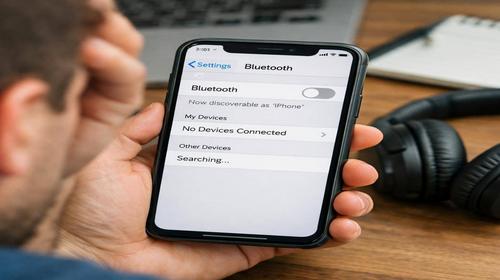
- Перевірте базові налаштування Bluetooth. Опустіть панель швидких налаштувань згори екрану двома пальцями. Знайдіть іконку Bluetooth (буква B у дужках). Якщо вимкнено – увімкніть. Зачекайте 10 секунд. Якщо ввімкнено – вимкніть на 30 секунд і увімкніть знову. Перейдіть у Налаштування > Підключені пристрої > Bluetooth. Перевірте список парних пристроїв. Натисніть на налаштування (шестерня або i) біля проблемного пристрою і виберіть "Забути пристрій". Поставте Bluetooth-пристрій (навушники) у режим сполучення: зазвичай утримуйте кнопку живлення 5-7 секунд до блимання індикатора. Натисніть "Сполучити новий пристрій" на телефоні. Введіть PIN якщо запитає (зазвичай 0000 або 1234). Тестуйте з’єднання музикою.
- Увімкніть режим польоту для скидання. Йдіть у Налаштування > Мережа та Інтернет > Режим польоту. Увімкніть на 15-30 секунд. Вимкніть. Це скидає всі бездротові модулі: Wi-Fi, мобільний інтернет, Bluetooth. Перевірте пошук пристроїв. Якщо не допомагає, перевірте відстань: Bluetooth версії 5.0 працює до 10 метрів без перешкод, 4.0 – до 5 метрів. Приблизьте пристрої, приберіть металеві предмети. Перевірте заряд обох: менше 20% блокує з’єднання.
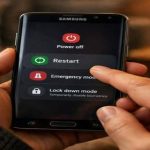
- Очистіть кеш Bluetooth. Відкрийте Налаштування > Програми > Показати системні додатки (три крапки у верхньому куті > Показати системні). Знайдіть "Bluetooth" у пошуку. Натисніть "Сховище та кеш" > "Очистити кеш". Не чіпайте "Очистити дані" – це скине всі пари. Перезавантажте телефон: утримуйте кнопку живлення > Перезавантажити. Після рестарту увімкніть Bluetooth і спробуйте сполучення. Цей крок вирішує 70% глюків на Android 12+.
- Оновіть систему та перевірте батарею. Налаштування > Система > Оновлення ПЗ. Завантажте та встановіть доступні апдейти – вони містять фікси Bluetooth-драйверів. Перейдіть у Налаштування > Батарея > Оптимізація батареї. Знайдіть Bluetooth, встановіть "Не оптимізувати". Вимкніть режим заощадження: Налаштування > Батарея > Режим заощадження – вимкнути. Перезавантажте. Тепер перевірте медіа-вивід: у плеєрі музики натисніть на іконку Bluetooth і виберіть пристрій вручну.
- Скиньте мережеві налаштування та перевірте в безпечному режимі. Налаштування > Система > Скидання параметрів > Скинути Wi-Fi, мобільний та Bluetooth. Підтвердіть PIN. Це видалить збережені мережі, але не дані. Перезавантажте. Якщо не допомогло: утримуйте кнопку живлення до меню "Вимкнути", утримайте "Вимкнути" до "Перезавантажити в безпечному режимі". У безпечному режимі (допис Safe Mode внизу) перевірте Bluetooth. Якщо працює – проблема в додатку: видаліть останній встановлений (наприклад, антивірус чи VPN). Вийдіть з безпечного: звичайний рестарт. Результат: Bluetooth стабільно підключається. Якщо ні – factory reset як останній крок (резервна копія даних! Налаштування > Система > Скидання > Скинути всі дані).
Корисні поради при не працює Bluetooth Android
- Перезапуск обох пристроїв: утримуйте кнопку на Bluetooth-гаджеті 10 секунд для хард-ресету.
- Перевірте сумісність: Bluetooth 5.0+ з 5.0+, старі версії конфліктують.
- Вимкніть VPN/проксі: вони блокують локальний пошук.
- Оновіть firmware пристрою: для навушників через додаток виробника (Sony Headphones Connect).
- Тестуйте з іншим гаджетом: якщо не працює з одним – проблема в телефоні.
Поширені помилки при виправленні не працює Bluetooth Android
Користувачі часто ігнорують базові кроки: не перезагружають телефон перед налаштуваннями, що лишає глюки. Помилка – очищення даних Bluetooth замість кешу: втрачаєте всі пари, доводиться сполучати заново. Не перевіряють режим заощадження батареї: він автоматично вимикає Bluetooth у фоні. Типово: забувають поставити гаджет у pairing mode – телефон не бачить пристрій. Скидання мереж без резервної копії Wi-Fi паролів: потім витрачають час на введення заново. У безпечному режимі не тестують: думають проблема апаратна, а це конфлікт додатків. Factory reset без бекапу: втрата фото, контактів. На Samsung не активують "Дебаг USB" для глибокої діагностики. Уникайте: починайте з простого, фіксуйте кожен крок. Якщо після скидання не працює – зверніться до сервісу: апаратний дефект антени.
Часті запитання
Чи працює на старих смартфонах і які версії Android підтримуються?
Методи працюють на Android 8+ включаючи старі моделі. На Android 6-7 обмежено: немає скидання мереж.
Чи безпечно змінювати ці налаштування?
Так, скидання мереж не видаляє дані. Factory reset – з бекапом. Не ризикуйте без копії.
Чи вплине це на продуктивність смартфона?
Ні, оптимізація звільняє ресурси. Bluetooth стабільніший після фіксів.
Чи працює це на планшетах Android?
Так, ідентичні кроки на планшетах Samsung, Lenovo, Huawei.
Висновок
Тепер ви знаєте як виправити не працює bluetooth android: від перезапуску до скидання. Застосовуйте послідовно – проблема зникне. Оптимізація Android покращить стабільність Bluetooth для щоденного використання.
Читайте також
Андроїд
Антивіруси
Програми
Комп’ютер
Швидкий спосіб: натисніть Ctrl + D, щоб додати сторінку у закладки.