Не працює принтер у Windows 10: що робити, якщо принтер не друкує
Короткий опис: Детальний практичний гайд, що робити, коли принтер не друкує у Windows 10: перевірка підключення, служби друку, драйверів, черги друку, типові помилки, PowerShell та CMD команди, рішення після оновлення Windows і реальні сценарії для домашніх та офісних користувачів.
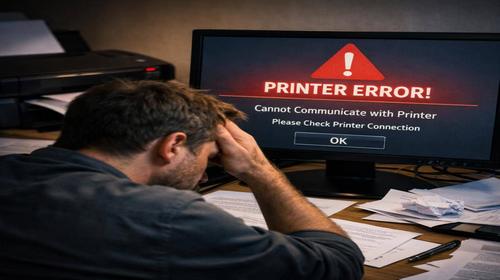
Ситуація, коли відкриваєш документ, натискаєш «Друк», а принтер мовчить – одна з найтиповіших проблем у Windows 10. Система може показувати повідомлення на кшталт printer error Windows 10, «Помилка друку», «Принтер не підключено» або взагалі нічого не писати, але документ зависає у черзі. Нижче – системний підхід, як швидко знайти причину, відновити друк і не зламати нічого зайвого.
Коли виникає проблема або навіщо це потрібно
Несправності з принтером у Windows 10 найчастіше з’являються в таких випадках:
- Після оновлення Windows 10 – система змінює драйвери, порти або скидає налаштування принтера, через що принтер не друкує навіть при нормальному підключенні.
- Після відключення/перемикання USB – Windows «забуває» принтер, призначає новий порт або залишає старі драйвери, які конфліктують.
- Після встановлення нового ПЗ або «чистки» системи – можуть пошкодитися служби Windows, зокрема Диспетчер черги друку, або видаляються допоміжні компоненти виробника принтера.
- При використанні Wi‑Fi-принтера – слабкий сигнал, зміна пароля Wi‑Fi, інша підмережа, новий роутер чи накладені фільтри в мережі.
- При перевстановленні драйверів вручну – встановлений неправильний або занадто старий драйвер, несумісний з Windows 10, через що з’являються помилки типу «Принтер у стані помилки».
У підсумку користувач бачить тільки одне: документ не потрапляє на папір. Завдання цього гайда – показати, як за 5–15 хвилин перевірити ключові точки: підключення, чергу друку, служби Windows, драйвери, порти, режим роботи принтера, а також що робити після проблемних оновлень.
Найшвидший спосіб
Якщо потрібно просто «оживити» принтер за кілька хвилин, без глибокого копання, спробуй таку мінімальну схему:
- Перезавантажити принтер і ПК – вимкнути живлення принтера, вийняти кабель з розетки на 10–20 секунд, перезавантажити Windows 10 і знову увімкнути пристрій.
- Очистити чергу друку – у Windows 10 відкрити Параметри → Пристрої → Принтери та сканери, вибрати свій принтер, натиснути «Відкрити чергу друку», видалити всі завдання та спробувати надрукувати тестову сторінку.
- Перезапустити службу «Диспетчер черги друку» – через діалог Win+R → services.msc, знайти «Диспетчер черги друку», натиснути «Перезапустити».
- Переконатися, що принтер обраний «за замовчуванням» – у «Пристроях і принтерах» перевірити, щоб на потрібному принтері стояла позначка «Принтер за замовчуванням».
У великій кількості випадків цього достатньо, щоб зняти зависання черги та відновити друк. Якщо ж принтер усе одно не реагує – переходь до детальної інструкції нижче.
Покрокова інструкція
- Спочатку перевіряється фізичне підключення, живлення та базові речі. Переконайся, що принтер увімкнений, індикатор живлення горить, немає повідомлень на дисплеї пристрою на кшталт «Paper Jam», «Low Toner» або «No Paper», у лотку є папір, картриджі встановлені до кінця, а кришки принтера щільно закриті. Для USB-принтера важливо перевірити, що кабель вставлений до кінця в порт ПК та принтера, а також що порт не пошкоджений; за можливості варто переключити кабель в інший USB-порт або спробувати інший кабель.
- Далі перевіряється, чи бачить Windows 10 сам пристрій. Відкриваються Параметри → Пристрої → Принтери та сканери, та в списку дивляться, чи є потрібний принтер. Якщо його немає, натискають «Додати принтер або сканер» і чекають, чи з’явиться він у результатах. Для старих моделей, які не визначаються автоматично, доречно натиснути «Необхідний принтер відсутній у списку» і вибрати варіант «Мій принтер досить старий», після чого слідувати майстру додавання старих пристроїв. Якщо й так система не бачить принтер, проблема, швидше за все, або в кабелі/порту, або в драйверах.
- Потім перевіряється черга друку і режими роботи принтера в системі. У вікні «Принтери та сканери» відкривається потрібний принтер і запускається «Відкрити чергу друку». У цьому вікні видаляються всі завдання друку, після чого у меню «Принтер» перевіряється, щоб не були активні параметри «Працювати автономно» та «Призупинити друк» – біля них не має бути галочок. Якщо вони увімкнені, їх вимикають. Після очищення черги і зняття всіх обмежень варто спробувати надрукувати тестову сторінку через «Властивості принтера → Друк пробної сторінки».
- Якщо черга порожня, а друк не йде, перевіряється служба Windows, яка відповідає за друк. Комбінацією Win+R відкривається вікно «Виконати», вводиться services.msc і натискається Enter. У списку служб шукають «Диспетчер черги друку». Якщо тип запуску «Вимкнено» або «Вручну», його бажано змінити на «Автоматично». Далі служба перезапускається: правий клік → «Перезапустити». Коли диспетчер працює стабільно, система може обробляти завдання друку без зависань.
- Після перевірки служб переходять до драйверів, оскільки саме вони часто «ламаються» після оновлення Windows 10. Через меню «Пуск» відкриваються Параметри, далі «Пристрої», «Принтери та сканери», внизу – «Супутні параметри», де запускається «Пристрої та принтери». У класичній панелі керування на значку принтера можна відкрити «Властивості принтера» і перевірити вкладку «Порти» – наприклад, якщо принтер підключений по USB, а у властивостях обраний порт LPT1, його потрібно змінити на USB-порт (часто це «USB001 – Віртуальний принтерний порт для USB»). Якщо модель стара або драйвери збились після оновлення, має сенс повністю видалити драйвер: через «Пуск → Виконати» вводиться команда printui /s /t2 (CMD або діалог «Виконати»), у вікні «Властивості сервера друку» на вкладці «Драйвери» обирається потрібний драйвер, натискається «Видалити» з опцією «Видалити драйвер та пакет драйвера», потім конектиться принтер і Windows самостійно встановлює драйвер або дозволяє вручну вказати новий з сайту виробника.
- Окремо перевіряється сумісність драйверів після великих оновлень Windows 10, коли принтер раптово перестає працювати саме після перезавантаження. Для цього варто зайти на офіційний сайт виробника (HP, Canon, Epson, Brother тощо) і завантажити саме версію драйвера для Windows 10 x64 або x86, відповідно до розрядності системи. Після встановлення бажано перезавантажити комп’ютер. Якщо модель дуже стара і підтримки Windows 10 немає, іноді допомагає установка драйвера у режимі сумісності з Windows 7, або вибір схожої моделі принтера з вбудованого списку Windows, але це вже компромісний варіант.
- При використанні мережевих або Wi‑Fi принтерів потрібна перевірка мережі. Комп’ютер і принтер мають бути в одній підмережі, Wi‑Fi сигнал – стабільним. У Windows 10 в розділі «Принтери та сканери» можна видалити пристрій і додати його знову, натиснувши «Додати принтер або сканер», та далі вибрати «Додати мережевий принтер» або принтер за IP-адресою. У налаштуваннях принтера (через веб-інтерфейс або дисплей пристрою) варто перевірити, щоб він отримував IP від того самого роутера, що й комп’ютер. Якщо принтер «відвалюється» після сну роутера або вимкнення електрики, іноді допомагає фіксація статичної IP-адреси для принтера у налаштуваннях роутера.
- Для складніших випадків доцільно використати вбудовані засоби усунення несправностей Windows 10 та автоматичні утиліти виробника. У параметрах Windows у пошуку можна ввести «усунення несправностей», обрати блок із принтером і запустити майстер діагностики – він перевіряє службу друку, права доступу, чергу, принтер за замовчуванням, може самостійно виправити банальні конфлікти. Виробники, як HP, пропонують окремі утиліти типу «Print and Scan Doctor», які дозволяють протестувати конкретну модель, перезапустити служби, переустановити драйвер, перевірити, чи правильно працює протокол зв’язку між комп’ютером і принтером.
Корисні поради
- Регулярно очищай чергу друку, особливо якщо часто друкуєш великі PDF або з нестабільних програм. Завислі завдання легко блокують нові, через що з’являються помилки, а користувач думає, що «принтер зламався».
- Слідкуй за станом служби «Диспетчер черги друку». Якщо принтер перестає друкувати «час від часу», перевір, чи не падає служба після помилки – її перезапуск майже завжди швидко відновлює роботу без повного перезапуску системи.
- Не встановлюй декілька різних драйверів для одного й того ж принтера. Залишання старих версій поруч із новими призводить до конфліктів, коли Windows використовує не той драйвер або порти прив’язуються до «мертвого» пакета.
- Якщо часто друкуєш з ігор, веб-браузера або специфічних програм, протестуй друк через стандартний «Блокнот» або «WordPad». Якщо в системних додатках друк є, а в одній програмі – ні, проблема, імовірно, у самій програмі або її налаштуваннях, а не в Windows 10 чи принтері.
- Не ігноруй оновлення прошивки принтера та офіційного ПЗ виробника. Сучасні моделі часто залежать від власних сервісів, і некоректна робота з Windows 10 може вирішуватися оновленням саме на стороні принтера.
Поширені помилки
Типові помилки користувачів при вирішенні проблеми «принтер не друкує Windows 10»:
- Вимикають принтер із кнопки, але не перезавантажують комп’ютер, залишаючи завислу службу друку та чергу. У результаті після вмикання принтера ситуація не змінюється.
- Спробують 10 разів надрукувати один документ, створюючи величезну чергу друку, після чого принтер, нарешті відновивши підключення, видає десятки дубльованих сторінок.
- Встановлюють «універсальний» драйвер із незрозумілих сайтів замість завантаження пакета з офіційного ресурсу виробника, що призводить до помилок сумісності та нестабільної роботи.
- Не звертають уваги на вибір принтера за замовчуванням і відправляють документи на віртуальний принтер типу «Microsoft Print to PDF», потім шукають витратники та картриджі, хоча фізичний пристрій взагалі не отримує завдання.
- Плутають порти – наприклад, фізично підключають принтер по USB, але в налаштуваннях вказано старий LPT-порт, що лишився від попереднього пристрою; система не показує очевидної помилки, але друк не йде.
Один із маловідомих, але корисних нюансів: якщо принтер часто «зникає» після перезавантаження або сну системи, допомагає відключення опції вимкнення живлення USB-портів для економії енергії в диспетчері пристроїв у властивостях USB-контролера. Це прибирає випадки, коли Windows 10 «відрубає» живлення USB, через що принтер стає «недоступний» після простою.
PowerShell та CMD для швидкого виправлення проблем друку
Для досвідченіших користувачів Windows 10 зручно використовувати консоль, щоб швидко скинути стан служби друку, черги та драйверів. Це особливо корисно на офісних комп’ютерах, де потрібно повторювано вирішувати одну й ту саму проблему.
Очистка черги друку через CMD
У командному рядку, запущеному від імені адміністратора, можна послідовно зупинити службу друку, видалити всі файли зі спулера та запустити службу знову. Для цього використовуються команди:
net stop spooler
del /Q /F %systemroot%\System32\spool\PRINTERS\*
net start spooler
У більшості випадків цього достатньо, щоб «розморозити» чергу друку без перезавантаження комп’ютера. Папка C:\Windows\System32\spool\PRINTERS – це реальний шлях, де зберігаються тимчасові файли завдань друку, які часто залишаються після аварійних ситуацій.
Керування принтерами через PowerShell
У PowerShell (від імені адміністратора) можна отримати список принтерів у системі командою:
Get-Printer
Щоб встановити принтер за замовчуванням, використовується команда:
Set-Printer -Name “Назва_принтера” -IsDefault $true
Це зручно, коли в системі кілька принтерів, а Windows 10 автоматично перемикається між ними, обираючи активним не той пристрій, який потрібен для друку документів.
Якщо потрібно видалити «битий» принтер, можна використати:
Remove-Printer -Name “Назва_принтера”
Після цього принтер додається знову через «Принтери та сканери» або відповідну PowerShell команду додавання мережевого пристрою.
Лайфхак: швидке відновлення друку без перезавантаження системи
Маловідомий, але дуже корисний лайфхак для Windows 10: якщо принтер припинив друк у розпал робочого дня, а перезавантажувати комп’ютер не можна (відкриті проекти, рендер, віртуальні машини тощо), зазвичай достатньо виконати три дії:
- Зупинити службу «Диспетчер черги друку».
- Очистити папку C:\Windows\System32\spool\PRINTERS.
- Запустити службу «Диспетчер черги друку» заново.
Це можна зробити через CMD або PowerShell командами, наведеними вище, і часто це працює швидше, ніж повний перезапуск Windows 10. Для системних адміністраторів зручно оформити ці команди у BAT-файл або PowerShell-скрипт і запускати при кожному зависанні принтера.
Часті запитання
Чому принтер не друкує у Windows 10, хоча визначається системою?
Найчастіше проблема в черзі друку, службі «Диспетчер черги друку» або в неправильному порту/драйвері. Потрібно очистити чергу, перевірити, що принтер не в автономному режимі, перезапустити службу друку і, за потреби, перевстановити драйвер або змінити порт у властивостях принтера.
Що робити, якщо принтер перестав працювати після оновлення Windows 10?
Перш за все варто завантажити з офіційного сайту виробника останню версію драйвера саме для Windows 10 та своєї архітектури (x64 або x86), видалити старий драйвер через printui /s /t2 і встановити новий. Також корисно перевірити сумісність моделі принтера з поточною версією Windows 10.
Чому документ друкується у черзі, але фізично нічого не виходить з принтера?
Це класичний випадок, коли завдання «висять» у спулері: чергу потрібно повністю очистити, переконатися, що не активовано «Призупинити друк» або «Працювати автономно», а служба черги друку працює стабільно. Якщо задачі постійно застрягають, причина може бути у драйвері.
Як перевірити, чи достатньо ресурсів системи для нормальної роботи принтера?
Друк сам по собі не сильно навантажує CPU або RAM, але великі документи (графіка, великі PDF) можуть вимагати значного обсягу пам’яті для обробки, особливо на слабких ПК. Якщо під час друку система «зависає», варто перевірити завантаження CPU і RAM у «Диспетчері завдань» і закрити зайві програми.
Чому принтер у локальній мережі видно не на всіх комп’ютерах?
Причина може бути в налаштуваннях спільного доступу до принтера, профілі мережі (публічна/приватна), брандмауері або різних підмережах. На комп’ютері, до якого підключено принтер, треба увімкнути доступ до принтера, а на клієнтських ПК – додати його як мережевий принтер.
Чи небезпечно встановлювати драйвери принтера зі сторонніх сайтів?
Так, це ризик безпеки та стабільності. Рекомендовано завжди використовувати драйвери тільки з офіційного сайту виробника або з перевірених репозиторіїв Microsoft. Сторонні пакети можуть містити шкідливе ПЗ або некоректно працювати з Windows 10.
Що робити, якщо Windows 10 не бачить старий принтер?
Потрібно перевірити, чи є драйвери для цієї моделі під Windows 10. Якщо їх немає, іноді допомагає установка драйвера в режимі сумісності або використання вбудованого універсального драйвера, вибравши схожу модель. Якщо ж виробник взагалі не підтримує сучасні ОС, є ризик, що принтер доведеться замінити.
Чому принтер показує «Стан помилки»?
Причиною може бути відсутність паперу, застрягання, відкрита кришка, відсутність картриджа, низький рівень тонера, пошкоджений кабель, збій драйвера або заблокована служба друку. Спочатку перевіряються фізичні фактори, потім – налаштування Windows 10 та драйвери.
Як впливають оновлення Windows 10 на роботу принтера?
Оновлення можуть змінювати ядро системи, драйверну модель або політики безпеки, через що старі драйвери починають працювати некоректно. Тому після великих апдейтів бажано перевіряти наявність нових драйверів на сайті виробника принтера.
Чи можна підключити один принтер до декількох ПК у Windows 10 без мережевого інтерфейсу?
Так, принтер можна підключити по USB до одного ПК, а потім надати до нього спільний доступ у локальній мережі. Інші комп’ютери побачать його як мережевий принтер і зможуть друкувати через цей вузол.
Читайте також
Вибери 4-5 релевантних розділів:
Закладки
Якщо вам була корисна ця стаття, додайте наш блог
про виправлення помилок Windows
у закладки.
Натисніть Ctrl + D
Збережіть статтю у вибране, щоб швидко повернутися до налаштувань Windows 10, команд та способів оптимізації системи, коли знову виникнуть проблеми з принтером або помилки друку.