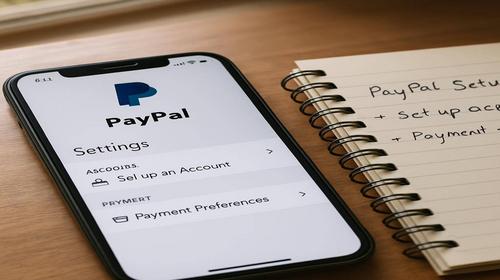
PayPal: як налаштувати та що робити, якщо з’являється помилка
Короткий опис: Покрокове налаштування PayPal, основні параметри безпеки, типові PayPal помилки та реальні способи їх вирішення без паніки і танців з бубном.
Як це зазвичай буває: ви реєструєте акаунт PayPal, намагаєтеся оплатити покупку чи отримати гроші, а у відповідь — PayPal помилка, ліміт, дивне повідомлення або просто “щось пішло не так”. Платіж не проходить, сервіс мовчить, магазин пише “зв’яжіться з вашим банком”, а банк, у свою чергу, радить “звернутися в PayPal”.
У результаті — зірвані покупки, затримка виплат, нерви й купа відкритих вкладок в браузері з порадами, які часто суперечать одна одній. Тут зібрано нормальну, живу інструкцію: як налаштувати PayPal з нуля, де саме знаходяться ключові параметри в акаунті, та як по-людськи розібратися з типовими PayPal проблемами — від відхилених платежів до дивних помилок при переказі грошей.
Коли виникає проблема або навіщо це потрібно
Налаштування PayPal — це не лише про “зареєструватися і забути”. Якщо акаунт створено абияк, без верифікації й нормальних джерел фінансування, ви майже гарантовано отримаєте одну з поширених PayPal помилок.
Найчастіші сценарії:
- ви щойно створили акаунт, натискаєте “заплатити” — а PayPal блокує платіж або просить додаткову перевірку;
- послуга або товар оплачені, але продавець пише, що платіж не пройшов, а в історії операцій все виглядає дивно;
- при спробі прив’язати картку з’являється PayPal помилка про відхилення банком;
- система не дає відправити гроші другу чи партнеру, навіть якщо баланс є;
- ви підключаєте PayPal як спосіб оплати на сайті, але замість кнопки чи успішного платежу — “PayPal cannot process this transaction” або схожі повідомлення.
Типові симптоми проблем:
- “Your payment was declined” або “Payment denied”;
- “PayPal is unable to process your payment at this time”;
- “Validation error” при оплаті або інтеграції;
- помилки під час переказу коштів з балансу PayPal на карту чи рахунок;
- повідомлення про обмеження або “Not authorized”.
Більшість PayPal помилок упирається в три речі:
- акаунт не до кінця налаштований (немає підтвердженого email, картки чи документів);
- проблеми з банком або картою (ліміти, блокування, 3D Secure, валюта);
- технічні нюанси (браузер, VPN, некоректний код на сайті, формат даних).
Найшвидший спосіб
Якщо мета — просто “щоб PayPal працював” для базових речей (оплатити покупку, прийняти гроші, інколи переказати друзям), є короткий шлях, без занурення в усі налаштування:
- створити особистий акаунт PayPal (Personal), а не бізнес, якщо ви не продаєте товари/послуги регулярно;
- одразу підтвердити email та номер телефону — без цього частина функцій працює з перебоями;
- прив’язати хоча б одну банківську картку (дебетову чи кредитну), придатну для онлайн-платежів;
- увімкнути двохетапну аутентифікацію для безпеки входу;
- налаштувати пріоритетний спосіб оплати у розділі Wallet — потрібну картку або баланс;
- для бізнесу чи фрілансу — додатково пройти верифікацію даних і заповнити профіль продавця.
Такий базовий набір часто автоматично знімає частину PayPal проблем: менше відхилених транзакцій, менше перевірок без пояснень, менше дивних сесій безпеки при вході.
Покрокова інструкція
-
Підготовка та перевірка системи.
Перш ніж бігти реєструватися, варто трохи підготуватися — це дрібниці, але вони напряму впливають на те, чи “зловить” PayPal підозрілу активність.
Що зробити до створення або налаштування акаунта:
- Перевірте браузер. Використовуйте актуальну версію Chrome, Firefox, Edge або Safari. Оновлення — обов’язково.
- Вимкніть VPN або хоча б переведіть його в країну, з якої ви реально користуєтеся карткою. PayPal не любить, коли акаунт з однією геолокацією, а IP — з іншої.
- Очистіть cookies і кеш для paypal.com, якщо у вас уже були невдалі спроби входу чи оплати.
- Перевірте картку в банку: чи дозволені онлайн-платежі та міжнародні операції, чи встановлений адекватний ліміт.
- Перепишіть реальні дані: ПІБ латинкою як у закордонному паспорті, правильну адресу, zip/postal code — знадобиться при реєстрації.
Якщо у вас уже є акаунт, цей крок теж корисний перед тим, як почати розбирати будь-яку PayPal помилку. Часто проблема не в самому сервісі, а в банку, браузері або IP.
-
Основні дії та налаштування.
1. Створення акаунта PayPal
Заходите на офіційний сайт paypal.com (краще руками в адресному рядку, а не з випадкових рекламних посилань). Далі:
- вибираєте тип акаунта: особистий (Personal) або бізнес (Business) — для більшості людей достатньо Personal;
- вказуєте email, який реально використовуєте (доступ до пошти має бути постійний);
- створюєте пароль — складний, не той самий, що від пошти чи соцмереж;
- після цього система попросить вказати ім’я, дату народження, адресу, телефон.
Важливий нюанс: вводьте дані так, як у документах, якими ви будете підтверджувати особу (паспорт, ID-картка, закордонний паспорт). Потім це заощадить час, якщо PayPal запросить додаткову верифікацію.
2. Підтвердження email і телефону
Одразу після реєстрації перевірте пошту — там буде лист з посиланням для підтвердження. Поки email не підтверджено, частина функцій може працювати нестабільно, а деякі платежі можуть не проходити.
Телефон зазвичай підтверджують через SMS-код. Це також важливо для входу в акаунт і відновлення доступу.
3. Прив’язка банківської картки
Далі — серце PayPal налаштування: джерела фінансування. У розділі Wallet додаєте картку:
- вводите номер картки, строк дії, CVV;
- система може тимчасово списати невелику суму (як правило, до 1–2 доларів) для перевірки, потім повертає її;
- інколи треба підтвердити картку, ввівши код з банківської виписки (PayPal підписує транзакцію спеціальним кодом).
Якщо при додаванні картки з’являється PayPal помилка, часто це:
- банк блокує операцію за підозрою на шахрайство;
- онлайн-платежі або міжнародні операції вимкнені;
- картка в валюті, з якою банк або PayPal працює особливо (наприклад, додаткова конвертація, внутрішні обмеження).
У такому випадку має сенс:
- перевірити налаштування картки в мобільному банку (ліміти, дозволи для інтернет-операцій);
- спробувати іншу картку — іноді банку одна картка “подобається” для міжнародних платежів більше за іншу;
- зв’язатися з підтримкою банку, вказавши, що мова про прив’язку до PayPal.
4. Налаштування пріоритетного способу оплати
У Wallet можна вибрати “за замовчуванням” — яка картка або баланс буде використовуватися першою. Це зменшує ймовірність того, що платіж випадково піде не з тієї картки, де немає доступних коштів, і ви отримаєте PayPal помилку через відхилення видавцем картки.
Алгоритм простий:
- заходите в Wallet;
- клікаєте по потрібній картці;
- натискаєте на опцію на кшталт “Set as preferred” (формулювання може відрізнятися залежно від локалі інтерфейсу).
5. Переказ, оплата, перший тестовий платіж
Щоб не ловити PayPal проблему на великій сумі, варто зробити невеликий тестовий платіж:
- купівля недорогої підписки;
- невеликий переказ знайомому, який теж користується PayPal;
- переказ з PayPal на власний рахунок (якщо ця опція доступна для вашого регіону).
Якщо в цей момент з’являється PayPal помилка — це сигнал, що акаунт ще недостатньо “довірений” або є технічні нюанси, які потрібно підтягнути (документи, додаткова верифікація, виправлення даних).
6. Безпека акаунта
З PayPal варто одразу домовитися: безпека — окрема історія. Щоб не ловити блокування та необов’язкові перевірки:
- увімкніть двофакторну аутентифікацію (SMS або генератор коду);
- не використовуйте ті ж паролі, що й для пошти чи соцмереж;
- не заходьте в акаунт з публічних Wi-Fi або під диким VPN;
- періодично переглядайте історію входів і сесій, якщо така опція є.
-
Перевірка результату та безпеки.
Після того як акаунт налаштовано, важливо перевірити дві речі: чи проходять платежі та чи все окей із безпекою.
1. Чи проходять платежі
- зробіть невеликий платіж на сервісі, який офіційно підтримує PayPal;
- переконайтеся, що платіж відображається в історії операцій;
- перевірте, чи не зависла транзакція в статусі “Pending” надто надовго;
- якщо підключаєте PayPal до сайту чи магазину — протестуйте оплату як клієнт, а не лише через “тестовий режим”.
2. Чи все в порядку з акаунтом
- зайдіть у налаштування (Account Settings / Settings) і перевірте, чи немає попереджень або запитів додаткових документів;
- переконайтеся, що email підтверджений, номер телефону актуальний;
- перевірте розділ обмежень (Limitations) або повідомлень від PayPal — іноді система просить додаткові дані, а користувач це просто пропускає.
3. Якщо все ще є PayPal помилка
Якщо після всіх базових налаштувань при оплаті з’являються помилки:
- спробуйте інший браузер або інший пристрій, з якого ви вже раніше заходили в PayPal;
- відключіть VPN, проксі та будь-які розширення, які втручаються в трафік (AdBlock, скрипт-блокери);
- змініть мережу (мобільний інтернет замість Wi-Fi, наприклад).
Якщо ви бачите конкретний текст помилки (“Not authorized”, “Validation error”, “cannot process this transaction”) — дуже часто рішення лежить у площині:
- додавання/підтвердження картки або банківського рахунку;
- зняття обмежень з акаунта (надіслати документи, підтвердити адресу);
- виправлення даних у профілі або на стороні сайту (для власників магазинів).
Корисні поради
- Якщо отримали відмову в платежі, перевірте не лише PayPal, а й додаток банку: дуже часто саме банк скасовує транзакцію через ліміти, підозру на шахрайство або 3D Secure, який ви не підтвердили вчасно.
- Для регулярних оплат (підписки, стрімінгові сервісі, сервіси для роботи) використовуйте окрему картку з невеликим лімітом. Так і PayPal налаштування буде простішим, і ризики при витоку даних нижчі.
- Не прив’язуйте до одного акаунта PayPal занадто багато карток одночасно. Чим більше змін у джерелах фінансування за короткий час, тим більше шансів, що автоматична система безпеки почне “підозрювати” активність.
- Якщо часто працюєте з PayPal у браузері, корисно зробити окремий профіль/профіль Chrome (або Firefox) лише для фінансів. Менше розширень, менше випадкових конфліктів зі скриптами сайтів.
- Маловідомий лайфхак: якщо після серії невдалих оплат або входів ви бачите дивну сторінку з помилкою, іноді допомагає зайти в акаунт через старий пристрій або старий браузер, з якого ви раніше вже успішно заходили. Для PayPal це “знайомий” девайс, і він легше пропускає сесію без додаткових перевірок.
Поширені помилки
Типові PayPal помилки виглядають по-різному, але логіка за ними часто однакова. Нижче — декілька ситуацій, з якими люди стикаються найчастіше, і що з цим робити.
1. “Your payment was declined” / платіж відхилено
Симптоми: при оплаті покупки в магазині PayPal показує повідомлення про відхилення платежу. Іноді пропонує “спробувати інший спосіб оплати”.
- зайдіть у додаток банку й перевірте, чи не заблокував банк операцію;
- переконайтеся, що на картці є достатньо коштів з урахуванням можливої подвійної конвертації;
- якщо картці підозріло багато років, іноді допомагає її перевипуск;
- спробуйте прив’язати іншу картку — якщо з нею все пройде, проблема точно не в PayPal.
2. “Not authorized” / “You are not authorized”
Симптоми: при спробі переказу або оплати з’являється помилка авторизації.
- перевірте, чи повністю налаштований акаунт (підтверджений email, телефон, картка);
- зайдіть у налаштування й перегляньте, чи немає обмежень (Limitations) або запиту документів;
- оновіть пароль і ввімкніть двофакторну аутентифікацію — іноді PayPal таким чином сигналізує про підозрілу активність;
- якщо використовуєте PayPal через сторонній сервіс/платіжний шлюз — перевірте, чи надані всі дозволи для цього сервісу.
3. “Validation error” / помилки в даних
Симптоми: PayPal скаржиться на невірні або відсутні дані, платіж не проходить.
- уважно перечитайте форму: часто проблема в форматі адреси, поштового коду, номера телефону;
- якщо ви власник сайту — перевірте, які дані ви передаєте в PayPal (валюта, сума, email, код країни). Неправильний формат легко дає PayPal помилку;
- при інтеграції через API або кнопки перевірте параметри в документації й налаштування коду.
4. “PayPal cannot process this transaction” в інтернет-магазині
Симптоми: клієнт не може оплатити замовлення через PayPal, хоч у вас усе “ніби” підключено.
- перевірте, чи правильно згенерований HTML-код кнопки PayPal, чи не поламаний він CMS-редактором;
- подивіться, чи підключено правильний Client ID і Secret (Sandbox vs Live);
- якщо на сайті використовується Content Security Policy (CSP), додайте потрібні домени PayPal до списку дозволених;
- спробуйте оплату з іншого браузера й пристрою — якщо там працює, проблема локальна (кеш, розширення, скрипт-блокери).
5. Помилка при переказі грошей з PayPal на карту/рахунок
Симптоми: при спробі вивести гроші — помилка, інколи без чіткого тексту.
- перевірте, чи немає на акаунті обмежень або “hold” на отримані кошти;
- якщо сума велика, PayPal може тримати її до додаткової перевірки;
- переконайтеся, що карта/рахунок підтверджені й підтримують зарахування коштів із закордону;
- спробуйте меншу суму — часто великі суми блокуються частіше;
- у крайньому випадку — зверніться в підтримку з конкретним ID транзакції.
Як уникнути повторення помилок
Щоб не наступати на ті самі граблі:
- не міняйте різко спосіб використання акаунта (сьогодні дрібні покупки, завтра — великі суми на інші країни) без підготовки;
- перед важливою операцією перевіряйте, чи немає листів від PayPal з проханням підтвердити особу або надати документи;
- уникайте входу в акаунт з десятка різних пристроїв за короткий час — система безпеки це не любить;
- не продавайте свій акаунт і не давайте логін/пароль стороннім “помічникам”, які “налаштують PayPal”, — закінчується це майже завжди блокуванням.
Часті запитання
Як правильно зробити перше PayPal налаштування для оплати покупок?
Потрібно зареєструвати акаунт, підтвердити email і телефон, прив’язати картку, з якої дозволені міжнародні онлайн-платежі, вибрати її як основний спосіб оплати в розділі Wallet і зробити невелику тестову покупку, щоб перевірити, чи немає обмежень.
Що робити, якщо при оплаті з’являється PayPal помилка “Your payment was declined”?
Спочатку перевірте картку в банку — ліміти, доступність міжнародних операцій, наявність грошей і 3D Secure. Потім спробуйте іншу картку або інший браузер. Якщо помилка повторюється для різних карток, зайдіть у налаштування PayPal і перевірте, чи немає обмежень або запиту додаткових документів.
Чому мій PayPal пише “Not authorized”, коли я намагаюсь відправити гроші?
Часто це трапляється, якщо акаунт не повністю верифікований або на нього накладено тимчасові обмеження. Переконайтеся, що у вас підтверджені email, телефон і картка, перевірте, чи не просить PayPal завантажити документи, і спробуйте повторити операцію після оновлення даних.
Чому не виходить прив’язати нову картку до PayPal, постійно помилка?
Причини зазвичай такі: банк блокує онлайн-платежі, картка не підтримує міжнародні операції, вичерпано ліміт на кількість прив’язаних карт або на карті недостатньо коштів навіть для невеликої тестової транзакції. Вирішіть питання з банком, увімкніть інтернет-оплати й спробуйте знову.
PayPal проблема з виведенням коштів на карту: чому транзакція не проходить?
Можуть бути обмеження на акаунті, hold на транзакції, невідповідність даних власника або технічні обмеження банку. Перевірте статус платежу в історії, перегляньте повідомлення від PayPal, спробуйте меншу суму і, якщо не допомагає, зверніться в підтримку, вказавши ID операції.
Чи можна користуватися VPN при налаштуванні та використанні PayPal?
Технічно — так, але це збільшує шанси на додаткові перевірки, особливо якщо країна IP не збігається з країною реєстрації акаунта та банківської картки. Для критичних платежів краще використовувати реальну геолокацію або хоча б стабільний IP з тієї ж країни.
PayPal помилка в інтернет-магазині: клієнти не можуть оплатити, що перевірити в першу чергу?
Перегляньте налаштування платіжної системи в адмінці, переконайтеся, що використовуються Live-дані (а не Sandbox), правильні Client ID та Secret, HTML-код кнопки не пошкоджений редактором, а скрипти PayPal не блокуються політикою безпеки або розширеннями браузера.
Як зрозуміти, чи моя PayPal проблема пов’язана з банком чи з самим сервісом?
Якщо помилка з’являється лише для однієї картки, а інша працює — майже напевно справа в банку. Якщо ж PayPal відхиляє всі способи оплати, просить документи або пише про обмеження акаунта, то проблема саме на стороні PayPal, і треба працювати з налаштуваннями акаунта й верифікацією.
Чи обов’язково проходити повну верифікацію, якщо я використовую PayPal тільки для покупок?
Формально — не завжди, але на практиці повні та співпадаючі з документами дані, підтверджений email/телефон і верифікована картка серйозно зменшують кількість помилок, блокувань і “випадкових” відмов у платежах.
Які налаштування безпеки в PayPal варто увімкнути в першу чергу?
Обов’язково — складний унікальний пароль, двофакторна аутентифікація (SMS або додаток), перевірка актуальності email та номера телефону, а також регулярний перегляд останніх операцій, особливо якщо ви рідко користуєтеся сервісом.
Читайте також
Якщо ви налаштовуєте PayPal, паралельно має сенс підтягнути й інші речі: захист браузера, безпеку в інтернеті та роботу з програмами, які взаємодіють із платіжними сервісами.
Закладки
Якщо вам була корисна ця стаття, додайте наш
блог про інтернет безпеку
у закладки — там регулярно з’являються нові матеріали про платіжні системи, захист акаунтів та роботу з онлайн-платежами.
Натисніть Ctrl + D