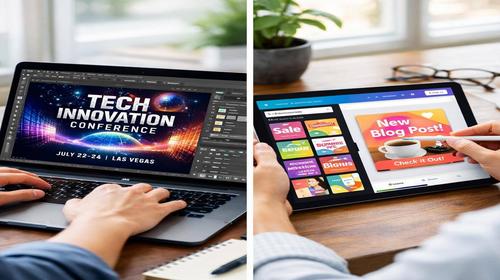
Photoshop vs Canva: що краще для користувачів Windows
Короткий опис: Порівняння Photoshop vs Canva: що краще Photoshop чи Canva для редагування фото, графіки в Windows. Покроковий розбір можливостей, налаштувань, оптимізації для ПК. Виберіть Canva чи Photoshop для ваших задач.
Коли ця проблема виникає
- При створенні графіки для соцмереж без досвіду дизайну
- При редагуванні фото товарів для інтернет-магазину на Windows
- При роботі в команді над постерами чи банерами
- При потребі в швидких шаблонах без вивчення складних інструментів
- При професійній обробці RAW-файлів чи друкованих матеріалів
Покрокова інструкція
- Встановлення програм у Windows. Для Canva не потрібно нічого встановлювати – це онлайн-сервіс, відкривається в браузері Chrome чи Edge. Зайдіть на сайт Canva, зареєструйтеся безкоштовно. Для Photoshop завантажте з сайту Adobe Creative Cloud. Встановіть клієнт Creative Cloud, увійдіть в акаунт, оберіть Photoshop. Система Windows 10/11 автоматично встановить програму. Перевірте вимоги: мінімум 8 ГБ RAM, SSD-диск. Якщо помилка “не вистачає місця” – очистіть диск командою в CMD: cleanmgr.exe. Після встановлення перезавантажте ПК для оптимізації.
- Налаштування інтерфейсу для новачків. У Canva інтерфейс drag-and-drop: оберіть шаблон з тисяч готових для постів, банерів. Додайте текст, фото – все інтуїтивно. Налаштуйте бренд-кіт: завантажте логотип, кольори в розділі Brand. У Photoshop активуйте панель інструментів: Window > Tools. Для початківців увімкніть Guided Mode: Window > Properties. Налаштуйте робочий простір: Window > Workspace > Essentials. Збережіть налаштування: Window > Workspace > New Workspace. Якщо повільно – в Edit > Preferences > Performance встановіть 4-8 ГБ RAM для GPU. Це прискорить Photoshop vs Canva на слабких ПК Windows.
- Редагування фото: базові інструменти. У Canva використовуйте Magic Studio: видаліть фон одним кліком – Background Remover. Додайте тіні, ефекти AI. Експортуйте в PNG/JPG. Приклад: завантажте фото товару, оберіть шаблон, Magic Edit заповнить фон. У Photoshop відкрийте фото: File > Open. Видаліте фон: Select > Subject, Refine Edge. Додайте шар: Layer > New > Layer. Використовуйте Brush Tool для ретуші. Команда для пакетної обробки: File > Scripts > Image Processor. Порівняння Photoshop vs Canva: Canva швидше для простих задач, Photoshop дає піксельний контроль. Якщо помилка “файл не відкривається” – перевірте формат у File > Open As.
- Просунуте редагування та шари. Canva обмежена шаблонами: додайте шари перетягуванням, але без масок. Використовуйте Magic Eraser для точного стирання. Для графіки: завантажте вектори з бібліотеки. Photoshop: працюйте з шарами – Layer Panel. Створіть маску: Layer > Layer Mask > Reveal All. Додайте коригування: Image > Adjustments > Curves. Для RAW: Camera Raw Filter. Приклад команди: Actions > New Action для автоматизації. Оптимізуйте для Windows: Edit > Preferences > File Handling > Automatically Save Recovery. Це рятує від збоїв. Canva чи Photoshop: Photoshop кращий для друку CMYK, Canva для веб.
- Колаборація та експорт, результат. Canva: поділіться посиланням, редагування в реальному часі, коментарі. Експорт: Download > PDF/PNG. Photoshop: Creative Cloud Libraries для команди, але без реального часу. Експорт: File > Export > Export As. Перевірте оптимізацію: File > Export > Save for Web. Результат: Canva для швидкості – пост за 10 хв, Photoshop для професіоналів – повний контроль. Тестуйте на Windows: створіть банер в обох, порівняйте час. Якщо гальмує – закрийте фонові процеси в Диспетчері завдань.
Корисні поради
- Використовуйте безкоштовну версію Canva для старту, Pro для бренд-кіту
- В Photoshop налаштуйте горячі клавіші: Edit > Keyboard Shortcuts для прискорення
- Для слабких ПК Windows обирайте Canva – не навантажує систему
- Імпортуйте PSD з Photoshop в Canva для гібридного використання
- Оновлюйте драйвери відеокарти для Photoshop через GeForce Experience чи AMD Software
Поширені помилки програм
Користувачі Windows часто ігнорують вимоги Photoshop: на 4 ГБ RAM програма крашиться з помилкою “Out of memory”. Рішення: закрийте браузери, збільште пагінацію в Preferences > Performance. У Canva шаблони роблять дизайн шаблонним – уникайте, кастомізуючи кольори. Помилка “не зберігається” в Photoshop: перевірте права доступу до папки C:\Users. В Canva офлайн-режим обмежений – завантажуйте заздалегідь. Не експортуйте високі роздільні з Canva для друку – використовуйте Photoshop CMYK. Якщо повільно – очистіть кеш: Photoshop CC > Preferences > Scratch Disks.
Часті запитання
Чи працює це у інших версіях Windows?
Так, Canva в браузері на Windows 7-11. Photoshop з версії CC 2015 на Windows 10/11, на 7 не підтримується.
Чи вплине програма на продуктивність комп’ютера?
Canva не впливає, онлайн. Photoshop навантажує CPU/GPU – моніторте в Task Manager, оптимізуйте RAM.
Чи працює це на ноутбуках?
Так, обидві. Canva ідеально на слабких, Photoshop потребує i5+ і 8 ГБ RAM.
Чи потрібно перезавантажувати комп’ютер після змін?
Для Canva ні. Photoshop після встановлення драйверів чи налаштувань – так, для стабільності.
Чи потрібно видаляти стару версію програми перед встановленням?
Для Photoshop Creative Cloud оновлює автоматично. Canva не встановлюється локально.
Чи можуть оновлення Windows викликати цю проблему?
Рідко, але після оновлень Photoshop перевірте сумісність на сайті Adobe. Canva стабільна.
Як перевірити, чи проблема вирішена?
Створіть тестовий банер: якщо без лагів і крашів – все гаразд.
Чи можна використовувати старі версії програми?
Photoshop старі версії безпечно, але без AI-фіч. Canva завжди актуальна онлайн.
Що робити, якщо проблема з’являється знову?
Очистіть кеш програм, перевірте оновлення Windows, переустановіть.
Висновок
Photoshop vs Canva: що краще Photoshop чи Canva залежить від задач. Canva для швидких дизайнів у Windows без навчання, Photoshop для професіонального редагування. Налаштуйте оптимізацію прогам Windows, використовуйте поради для прискорення. Обидві покращать вашу графіку.