Photoshop вилітає при відкритті файлу – що робити
Короткий опис: Photoshop crash при відкритті файлу? Дізнайтеся, як виправити adobe error, photoshop problem у Windows. Покрокові інструкції, причини та поради для стабільної роботи програми.
Багато користувачів Windows стикаються з проблемою, коли Photoshop вилітає при відкритті файлу. Це трапляється з jpg, tif чи psd, і робота зупиняється. Photoshop crash при відкритті може бути спричинений пошкодженими файлами, застарілими драйверами відеокарти чи налаштуваннями програми. Adobe error з’являється через невідповідність розширень, проблеми з GPU чи кешем. У цій статті ми розберемо photoshop problem детально: причини, покрокове виправлення та профілактику. Ви отримаєте команди, приклади налаштувань і розбір помилок. Після інструкцій Photoshop запрацює стабільно, файли відкриватимуться без збоїв. Це актуально для версій CC 2019-2025 на Windows 10/11. Економте час і нерви з практичними кроками.
Що це таке
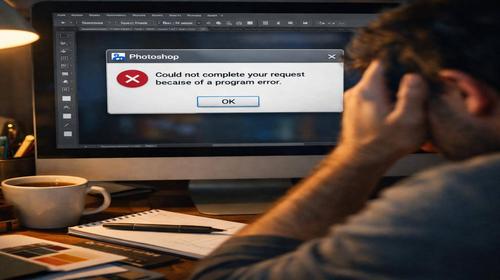
Photoshop crash при відкритті файлу – це раптове закриття програми під час завантаження зображення. Екран темніє, з’являється adobe error на кшталт “недійсний маркер JPEG” чи “не вдалося відкрити файл”. Програма виходить без збереження. Це стосується форматів jpg, tif, psd. Проблема виникає через несумісність файлу з Photoshop, проблеми з графікою чи системними налаштуваннями Windows. Користувачі бачать photoshop problem не тільки при подвійному кліку, а й через меню “Відкрити”. Без виправлення робота блокується.
Коли виникає ця проблема або навіщо це потрібно
Проблема з’являється при імпорті файлів з телефону, камери чи інтернету. Photoshop вилітає, якщо файл пошкоджений, має подвійне розширення чи не відповідає формату. Часто після оновлення Windows, драйверів чи самої програми. Користувачі помічають це під час редагування фото: обираєте jpg – crash. На слабких ПК з малою оперативкою чи старою відеокартою помилка частіша. Виправлення потрібно, бо блокує повсякденну роботу дизайнерів, фотографів. Стабільний Photoshop прискорює завдання, уникає втрат даних.
Основні причини або можливості
- Неправильне розширення файлу: jpg з прихованим .pdf.jpg.
- Застарілі драйвери відеокарти: конфлікт з GPU у Photoshop.
- Пошкоджений кеш чи плагіни: накопичені тимчасові файли.
- Проблеми з правами доступу: Photoshop не запускається як адміністратор.
- Недостатньо місця на диску чи довгі шляхи до файлу.
Покрокова інструкція
- Перевірте розширення файлу. Відкрийте Провідник Windows. У меню “Вигляд” поставте галочку “Розширення імен файлів”. Перейдіть до проблемного jpg чи tif. Якщо бачите filename.jpg.pdf – видаліть зайве розширення, лишіть .jpg. Спробуйте відкрити у Photoshop. Це вирішує adobe error “недійсний маркер JPEG”. Якщо файл не відкривається, перейдіть до іншого додатка як Фотографії Windows, збережіть як новий jpg і імпортуйте.
- Запустіть Photoshop як адміністратор. Знайдіть ярлик Photoshop у меню Пуск. Правий клік – “Запустити від імені адміністратора”. Натисніть “Відкрити”, оберіть файл. Якщо не crash – проблема в правах. Для постійного: Правий клік на ярлик – Властивості – Сумісність – “Запускати цю програму від імені адміністратора”. Перезапустіть комп’ютер. Це фіксує photoshop crash на Windows 11.
- Очистіть кеш і вимкніть плагіни. Запустіть Photoshop, тримаючи Shift. З’явиться вікно “Пропустити завантаження сторонніх плагінів”. Натисніть Так. Перейдіть Редагувати – Очистити – Всі. Потім Файл – Відкрити нещодавні – Очистити список. Закрийте, запустіть без Shift. Якщо працює – видаліть старі плагіни з папки Plug-ins у C:\Program Files\Adobe\Adobe Photoshop.
- Оновіть драйвери відеокарти. Правий клік на Робочий стіл – Диспетчер пристроїв. Розгорніть “Відеоадаптери”. Правий клік на вашу карту (NVIDIA/AMD/Intel) – Оновити драйвер – Автоматичний пошук. Або завантажте з сайту виробника: для NVIDIA – GeForce Experience, для AMD – Radeon Software. Після встановлення перезавантажте. У Photoshop: Редагувати – Налаштування – Продуктивність – зніміть “Використовувати графічний процесор”. Перезапустіть.
- Скиньте налаштування Photoshop і перевірте диск. Закрийте програму. Натисніть Win+R, введіть %temp%, видаліть всі файли Adobe. Запустіть Photoshop з Alt+Ctrl+Shift – скиньте налаштування. Перевірте вільне місце на C: (має бути 20+ ГБ). Якщо мало – очистіть за допомогою Дискового очищення. Спробуйте відкрити файл. Результат: Photoshop стабільний, без crash при відкритті будь-яких файлів.
Корисні поради
- Зберігайте файли у PSD, а не PSB для швидшого відкриття.
- Використовуйте короткі шляхи до файлів: не глибше 3 папок від кореня диска.
- Оновлюйте Photoshop через Creative Cloud щомісяця.
- Додайте Photoshop у винятки антивірусу Windows Defender.
- Для великих файлів вимкніть GPU у налаштуваннях продуктивності.
Поширені помилки прогами
Користувачі часто ігнорують розширення файлів, лишаючи filename.jpg.pdf – це викликає adobe error одразу. Не оновлюють драйвери, думаючи “саме минеться”. Запускають без прав адміністратора на Windows 11 – crash гарантований. Не очищують кеш, накопичуючи гігабайти сміття. Встановлюють старі плагіни, несумісні з новою версією. Уникайте: завжди перевіряйте файл у Провіднику, запускайте як адмін, чистіть temp щотижня. Якщо після оновлення Windows – перевірте сумісність режим.
FAQ
Чи працює це у Windows 7, 10 або 11?
Так, інструкції підходять для Windows 7/10/11. На 7 може знадобитися режим сумісності у властивостях ярлика.
Чи безпечно змінювати налаштування прогами?
Так, скидання налаштувань і очищення кеша безпечні. Створюйте точку відновлення перед змінами: Пошук – “Створити точку відновлення”.
Чи вплине прогама на продуктивність комп’ютера?
Ні, виправлення прискорює Photoshop. Вимкнення GPU тимчасово зменшує ефекти, але файли відкриваються швидше.
Чи працює це на ноутбуках?
Так, на ноутбуках з NVIDIA/Intel графікою. Перейдіть на дискретну відеокарту у Панелі керування NVIDIA.
Висновок
Photoshop crash при відкритті файлу вирішується перевіркою розширень, правами адміна, очищенням кеша, оновленням драйверів і скиданням налаштувань. Ці кроки усувають adobe error і photoshop problem назавжди. Ваш Photoshop у Windows працюватиме стабільно, файли відкриватимуться миттєво. Застосовуйте профілактику: оновлюйте драйвери, чистіть temp. Економте час на редагуванні фото без збоїв.