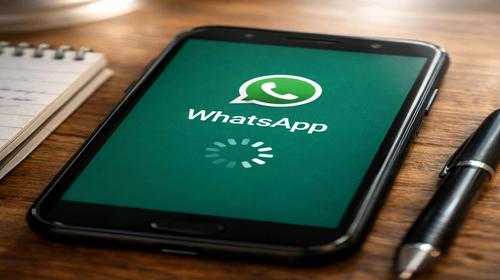
WhatsApp się zacina — poradnik dla początkujących
Krótki opis: WhatsApp działa wolno, zawiesza się lub pokazuje błędy? Poznaj proste rozwiązania WhatsApp dla Windows: czyszczenie pamięci podręcznej, sprawdzanie sieci i aktualizacja programu. Ten poradnik krok po kroku pomoże usunąć błąd WhatsApp w kilka minut.
Kiedy pojawia się ten problem
- Powolne ładowanie wiadomości i czatów w WhatsApp Desktop.
- Opóźnienia podczas wysyłania zdjęć, filmów i plików.
- Program zawiesza się podczas połączeń głosowych lub wideo.
- Błędy połączenia z serwerami WhatsApp w Windows.
- Problemy po aktualizacji systemu Windows lub samej aplikacji.
Instrukcja krok po kroku
- Sprawdź połączenie internetowe i podstawowe ustawienia.
Otwórz dowolną stronę internetową, na przykład google.com. Jeśli strona się nie ładuje, zrestartuj router: wyłącz go na 30 sekund i włącz ponownie. W Windows otwórz Sieć i Internet i sprawdź stan połączenia. Następnie całkowicie zamknij WhatsApp przez Menedżer zadań (Ctrl + Shift + Esc → whatsapp.exe → Zakończ zadanie). To usuwa większość zawieszeń i opóźnień. - Zaktualizuj WhatsApp Desktop do najnowszej wersji.
Stara wersja programu często powoduje problem WhatsApp nie działa. Otwórz Microsoft Store i wyszukaj WhatsApp. Kliknij Aktualizuj. Możesz także pobrać program z oficjalnej strony WhatsApp. Po aktualizacji usuń pamięć podręczną z folderu %appdata%\WhatsApp → Cache. Dzięki temu czaty będą ładować się szybciej. - Wyczyść pamięć podręczną przeglądarki dla WhatsApp Web.
Jeśli używasz WhatsApp w Chrome lub Edge, naciśnij Ctrl + Shift + Delete i usuń pliki tymczasowe oraz cookies. Następnie otwórz web.whatsapp.com i odśwież stronę klawiszem F5. Wyloguj się i ponownie zeskanuj kod QR telefonem. Wyłącz także VPN oraz blokery reklam, ponieważ mogą powodować opóźnienia. - Zoptymalizuj wydajność systemu Windows.
Uruchom Menedżer zadań i zamknij niepotrzebne programy działające w tle. Na słabszych komputerach wyłącz efekty wizualne i aplikacje działające w tle w ustawieniach wydajności Windows. Warto również usunąć pliki tymczasowe za pomocą narzędzia Oczyszczanie dysku. Jeśli problemy pojawiają się podczas rozmów, sprawdź ustawienia mikrofonu i kamery. - Sprawdź wynik i zastosuj dodatkowe rozwiązania WhatsApp.
Wyślij wiadomość testową i wykonaj połączenie. Jeśli problem nadal występuje, uruchom ponownie telefon i ponownie połącz urządzenie: WhatsApp → Połączone urządzenia → Wyloguj z komputera. Możesz także zmienić DNS na 8.8.8.8 oraz 8.8.4.4 w ustawieniach IPv4 systemu Windows. W ostateczności usuń całkowicie WhatsApp i zainstaluj go ponownie.
Przydatne wskazówki
- Używaj WhatsApp Desktop zamiast wersji Web dla lepszej stabilności.
- Zamykaj niepotrzebne karty przeglądarki przed uruchomieniem WhatsApp.
- Regularnie aktualizuj Windows, aby uniknąć problemów ze zgodnością.
- Wyłącz VPN podczas korzystania z WhatsApp, aby poprawić szybkość połączenia.
- Na laptopach z 4 GB RAM zamknij ciężkie programy przed wideorozmowami.
Najczęstsze błędy programu
Wielu użytkowników nie sprawdza połączenia internetowego i uważa, że problem leży po stronie aplikacji. Częstym błędem jest także instalacja WhatsApp z nieznanych stron, co może prowadzić do wirusów i nowych problemów. Nie zaleca się uruchamiania kilku kont jednocześnie, ponieważ przeciąża to program. Jeśli antywirus blokuje połączenie, dodaj WhatsApp do wyjątków.
Najczęściej zadawane pytania
Czy poradnik działa w innych wersjach Windows?
Tak, instrukcja działa w Windows 10, Windows 11 oraz starszych wersjach systemu.
Czy WhatsApp wpływa na wydajność komputera?
Nieznacznie. Program zużywa mało pamięci RAM i nie obciąża mocno systemu.
Czy działa to na laptopach?
Tak, poradnik sprawdzi się na wszystkich laptopach z Windows.
Czy trzeba restartować komputer po zmianach?
Tak, szczególnie po czyszczeniu pamięci podręcznej i zmianie ustawień sieci.
Czy trzeba usuwać starą wersję przed instalacją nowej?
Zaleca się to, aby uniknąć konfliktów i błędów programu.
Czy aktualizacje Windows mogą powodować ten problem?
Tak, niektóre aktualizacje zmieniają ustawienia sieciowe i mogą powodować błędy WhatsApp.
Jak sprawdzić, czy problem został rozwiązany?
Wyślij wiadomość, zdjęcie oraz wykonaj połączenie bez opóźnień.
Czy można używać starszych wersji WhatsApp?
Nie jest to zalecane, ponieważ stare wersje tracą wsparcie serwerów.
Co zrobić, jeśli problem pojawia się ponownie?
Powtórz czyszczenie pamięci podręcznej i sprawdź sieć. Jeśli problem występuje często, sprawdź router lub skontaktuj się z dostawcą Internetu.
Podsumowanie
Najlepsze rozwiązania WhatsApp przy lagach to sprawdzenie Internetu, aktualizacja programu i wyczyszczenie pamięci podręcznej. Ten poradnik pomaga szybko usunąć błędy WhatsApp i poprawić wydajność aplikacji w Windows. Regularna optymalizacja systemu zmniejsza ryzyko zawieszania się programu.
Przeczytaj także
Zakładki
Jeśli ten artykuł był pomocny, dodaj nasz blog o Windows i programach do zakładek.
Naciśnij Ctrl + D