Free Fire: kompletny poradnik konfiguracji i optymalizacji
Krótki opis: Kompletny poradnik ustawień Free Fire dla emulatorów Windows: najlepsza konfiguracja grafiki, optymalizacja FPS, ustawienia sterowania oraz rozwiązanie błędów Free Fire. Instrukcja krok po kroku dla początkujących i zaawansowanych graczy.
Kiedy pojawia się ten problem
- Free Fire zacina się na emulatorze Windows przez złe ustawienia grafiki.
- Błędy sieci uniemożliwiają logowanie przez Wi-Fi lub Internet mobilny.
- Niski FPS w Free Fire na słabych komputerach lub laptopach.
- Niewygodne sterowanie dla gry 2–4 palcami.
- Free Fire zawiesza się podczas uruchamiania.
Instrukcja krok po kroku
- Zainstaluj najlepszy emulator Free Fire dla Windows. Pobierz BlueStacks lub LDPlayer z oficjalnej strony. Zainstaluj emulator i zaloguj się do Google Play. Wyszukaj Free Fire i pobierz najnowszą wersję. Ustaw rozdzielczość 1920×1080, 4 GB RAM i 4 rdzenie CPU. Włącz tryb High Performance i pozostaw minimum 5 GB wolnego miejsca.
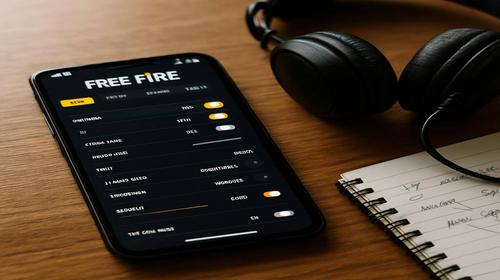
- Ustaw optymalną grafikę Free Fire. Otwórz Settings > Display w grze. Ustaw Graphics na Smooth lub Ultra w zależności od wydajności komputera. Włącz High FPS, jeśli liczba klatek jest stabilna. Wyłącz Shadows i Auto Scale. Visual Effects ustaw na Classic. Użyj filtra Ocean dla lepszej widoczności. Testuj FPS w trybie treningowym i utrzymuj ponad 60 FPS.
- Skonfiguruj sterowanie dla gry 3–4 palcami. Otwórz Controls i wybierz Custom HUD. Umieść przycisk Fire po prawej stronie, Jump w górnym rogu, a Crouch poniżej. Scope Size oraz Drag Size ustaw na 200%. Włącz Aim Assist i Quick Weapon Switch. W BlueStacks użyj Ctrl + Shift + A do konfiguracji klawiszy WASD i celowania myszką.
- Napraw błędy Free Fire i problemy sieciowe. W przypadku błędów sieci przełącz się z Wi-Fi na Ethernet. Wyczyść cache w emulatorze: Apps > Free Fire > Clear Cache. Uruchom emulator ponownie poleceniem CMD taskkill /f /im HD-Player.exe. Jeśli logowanie nie działa, wyloguj się i zaloguj ponownie do Google lub Facebook. Zaktualizuj sterowniki NVIDIA lub AMD.
- Sprawdź wydajność i zoptymalizuj Windows. Włącz licznik FPS w Free Fire. Jeśli FPS spada poniżej 50, zmniejsz ustawienia grafiki do Smooth. W Menedżerze zadań ustaw wysoki priorytet dla emulatora. Wyłącz zbędne usługi startowe za pomocą msconfig. Efektem powinno być stabilne 60 FPS bez lagów.
Przydatne wskazówki
- Używaj przewodowej myszy z DPI 800 dla lepszego celowania.
- Ustaw Space jako skok i Ctrl jako kucanie.
- Regularnie aktualizuj Free Fire dla lepszej wydajności.
- Dla słabszych komputerów NoxPlayer z 2 GB RAM może działać lepiej.
- Nagrywaj mecze, aby analizować błędy sterowania.
Najczęstsze błędy Free Fire
Wielu graczy ustawia grafikę Ultra bez sprawdzenia stabilności FPS, co powoduje przegrzewanie i lagi. Częstym problemem jest również niestabilne Wi-Fi zwiększające ping. Niektórzy użytkownicy nigdy nie czyszczą cache emulatora, przez co gra zawiesza się po aktualizacjach. VPN może także prowadzić do blokady konta.
Najczęściej zadawane pytania
Czy działa to na innych wersjach Windows?
Tak, poradnik działa na Windows 10 i Windows 11. Użytkownicy Windows 7 mogą używać LDPlayer.
Czy emulator wpływa na wydajność komputera?
BlueStacks wykorzystuje 4–6 GB RAM, dlatego warto zamknąć przeglądarkę i zbędne programy.
Czy działa to na laptopach?
Tak, ale laptop powinien być podłączony do zasilania i działać w trybie wysokiej wydajności.
Czy trzeba restartować komputer po zmianach?
Tak, restart pomaga poprawnie zastosować zmiany wydajności i cache.
Czy trzeba usuwać starą wersję Free Fire?
Tak, reinstalacja zapobiega konfliktom danych i uszkodzonym plikom.
Czy aktualizacje Windows mogą powodować problemy z emulatorami?
Tak, niektóre aktualizacje tymczasowo wpływają na zgodność emulatorów.
Jak sprawdzić, czy problem został rozwiązany?
Uruchom mecz i sprawdź stabilność FPS powyżej 60 bez zawieszeń.
Czy można używać starszych wersji Free Fire?
Nie, starsze wersje mogą nie łączyć się z aktualnymi serwerami gry.
Co zrobić, jeśli problem wraca?
Wyczyść cache ponownie, sprawdź Internet i zaktualizuj sterowniki graficzne.
Podsumowanie
Ten kompletny poradnik optymalizacji Free Fire pomaga poprawić FPS, sterowanie i wydajność emulatora w Windows. Odpowiednia konfiguracja grafiki, stabilny Internet oraz regularne czyszczenie cache eliminują większość problemów i zapewniają płynną rozgrywkę bez lagów.