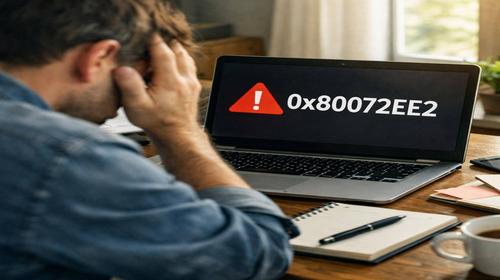
Помилка 0x80072EE2 у Windows 11 — як виправити на своєму комп’ютері
Короткий опис: Детальний посібник з вирішення помилки 0x80072EE2 у Windows 11. Дізнайтесь причини виникнення, пошагові рішення та поради для швидкого виправлення проблеми з оновленнями.
Помилка 0x80072EE2 — одна з найпоширеніших проблем у Windows 11, яка перешкоджає користувачам встановлювати оновлення, завантажувати додатки з Microsoft Store або синхронізувати дані з сервісами Microsoft. Ця проблема виникає, коли система не може підключитися до серверів оновлень протягом встановленого часу. Вона може з’явитися раптово і залишити ваш комп’ютер у незахищеному стані. Однак не варто панікувати — найчастіше це виправляється кількома простими кроками. У цій статті розберемо всі можливі причини виникнення помилки 0x80072EE2 і покажемо перевірені способи її вирішення, які працюють у Windows 11.
Що таке помилка 0x80072EE2
Помилка 0x80072EE2 — це код помилки, який виникає, коли Windows 11 намагається з’єднатися з серверами Microsoft для завантаження оновлень, але не отримує відповіді протягом відведеного часу. Технічно це означає помилку підключення або перевищення часу очікування. Система не может завершити операцію, тому процес припиняється з цим кодом помилки. Помилка може стосуватися як оновлень операційної системи, так і оновлень програм, завантаження з Microsoft Store або активації Windows 11.
Коли виникає ця проблема і навіщо її виправляти
Помилка 0x80072EE2 може з’явитися у таких ситуаціях: коли ви намагаєтесь встановити оновлення Windows 11 через Параметри, коли хочете завантажити програму з Microsoft Store, при синхронізації облікового запису Microsoft, при оновленні дефініцій захисту у Захисту від загроз або при установці драйверів. Невирішена помилка лишає ваш комп’ютер без важливих оновлень безпеки, які захищають від вразливостей. Це також перешкоджає встановленню нових програм і функцій Windows 11.
Основні причини виникнення помилки 0x80072EE2
- Проблеми з інтернет-з’єднанням або повільна мережа, яка не дає достатньої швидкості для завантаження даних
- Брандмауер Windows або антивірусне програмне забезпечення блокує доступ до серверів Microsoft
- Неправильні налаштування проксі-сервера, які перешкоджають прямому з’єднанню з Інтернетом
- Тимчасові проблеми на серверах Microsoft або високе навантаження на їхні системи
- Пошкоджені або неправильно налаштовані компоненти служб Windows Update та Служба передачі фонових завдань
Покрокова інструкція з виправлення помилки 0x80072EE2
- Перевірте ваше інтернет-з’єднання — це найважливіший крок. Переконайтесь, що ви мають стійкове з’єднання з Інтернетом. Спробуйте перезавантажити маршрутизатор і модем, відключивши їх на 30 секунд, а потім включивши назад. Якщо ви використовуєте мобільний Інтернет або публічну мережу, спробуйте переключитися на іншу мережу, оскільки деякі публічні мережі блокують доступ до серверів Microsoft. Перевірте швидкість з’єднання — вона повинна бути щонайменше 5 Мбіт/с для успішного завантаження оновлень.
- Запустіть засіб усунення невиправностей Windows Update — це вбудований інструмент, який автоматично виявляє й виправляє проблеми з оновленнями. Натисніть на кнопку Пуск у лівому нижньому кутку екрана. Введіть слово Параметри у строку пошуку і відкрийте його. Перейдіть на вкладку Система у лівому меню. Прокрутіть донизу і натисніть на пункт Усунення невиправностей. Знайдіть інший засіб усунення невиправностей і клацніть на нього. Знайдіть пункт Windows Update у списку доступних засобів та клацніть на кнопку Запустити поряд з ним. Дозвольте засобу виконати діагностику і автоматично виправити проблеми.
- Очистіть кеш DNS та скиньте параметри мережі — іноді неправильні DNS-записи або параметри мережі можуть спричинити помилку 0x80072EE2. Натисніть клавіші Windows + R разом. Введіть cmd та натисніть Enter. У командному рядку введіть команду ipconfig /flushdns і натисніть Enter. Потім введіть команду netsh winsock reset і натисніть Enter. Перезавантажте комп’ютер. Ці команди очистять кеш DNS і скинуть налаштування Winsock, що часто вирішує проблеми з підключенням.
- Перезавантажте служби Windows Update — служби, відповідальні за оновлення, можуть працювати неправильно. Натисніть клавіші Windows + R. Введіть services.msc і натисніть Enter. У вікні Служби знайдіть Служба Windows Update та клацніть на ній правою кнопкою миші. Виберіть Перезагрузити. Також знайдіть Служба передачі фонових завдань, Служба криптографії та Служба ID програми та перезавантажте їх аналогічно. Закрийте вікно служб та спробуйте завантажити оновлення знову.
- Перевірте налаштування брандмауера та антивіруса — ваше програмне забезпечення безпеки може блокувати доступ до серверів Microsoft. Натисніть на кнопку Пуск. Введіть Брандмауер Windows у строку пошуку. Відкрийте Брандмауер Windows. Натисніть на пункт Дозволити програм через брандмауер у лівому меню. Переконайтесь, що Windows Update перебуває у списку дозволених програм. Якщо у вас встановлено сторонній антивірус або VPN, тимчасово відключіть його та спробуйте завантажити оновлення. Якщо помилка зникне, додайте Windows Update до списку виключень у налаштуваннях вашого антивіруса.
Корисні поради
- Регулярно перевіряйте дату і час на вашому комп’ютері, оскільки неправильні дата і час можуть спричинити помилки підключення до серверів Microsoft
- Якщо помилка відбувається при завантаженні з Microsoft Store, спробуйте скинути кеш Store, набравши в поле пошуку команду wsreset.exe і натиснувши Enter
- Запускайте оновлення у години з низьким навантаженням на серверах, наприклад, ночами або ранку, щоб уникнути перевантажених серверів
- Переконайтесь, що на вашому диску С достатньо вільного місця — мінімум 10 гігабайт для успішного завантаження і встановлення оновлень Windows 11
- Якщо проблема зберігається, запустіть Windows 11 у Безпечному режимі з мережею і спробуйте завантажити оновлення звідти, оскільки це часто допомагає при більш складних проблемах
Поширені помилки користувачів Windows 11
Багато користувачів не перевіряють інтернет-з’єднання перед тим, як звинувачувати Windows Update у проблемі. Якщо у вас неможна є повільне або нестабільне з’єднання, помилка 0x80072EE2 виникатиме постійно. Іншою поширеною помилкою є ігнорування брандмауера і антивіруса — багато користувачів забувають, що їхне програмне забезпечення безпеки може блокувати необхідні з’єднання. Деякі люди намагаються встановити оновлення під час гри чи напруженої роботи, коли мережа сильно навантажена. Це теж призводить до помилки. Важливо дочекатися, коли компютер не буде використовувати усю пропускну здатність мережі. Також деякі користувачі пропускають крок з перезавантаженням служб Windows Update, що значно зменшує шанси на успіх. Всі описані шаги важливо виконувати послідовно.
FAQ
Чи цей метод працює на всіх версіях Windows 11?
Так, помилка 0x80072EE2 виникає на всіх версіях Windows 11, включаючи найновішу версію 24H2. Всі описані методи роблять на кожній версії та видання Windows 11, включаючи Home, Pro, Enterprise та Education.
Чи безпечно змінювати налаштування служб Windows?
Так, все абсолютно безпечно. Описані в статті дії не видаляють файли й не змінюють систему назавжди. Ми просто перезавантажуємо служби, очищаємо кеш і скидаємо тимчасові налаштування, що можуть бути відновлені. Ви не отримуєте доступ до критичних системних файлів, які могли б завдати шкоди операційній системі.
Чи вплине виправлення на продуктивність комп’ютера?
Ні, навпаки — виправлення цієї помилки покращить продуктивність вашого комп’ютера. Коли служби Windows Update та передачі фонових завдань працюють правильно, система працює стабільніше і швидше. Очищення кеша і скидання мережевих параметрів також можуть прискорити з’єднання.
Чи працює це на ноутбуках?
Абсолютно так. Помилка 0x80072EE2 буває як на стаціонарних комп’ютерах, так і на ноутбуках. Вся інструкція однаково применима до ноутбуків будь-якої марки — HP, Dell, Lenovo, Asus або будь-якого іншого виробника. Процес виправлення ідентичний на будь-якому обладнанні.
Висновок
Помилка 0x80072EE2 у Windows 11 — це насправді вирішувана проблема, яка вимагає системного підходу. Перш за все перевірте ваше інтернет-з’єднання і переконайтесь, що воно стабільне. Потім послідовно виконайте всі описані кроки: запустіть засіб усунення невиправностей, очистіть DNS, перезавантажте служби та перевірте брандмауер. У більшості випадків помилка зникає уже після першого або другого кроку. Якщо ж проблема залишається, не хвилюйтесь — ви просто потрібно більш ретельно пройти всю інструкцію. Ключ до успіху — це терпіння і послідовність. Коли помилка буде вирішена, ваш комп’ютер знову отримуватиме важливі оновлення безпеки, що захищатимуть його від загроз. Регулярно перевіряйте оновлення та утримуйте свою систему Windows 11 у актуальному стані.
Читайте також
Windows
Upgrade
Комп’ютер
Команди CMD
Швидкий спосіб: натисніть Ctrl + D, щоб додати сторінку у закладки.