Помилка драйвера 0x800701B1 у Windows 11 — як виправити
Короткий опис: Детальна інструкція по виправленню коду помилки 0x800701B1 у Windows 11. Розглянемо всі способи вирішення проблеми з драйверами, USB пристроями та встановленням системи.
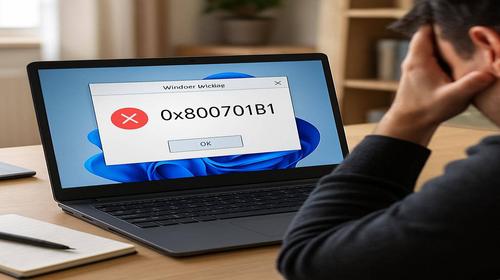
Код помилки 0x800701B1 — це одна з найпоширеніших проблем, з якою стикаються користувачі Windows 11. Ця помилка зазвичай виникає під час копіювання файлів, передачі даних через USB пристрої або під час встановлення операційної системи. Сама по собі помилка вказує на те, що система не може прочитати необхідні файли або виникла проблема з драйверами пристроїв. Якщо ви відчуваєте розчарування через цю помилку — не хвилюйтеся. У цій статті ми розберемо всі можливі причини виникнення коду 0x800701B1 та надамо вам практичні рішення для кожної ситуації. Почнемо з основ і перейдемо до складніших методів.
Що це таке
Код помилки 0x800701B1 — це системна помилка Windows, яка сигналізує про проблеми при читанні або записуванні даних. Зазвичай вона виникає при роботі з зовнішніми накопичувачами, флеш-накопичувачами або жорсткими дисками. Помилка може з’явитися як під час звичайної роботи системи, так і під час встановлення Windows 11. Коли ви бачите цей код, це означає, що операційна система не змогла отримати доступ до файлів, які їй потрібні. Причин може бути кілька — від несправності драйвера до механічних проблем з накопичувачем.
Коли виникає ця проблема або навіщо це потрібно знати
Розуміння причин помилки 0x800701B1 важливо для кожного користувача Windows 11, оскільки це може вплинути на вашу продуктивність. Якщо ви регулярно працюєте з зовнішніми дисками, встановлюєте програми з флешки або виконуєте встановлення операційної системи, то ви можете у будь-який момент столкнутися з цією проблемою. Крім того, розуміння того, як вирішити цю помилку, допоможе вам уникнути втрати важливих даних та зберегти час на їх відновлення. Багато користувачів просто перестають користуватися проблемним пристроєм, замість того щоб спробувати його виправити.
Коли ця проблема виникає
- Під час встановлення Windows 11 з флешки або DVD диска, коли система не може прочитати інсталяційні файли
- При копіюванні великих файлів з зовнішнього накопичувача на комп’ютер або навпаки
- Під час форматування флешки або зовнішнього жорсткого диска у Windows 11
- Коли драйвери USB пристроїв застарілі або пошкоджені і не можуть правильно взаємодіяти з системою
- Під час виконання операцій з файлами на пошкодженому накопичувачі з поганим контактом
Покрокова інструкція
Метод 1 — Оновлення драйверів USB пристроїв
Першим кроком, який варто спробувати, є оновлення драйверів. Застарілі або пошкоджені драйвери часто стають причиною помилки 0x800701B1. Для початку откройте Менеджер пристроїв. Найпростіший спосіб — натисніть клавіши Windows + X на клавіатурі. У меню, що з’явиться, знайдіть опцію “Менеджер пристроїв” та натисніть на неї. Якщо цієї опції немає, пошукайте “Менеджер пристроїв” безпосередньо через пошуковий рядок Windows.
Тепер знайдіть розділ “Контролери універсальної шини USB” або “Universal Serial Bus controllers”. Розгорніть цей розділ, натиснувши на стрілку поруч з ним. Ви побачите список всіх USB пристроїв, які підключені до вашого комп’ютера. Право-кліком натисніть на кожен пристрій по черзі і виберіть опцію “Оновити драйвер”. У вікні, що з’явиться, виберіть “Автоматичний пошук оновленого ПО драйвера”. Windows почне шукати найновіші драйвери в Інтернеті та встановить їх, якщо вони будуть знайдені.
Після оновлення всіх драйверів перезагрузіть комп’ютер. Часто після цієї операції помилка 0x800701B1 зникає. Якщо помилка залишилася, переходимо до наступного методу.
Метод 2 — Використання командного рядка для перевірки диска
Командний рядок — це потужний інструмент для вирішення проблем з Windows 11. Щоб запустити командний рядок з адміністраторськими правами, натисніть Windows + S на клавіатурі. У пошуковому рядку введіть “cmd” або “командний рядок”. У результатах пошуку найдіть “Командний рядок” та право-кліком натисніть на нього. Виберіть опцію “Запустити як адміністратор”.
Тепер введіть команду: chkdsk /F /R та натисніть Enter. Ця команда перевірить ваш диск на помилки та спробує їх виправити. Система запитає вас, чи бажаєте ви запустити цю операцію при наступному перезавантаженні комп’ютера. Введіть букву “Y” (yes) та натисніть Enter. Перезагрузіть комп’ютер, і перевірка розпочнеться автоматично при запуску.
Метод 3 — Запуск утиліти System File Checker (SFC)
Утиліта SFC перевіряє цілісність системних файлів Windows 11 та автоматично виправляє пошкоджені файли. Запустіть командний рядок як адміністратор так само, як описано вище. Введіть команду: sfc /scannow та натисніть Enter. Цей процес може тривати від 10 до 30 хвилин, тому будьте терплячі.
Утиліта почне сканувати всі системні файли Windows 11. Якщо вона виявить пошкоджені файли, вона автоматично спробує їх відновити. Після завершення сканування перезагрузіть комп’ютер. У більшості випадків цей метод вирішує проблему.
Метод 4 — Переходження на інший USB порт або накопичувач
Іноді проблема полягає не в драйверах, а в самому USB порту або накопичувачі. Спробуйте від’єднати вашу флешку або зовнішній жорсткий диск від поточного USB порту. Більшість комп’ютерів мають декілька USB портів — спробуйте підключити пристрій до іншого порту. Якщо на вашому комп’ютері є USB 2.0 та USB 3.0 порти, спробуйте обидва типи.
Якщо у вас є кілька флешок або накопичувачів, спробуйте використати інший пристрій. Це допоможе визначити, чи проблема в самому накопичувачі. Якщо помилка 0x800701B1 виникає тільки з одним накопичувачем, то він, ймовірно, пошкоджений.
Метод 5 — Виправлення проблем з дозволами файлів та властивостями диска
Іноді помилка виникає через неправильні дозволи доступу до файлів. Откройте Провідник файлів Windows 11 та знайдіть пристрій, на якому виникає помилка. Право-кліком натисніть на пристрій та виберіть “Властивості”. У вікні властивостей перейдіть на вкладку “Безпека”. Натисніть кнопку “Змінити” поруч з назвою власника.
У вікні, що з’явиться, натисніть “Знайти” та введіть своє ім’я користувача. Виберіть його зі списку результатів та натисніть “ОК”. Тепер повернітеся на вкладку “Безпека” та виберіть своє ім’я користувача у списку. Натисніть кнопку “Змінити дозволи” та дайте собі повні права доступу до всіх файлів на цьому накопичувачі. Натисніть “Застосувати” та “ОК”.
Корисні поради
- Завжди робіть резервну копію важливих даних перед спробою вирішення проблем з дисками, оскільки деякі операції можуть привести до втрати інформації
- Використовуйте оригінальний USB кабель при підключенні накопичувачів, оскільки несправні кабелі часто стають причиною помилок при читанні даних
- Не використовуйте USB концентратори або розгалужувачі при встановленні Windows 11, підключайте флешку безпосередньо до комп’ютера
- Якщо помилка виникає при встановленні Windows 11, спробуйте використати іншу програму для створення установочної флешки, наприклад Rufus замість Media Creation Tool
- Регулярно оновлюйте BIOS вашого комп’ютера, оскільки це може вирішити проблеми сумісності з USB пристроями
Поширені помилки
Багато користувачів допускають помилку, коли намагаються вирішити проблему, просто перезавантажуючи комп’ютер без дослідження основної причини. Помилка 0x800701B1 зазвичай не зникає сама собою. Інша поширена помилка — це спроба форматування накопичувача в системних утилітах без попереднього сканування на помилки. Це може привести до втрати всіх даних на пристрої.
Не варто також одразу замінювати пошкоджений накопичувач, якщо ви не спробували всі методи вирішення проблеми. Часто помилка виникає через драйвери або налаштування Windows, а не через сам пристрій. Також уникайте завантаження драйверів з ненадійних джерел — завжди використовуйте офіційні веб-сайти виробників або вбудовану функцію автоматичного пошуку Windows.
FAQ
Чи працює це у Windows 11?
Так, абсолютно. Всі методи, описані у цій статті, працюють саме для Windows 11. Помилка 0x800701B1 притаманна всім версіям Windows, але рішення можуть дещо відрізнятися залежно від версії операційної системи. У Windows 11 процес оновлення драйверів та запуску утиліт дещо змінився, але загальна логіка залишилася тією ж.
Чи безпечно змінювати ці налаштування?
Так, всі описані методи абсолютно безпечні для вашої системи. Оновлення драйверів, запуск утиліт перевірки диска та SFC не можуть привести до втрати даних, якщо ви дотримуєтеся інструкцій. Однак при роботі з дозволами файлів рекомендується створити резервну копію важливих даних перед тим, як начати змінювати налаштування безпеки.
Чи вплине це на продуктивність комп’ютера?
Спочатку процес сканування диска та запуск утиліт може трохи сповільнити роботу комп’ютера, оскільки система буде активно використовувати жорсткий диск. Однак після завершення цих операцій та перезавантаження комп’ютера продуктивність повернеться до норми. Насправді, видалення помилок з файлів та оновлення драйверів часто покращує загальну продуктивність системи.
Чи працює це на ноутбуках?
Так, всі методи працюють як на звичайних комп’ютерах, так і на ноутбуках. Ноутбуки також використовують операційну систему Windows 11 з тими ж драйверами та утилітами. Якщо на ноутбуці виникає помилка 0x800701B1, спробуйте всі описані методи в тому ж порядку. При встановленні Windows 11 на ноутбук переконайтеся, що батарея повністю заряджена або підключіть адаптер живлення до мережі.
Висновок
Помилка 0x800701B1 у Windows 11 — це серйозна проблема, але вона цілком вирішується, якщо дотримуватися правильного порядку дій. Почніть з оновлення драйверів, потім запустіть утиліти перевірки диска та SFC, і у більшості випадків помилка буде вирішена. Якщо ж проблема залишиться після всіх цих спроб, то накопичувач, ймовірно, пошкоджений на фізичному рівні, і його потрібно замінити. Запам’ятайте, що профілактика завжди краще за лікування — регулярно оновлюйте драйвери та робіть резервні копії важливих даних. Це допоможе вам уникнути багатьох проблем з Windows 11 у майбутньому.
Читайте також
Швидкий спосіб: натисніть Ctrl + D, щоб додати сторінку у закладки.