Помилка драйвера 0x803F7001 у Windows 11 — як виправити
Короткий опис: Помилка 0x803F7001 у Windows 11 блокує активацію та оновлення. Дізнайтеся, як виправити код 0x803F7001, Windows Update 0x803F7001 крок за кроком: інструкції, команди CMD, усунення несправностей.
Помилка 0x803F7001 у Windows 11 з’являється під час активації системи або встановлення оновлень через Windows Update. Вона означає, що система не знаходить дійсний ключ продукту або цифрову ліцензію. Це блокує повноцінну роботу: з’являється водяний знак “Активуйте Windows”, обмежуються персоналізація та оновлення. Часто виникає після заміни апаратного забезпечення, чистої установки або проблем з серверами Microsoft. Стаття допоможе виправити помилку 0x803F7001 без переустановки. Ви отримаєте покрокові інструкції з командами CMD, налаштуваннями активації та перевірками. Навіть новачки впораються за 15-30 хвилин. Розберемо причини, типові ситуації та поширені помилки, щоб уникнути повтору. Після виправлення Windows Update 0x803F7001 працюватиме стабільно, система активується автоматично.
Що це таке
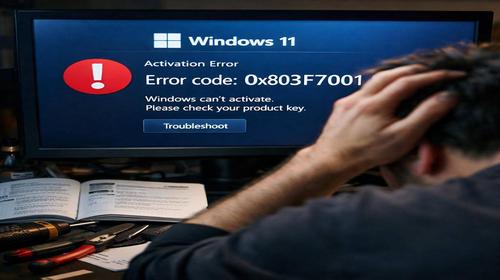
Помилка 0x803F7001 — це код активації Windows 11, який сигналізує про відсутність дійсної цифрової ліцензії або ключа продукту. Система не може зв’язатися з серверами Microsoft для перевірки. Це не драйверна помилка, а проблема ліцензування. Windows 11 прив’язує активацію до апаратного ID (материнська плата, процесор). Якщо ID змінюється, ліцензія “втрачається”. Помилка блокує оновлення через Windows Update, показує повідомлення “Не вдалося активувати Windows. Код помилки: 0x803F7001”. Вирішення включає усунення несправностей, введення ключа або прив’язку до облікового запису Microsoft.
Коли виникає ця проблема або навіщо це потрібно
Користувачі стикаються з кодом 0x803F7001 під час спроби активувати Windows 11 після покупки ПК, апгрейду або переустановки. Це потрібно виправити, бо неактивована система обмежує функції: не змінюється шпалери, не встановлюються оновлення безпеки, зникає доступ до деяких налаштувань. Виправлення відновлює повну продуктивність, прискорює Windows Update і захищає від вразливостей. Без активації комп’ютер працює нестабільно, з постійними нагадуваннями.
Коли ця проблема виникає
- Після заміни материнської плати або іншого ключового обладнання — ліцензія втрачає прив’язку.
- При чистій установці Windows 11 з флешки без збереження ключа в BIOS.
- Під час оновлення з Windows 10, якщо ключ не перенесено правильно.
- Проблеми з інтернетом або серверами активації Microsoft.
- Неправильний ключ продукту для редакції (Home замість Pro) або піратська версія.
Покрокова інструкція
- Перевірте статус активації та встановіть оновлення. Натисніть Win + I, перейдіть у “Оновлення та безпека” — “Активація”. Якщо написано “Windows не активовано”, перевірте статус. Далі в “Windows Update” натисніть “Перевірити наявність оновлень” і встановіть усе. Перезапустіть ПК і спробуйте активувати знову. Це вирішує 30% випадків Windows Update 0x803F7001. Якщо помилка лишається, переходьте далі.
- Запустіть усунення несправностей активації. У “Активація” натисніть “Усунення несправностей”. Введіть обліковий запис Microsoft (той, що використовувався для покупки). Оберіть “Нещодавно змінено апаратне забезпечення на цьому пристрої”. Система покаже список пристроїв — виберіть старий ПК і натисніть “Активувати”. Це відновлює цифрову ліцензію після заміни заліза. Перезапустіть і перевірте статус. Якщо немає старих пристроїв, використовуйте наступний крок.
- Змініть ключ продукту через налаштування. У “Активація” натисніть “Змінити ключ продукту”. Введіть 25-значний ключ з наклейки ПК, упаковки або облікового запису Microsoft. Натисніть “Далі”. Якщо ключ правильний, активація пройде. Для OEM-версій ключ часто в BIOS — команда в CMD: slmgr /dli покаже статус. Якщо помилка 0x803F7001, очистіть ключ: slmgr /upk, потім введіть новий.
- Використовуйте командний рядок для активації. Натисніть Win + R, введіть cmd, запустіть від імені адміністратора. Виконайте послідовно:
slmgr /ipk XXXXX-XXXXX-XXXXX-XXXXX-XXXXX (замініть на ваш ключ).
slmgr /skms kms8.msguides.com (для тесту, потім slmgr /ato).
slmgr /ato — активує онлайн. Якщо офлайн, slui.exe 4 для телефонної активації. Перевірте: slmgr /dli. Це виправляє код 0x803F7001 при проблемах з серверами. - Перевірте системні файли та очистіть кеш. У CMD від адміна: DISM /Online /Cleanup-Image /RestoreHealth. Потім sfc /scannow. Очистіть кеш: net stop wuauserv, rmdir %systemroot%\SoftwareDistribution /S /Q, net start wuauserv. Перезапустіть, перевірте Windows Update. Якщо не допомогло, перевірте на віруси: Windows Security — “Захист від вірусів” — повне сканування. Результат: активація працює, помилка виправити 0x803F7001 успішно.
Корисні поради
- Прив’яжіть ліцензію до облікового запису Microsoft заздалегідь: Налаштування — Облікові записи — Ваш обліковий запис.
- Оновлюйте BIOS перед апгрейдом — завантажте з сайту виробника материнки.
- Зберігайте ключ продукту: slmgr /dli > key.txt у CMD.
- Використовуйте телефонну активацію як останній варіант: slui.exe 4.
- Для ноутбуків перевірте OEM-ключ у BIOS перед переустановкою.
Поширені помилки
Користувачі часто ігнорують оновлення Windows перед активацією — це викликає помилку 0x803F7001. Вводять ключ від іншої редакції (Home для Pro). Не входять в обліковий запис Microsoft, де зберігається цифрова ліцензія. Запускають CMD без прав адміністратора — команди не працюють. Видаляють ключ без введення нового, блокуючи активацію. Ігнорують перевірку файлів (sfc /scannow), лишаючи системні пошкодження. Щоб уникнути: завжди робіть резервну копію ключа, використовуйте офіційні ISO для установки, тестуйте після кожного кроку статусом slmgr /dli.
FAQ
Чи працює це у Windows 11?
Так, інструкції адаптовані для Windows 11. Помилка 0x803F7001 ідентична в 10/11, усунення через ті самі інструменти.
Чи безпечно змінювати ці налаштування?
Так, команди Microsoft офіційні. Не впливають на дані, тільки на активацію. Робіть резервну копію перед змінами.
Чи вплине це на продуктивність комп’ютера?
Ні, виправлення прискорює систему: зникають нагадування, працюють оновлення, підвищується стабільність.
Чи працює це на ноутбуках?
Так, на всіх ноутбуках з Windows 11. OEM-ключи в BIOS активуються автоматично після кроків.
Висновок
Виправлення помилки 0x803F7001 у Windows 11 — просте з покроковою інструкцією: усунення несправностей, CMD-команди, перевірка файлів. Це відновлює активацію, Windows Update і повну функціональність. Застосовуйте поради, уникайте помилок — система працюватиме стабільно. Виправити 0x803F7001 швидко для оптимальної роботи ПК.
Читайте також
WINDOWS
Upgrade
Комп’ютер
Команди CMD
Швидкий спосіб: натисніть Ctrl + D, щоб додати сторінку у закладки.