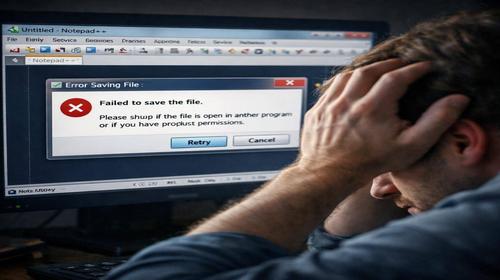
Notepad++ не открывает файлы — полное решение проблемы
Краткое описание: Notepad++ не работает или не открывает файлы? Узнайте, как исправить ошибки редактора в Windows 10/11. Пошаговая инструкция с командами CMD, настройками и исправлением реестра. :contentReference[oaicite:0]{index=0}
Когда возникает проблема
- После перезагрузки компьютера Notepad++ не восстанавливает ранее открытые файлы.
- Перетаскивание файлов не работает из-за различий в правах доступа.
- Файлы открываются только после перемещения на рабочий стол или ручного выбора.
- Ассоциации файлов сбиваются после обновления или переустановки программы.
- Появляется пустой экран или текст не отображается из-за проблем рендеринга.
Пошаговая инструкция
- Запустите Notepad++ от имени администратора. Щёлкните правой кнопкой мыши по ярлыку и выберите Запуск от имени администратора. Попробуйте открыть файл через меню Файл → Открыть. Если всё работает, проблема связана с правами. Для постоянного решения: Свойства → Совместимость → включите запуск от администратора.
- Сбросьте ассоциации файлов. Откройте Notepad++ с правами администратора. Перейдите в Настройки → Параметры → Ассоциации файлов и снимите все галочки. Затем в Проводнике выберите файл → Открыть с помощью → Выбрать другое приложение, укажите notepad++.exe и включите «Всегда использовать».
- Исправьте записи реестра. Нажмите Win + R → regedit → Enter. Найдите notepad++.exe и проверьте пути. Если они указывают на старую папку, исправьте на актуальную. В CMD можно проверить путь командой: where notepad++. После изменений перезагрузите компьютер.
- Измените режим рендеринга. В Notepad++ откройте Настройки → Параметры → Разное и выберите GDI (наиболее совместимый). Перезапустите программу. При необходимости удалите папку %APPDATA%\Notepad++ для полного сброса настроек.
- Переустановите программу полностью. Удалите Notepad++ через Параметры → Приложения. Затем удалите остатки:
C:\Program Files\Notepad++
%APPDATA%\Notepad++
%LOCALAPPDATA%\Notepad++
Запустите CMD от администратора и выполните sfc /scannow. Установите последнюю версию программы и проверьте работу.
Полезные советы
- Используйте портативную версию Notepad++ для тестирования.
- Включите восстановление сессии в настройках программы.
- Проверяйте обновления вручную после системных изменений.
- Создайте ярлык с правами администратора для удобства.
- Для больших файлов используйте плагин Large File Controller.
Распространенные ошибки
Проблемы часто возникают из-за конфликта 32- и 64-битных версий, когда реестр указывает на неправильный путь. Также Windows может сбрасывать ассоциации файлов после обновлений. Пустой экран связан с DirectWrite — переключитесь на GDI. Проблемы с перетаскиванием возникают из-за разных уровней прав. Всегда полностью удаляйте старые версии перед установкой новых.
FAQ
Работает ли это на всех версиях Windows?
Да, инструкция подходит для Windows 7, 8, 10 и 11.
Влияет ли это на производительность?
Нет, Notepad++ лёгкий и не нагружает систему.
Подходит ли для ноутбуков?
Да, особенно при ограничениях прав доступа.
Нужно ли перезагружать компьютер?
Да, после изменений в реестре.
Нужно ли удалять старую версию?
Да, чтобы избежать конфликтов.
Могут ли обновления Windows вызвать проблему?
Да, иногда они сбрасывают настройки системы.
Как проверить, решена ли проблема?
Откройте .txt файл двойным кликом — он должен запуститься в Notepad++.
Можно ли использовать старые версии?
Не рекомендуется, они могут быть нестабильными.
Что делать, если проблема повторяется?
Выполните DISM и переустановите программу.
Вывод
Решение проблемы с Notepad++ включает проверку прав доступа, исправление ассоциаций файлов, очистку реестра и настройку режима рендеринга. Эти действия обеспечивают стабильную работу редактора без ошибок.