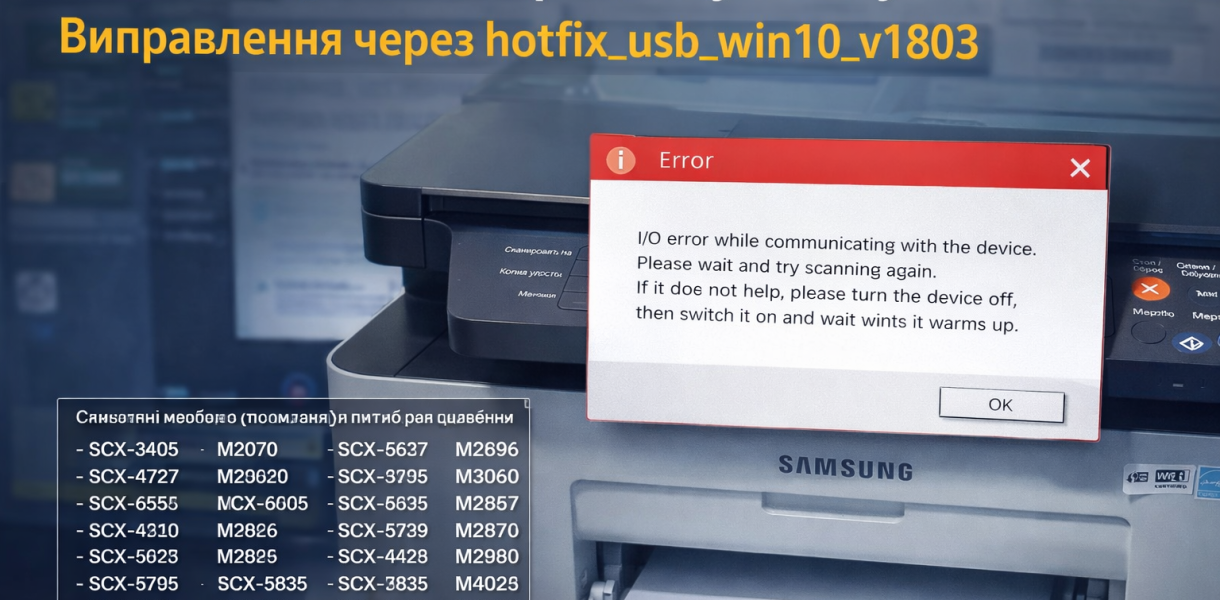
Ошибка I O error при сканировании в Windows 10 и решение через hotfix_usb_win10_v1803
Краткое описание: Подробная инструкция как исправить ошибку I O error при сканировании в Windows 10 для принтеров Samsung с помощью hotfix и правильной настройки системы.
Когда возникает проблема
- После обновления Windows 10 до новой версии
- Сканер определяется, но не работает
- Появляется ошибка I O error при сканировании
- Принтер работает, но сканер нет
- Установлены устаревшие драйверы Samsung
Пошаговая инструкция
- Шаг 1 — Удаление старых драйверовПеред использованием hotfix_usb_win10_v1803 необходимо полностью удалить старые драйверы из системы Windows. Откройте Панель управления, перейдите в раздел Устройства и принтеры и удалите свой принтер Samsung. Затем откройте Диспетчер устройств и найдите сканер в списке. Нажмите правой кнопкой мыши и выберите Удалить устройство с обязательным удалением драйверов. Этот шаг критически важен, так как старые драйверы могут конфликтовать с обновлениями Windows и мешать корректной работе сканера.
- Шаг 2 — Перезагрузка системыПосле удаления драйверов обязательно перезагрузите компьютер. Это позволит системе Windows очистить кэш драйверов и подготовиться к установке новых компонентов. Без этого шага могут остаться остаточные файлы, которые продолжат вызывать ошибки. Перезагрузка также обновляет системные службы, включая Windows Image Acquisition, отвечающую за работу сканера.
- Шаг 3 — Установка hotfix_usb_win10_v1803Скачайте файл hotfix_usb_win10_v1803.zip с надежного источника. Обычно для скачивания требуется регистрация на сайте. Распакуйте архив и запустите установочный файл. Данный патч исправляет проблемы USB взаимодействия между Windows и сканером. Он особенно эффективен для устройств Samsung, которые потеряли совместимость после обновлений системы. Во время установки закройте все другие программы, чтобы избежать конфликтов.
- Шаг 4 — Установка правильного драйвераПосле применения hotfix необходимо установить корректный драйвер. Рекомендуется использовать официальный драйвер или универсальный драйвер сканера. Не используйте автоматически установленные драйверы Windows, так как они часто не поддерживают полноценную работу сканера. Установку выполняйте вручную, следуя инструкциям установщика. После завершения подключите устройство напрямую через USB без использования хабов.
- Шаг 5 — Проверка работыПосле выполнения всех шагов откройте программу Факс и сканирование Windows или любую другую программу для сканирования и выполните тест. Если все сделано правильно, ошибка I O error больше не появится. Сканер будет работать стабильно без зависаний и искажений изображения.
Полезные советы
- Используйте оригинальный USB кабель
- Не подключайте устройство через USB хабы
- Регулярно обновляйте драйверы
- Проверяйте работу службы Windows Image Acquisition
- При необходимости используйте альтернативные программы для сканирования
Распространенные ошибки пользователей
Пользователи Windows часто допускают типичные ошибки при настройке сканера. Самая распространенная — использование стандартного драйвера Windows вместо официального, что приводит к ограниченной функциональности устройства. Еще одна ошибка — неполное удаление старых драйверов, из-за чего возникают конфликты. Также часто игнорируется служба Windows Image Acquisition, которая должна быть активной. Пропуск перезагрузки системы после изменений может привести к некорректной работе. Дополнительно проблемы могут вызывать неисправные или некачественные USB кабели.
Часто задаваемые вопросы:
Работает ли это в других версиях Windows?
Да, метод работает в Windows 7 и Windows 10, но наиболее эффективен в Windows 10 после обновлений.
Влияет ли это на производительность компьютера?
Нет, данный hotfix не влияет на производительность, он только исправляет ошибки взаимодействия устройств.
Работает ли это на ноутбуках?
Да, решение подходит как для ноутбуков, так и для стационарных ПК.
Нужно ли перезагружать компьютер?
Да, перезагрузка обязательна для применения изменений.
Нужно ли удалять старую версию программы?
Да, это необходимо для предотвращения конфликтов.
Могут ли обновления Windows вызвать эту проблему?
Да, обновления системы часто являются причиной данной ошибки.
Как проверить, что проблема решена?
Выполните тестовое сканирование без появления ошибок.
Можно ли использовать старые версии программ?
Можно, но они могут работать нестабильно после обновлений Windows.
Что делать, если проблема появляется снова?
Повторите процедуру или проверьте драйверы и USB подключение.
Вывод
Ошибка I O error при сканировании в Windows 10 является распространенной проблемой для принтеров Samsung. Основная причина — несовместимость драйверов после обновлений системы. Использование hotfix_usb_win10_v1803 вместе с правильной установкой драйверов позволяет полностью восстановить работу сканера. Соблюдение инструкции и корректная настройка Windows помогут избежать повторного появления проблемы и обеспечат стабильную работу устройства.