Що робити якщо монітор не показує 240 герц
Короткий опис: Монітор не показує 240 герц? Дізнайтеся причини проблеми монітора, налаштування монітора та способи виправлення. Покрокова інструкція для стабільної роботи на 240 Гц.
Багато користувачів геймерських моніторів стикаються з проблемою, коли монітор не показує 240 герц. Замість плавної картинки на високій частоті оновлення екран працює на 60 або 144 Гц. Це заважає в іграх, де важлива швидкість реакції. Стаття допоможе розібратися з проблемою монітора, налаштувати систему правильно та уникнути поширених помилок. Ви дізнаєтеся, як перевірити кабелі, драйвери та параметри Windows. Навіть якщо потрібен ремонт монітора, спочатку спробуйте прості кроки. Після налаштування налаштування монітора ви отримаєте максимальну продуктивність. Це актуально для NVIDIA, AMD та інтегрованих карт. Почніть з перевірки обладнання, а потім перейдіть до програмних налаштувань. Результат – плавне зображення без ривків.
Що це таке
Частота оновлення 240 Гц означає, що екран оновлює картинку 240 разів на секунду. Якщо монітор не показує 240 герц, то в налаштуваннях доступні тільки нижчі значення, як 60 або 144 Гц. Це призводить до розмитості в динамічних сценах ігор. Проблема виникає через несумісність обладнання або неправильні налаштування монітора. Екран фізично підтримує 240 Гц, але система не дозволяє його увімкнути. Перевірте специфікації вашого монітора в інструкції – там вказано максимальну частоту для роздільної здатності, наприклад, 1920×1080.
Коли виникає ця проблема або навіщо це потрібно
Проблема з’являється після підключення нового монітора, оновлення драйверів або зміни кабелів. Часто це трапляється в іграх на кшталт CS:GO чи Valorant, де 240 Гц дає перевагу. Без високої частоти очі втомлюються швидше, картинка рветься. Потрібно це для плавного геймплею, зменшення input lag та комфорту під час тривалих сесій. Якщо монітор стоїть на столі, але працює на 60 Гц, ви втрачаєте половину можливостей. Перевірте це в іграх або тестових відео з швидким рухом.
Основні причини або можливості
- Неправильний кабель: HDMI 1.4 не підтримує 240 Гц, потрібен DisplayPort 1.2 або HDMI 2.0.
- Застарілі драйвери відеокарти: NVIDIA або AMD не розпізнають високу частоту.
- Неправильна роздільна здатність: 240 Гц доступний тільки на нативній, наприклад, Full HD.
- Несумісність GPU: слабка відеокарта не витягує 240 Гц.
- Налаштування в панелі керування: Windows ховає опцію 240 Гц за замовчуванням.
Покрокова інструкція
- Перевірте кабель: використовуйте DisplayPort 1.2 або HDMI 2.0. Підключіть до правильного порту на моніторі та GPU. Якщо HDMI, оберіть позначений 2.0.
- Оновіть драйвери: для NVIDIA завантажте з сайту GeForce Experience, для AMD – з Radeon Software. Перезапустіть комп’ютер після установки.
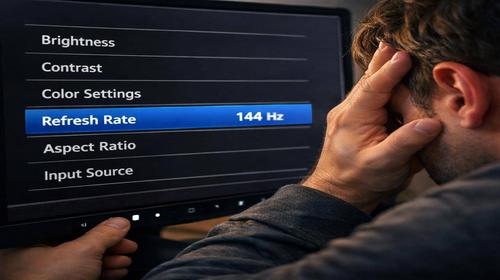
- Налаштуйте в Windows: клацніть правою кнопкою на робочому столі, оберіть “Налаштування дисплея” – “Додаткові параметри дисплея” – “Властивості адаптера дисплея” – вкладка “Монітор” – оберіть 240 Гц.
- Використовуйте панель NVIDIA: клацніть правою на столі – “Панель керування NVIDIA” – “Дисплей” – “Зміна роздільної здатності” – оберіть монітор, роздільну здатність PC і 240 Гц.
- Перевірте результат: запустіть тест на YouTube або в грі. Якщо не працює, скиньте монітор до заводських налаштувань кнопками на корпусі.
Корисні поради
- Використовуйте кабель з монітора: він гарантовано сумісний.
- Оберіть роздільну здатність 1920×1080 для 240 Гц, вищі вимагають потужнішу систему.
- Вимкніть V-Sync в іграх, щоб не обмежувати FPS.
- Оновлюйте BIOS материнської плати для кращої сумісності.
- Тестуйте на іншому ПК, щоб виключити ремонт монітора.
Поширені помилки
Користувачі часто підключають через HDMI 1.4, який обмежує до 144 Гц. Інша помилка – не змінюють роздільну здатність на PC в панелі NVIDIA, де ховається 240 Гц. Забувають оновити драйвери, і Windows не бачить опції. Використовують Ultra HD замість Full HD, де частота падає. Не перевіряють порт на моніторі – не всі HDMI підтримують 240 Гц. Через це проблема монітора здається апаратною, але вирішується налаштуваннями монітора.
FAQ
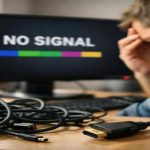
Чому монітор показує “Немає сигналу”?
Кабель не підтримує 240 Гц або неправильно підключений. Спробуйте DisplayPort і перевірте порти.
Чому мерехтить екран?
Несумісність частоти з GPU або старий драйвер. Оновіть драйвери та оберіть стабільний режим.
Як підключити другий монітор?
Підключіть другий кабель до GPU, в Windows оберіть “Розширити” і налаштуйте частоту окремо для кожного.
Чому погана якість зображення?
Неправильна роздільна здатність або кабель. Встановіть нативні параметри та високоякісний кабель.
Висновок
Якщо монітор не показує 240 герц, проблема вирішується перевіркою кабелів, драйверів та налаштуваннями монітора. Дотримуйтесь інструкції, і отримаєте плавну картинку. Це покращить ігри та зменшить втому очей. Регулярно оновлюйте систему для стабільності.
Читайте також
Більше корисних порад ви знайдете у розділі
Монітор.