
Монітор не працює через HDMI: що робити
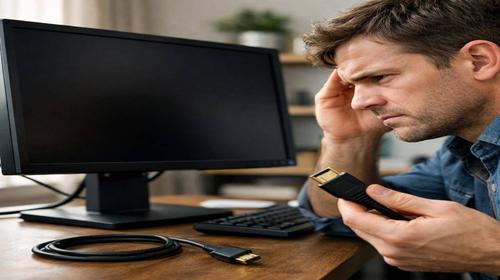
Короткий опис: Детальний посібник з усунення проблем, коли монітор не працює через HDMI. Перевірте кабель, порти, драйвери та налаштування системи.
Якщо монітор не працює через HDMI, це однієї з найпоширеніших проблем, з якою стикаються користувачі комп’ютерів і ноутбуків. Екран може залишатися чорним, показувати повідомлення “Немає сигналу” або взагалі не включатися. Ця проблема виникає не обов’язково через несправність самого монітора. Часто причина криється в кабелі, портах, драйверах або неправильних налаштуваннях операційної системи. Стаття допоможе вам розібратися з кожним варіантом і швидко відновити роботу екрана.
Що це таке
HDMI — це стандартний роз’єм для передачі відео та аудіосигналу між комп’ютером та зовнішніми дисплеями. Коли монітор не працює через HDMI, це означає, що сигнал від комп’ютера до екрана не передається. Результат — чорний екран або повідомлення про відсутність сигналу. Проблема може бути механічною (ушкоджений кабель або порт) або програмною (застарілі драйвери, неправильні налаштування).
Коли виникає ця проблема
Проблема з HDMI з’являється в різних ситуаціях: при першому підключенні монітора, після переносу комп’ютера, оновлення операційної системи або простої невдалої спроби підключення. Часто це трапляється, коли ви купуєте новий монітор або намагаєтеся підключити старий екран до іншого комп’ютера. Іноді проблема виникає раптово, без видимої причини, після тривалого використання.
Основні причини проблеми
- Ушкоджений або неправильно вставлений HDMI кабель
- Несправність HDMI портів на комп’ютері або моніторі
- Застарілі або відсутні драйвери відеокарти
- Неправильне джерело входу на моніторі
- Проблеми з BIOS або конфлікти обладнання
Покрокова інструкція з вирішення проблеми
- Вимкніть комп’ютер і монітор повністю. Від’єднайте кабель HDMI від обох портів. Уважно огляньте кабель на предмет видимих пошкоджень, заломів або перегинів. Навіть невеликі ушкодження можуть перешкоджати передачі сигналу. Переконайтеся, що штекери кабелю чисті від пилу.
- Вставте кабель HDMI назад, але на цей раз без використання перехідників чи адаптерів. Підключіть один кінець безпосередньо до HDMI порту на комп’ютері або ноутбуці, а інший — до HDMI порту на моніторі. Переконайтеся, що кабель щільно вставлений у роз’єм. Ви повинні почути легкий щелик.
- Увімкніть монітор. Натисніть кнопку “Source” або “Input” на моніторі (зазвичай знаходиться на корпусі екрана). Виберіть з меню опцію “HDMI”. Якщо на моніторі кілька HDMI портів, переконайтеся, що вибрано правильний відео-вхід для того порту, до якого ви підключили кабель.
- Увімкніть комп’ютер. Дайте системі час для завантаження та автоматичного розпізнавання монітора. Зазвичай це займає кілька секунд. Якщо зображення не з’явилося, спробуйте перезагрузити комп’ютер. Іноді операційна система потребує перезапуску для коректного розпізнавання нового дисплея.
- Якщо проблема не вирішена, спробуйте інший HDMI кабель, якщо він є. Якщо другий кабель працює, першого кабелю потрібна заміна. Якщо інший кабель теж не допомагає, перейдіть до перевірки портів і драйверів.
Переведення портів та драйверів
Якщо кабель у порядку, але монітор все ще не працює через HDMI, проблема може бути в портах або драйверах. Спробуйте підключити монітор до іншого HDMI порту на комп’ютері, якщо їх кілька. Деякі комп’ютери мають кілька відео-портів: HDMI, DisplayPort або Thunderbolt. Якщо у вас є сумісний кабель, спробуйте інший тип підключення.
Далі оновіть драйвери відеокарти. На комп’ютерах з Windows перейдіть в “Параметри” — “Система” — “Дисплей” — “Додаткові параметри дисплея”. Знайдіть “Драйвер дисплея” і натисніть “Оновити драйвер”. Виберіть “Автоматичний пошук оновлень”. Якщо у вас відеокарта від AMD або NVIDIA, відвідайте офіційний сайт виробника та завантажте найсвіжіші драйвери.
Перевірка налаштувань BIOS
У деяких випадках проблема крихається в налаштуваннях BIOS. При завантаженні комп’ютера натисніть й утримуйте клавішу Delete або F2 (залежить від виробника материнської плати) для входу в BIOS. Знайдіть розділ, пов’язаний з відео або інтегрованою графікою. Переконайтеся, що вихід відео включений і встановлений правильно. Збережіть зміни та перезавантажте комп’ютер.
Корисні поради
- Завжди вимикайте обидва пристрої перед підключенням чи від’єднанням HDMI кабелю
- Використовуйте якісні кабелі HDMI від відомих виробників
- Якщо монітор не включається взагалі, спочатку перевірте подачу електроенергії та кнопку включення
- Спробуйте підключити монітор до іншого комп’ютера, щоб перевірити, чи справний сам екран
- Регулярно оновлюйте драйвери відеокарти для уникнення конфліктів з новими версіями операційної системи
Поширені помилки під час підключення
Багато користувачів забувають натиснути кнопку “Source” на моніторі після підключення, думаючи, що система автоматично переключиться на HDMI вхід. Деякі монітори за замовчуванням встановлені на VGA або інший вхід. Ще одна помилка — використання неякісних перехідників або адаптерів, які спотворюють сигнал або не передають його взагалі. Не варто сильно вставляти кабель, щоб не ушкодити роз’єм. Деякі користувачі забувають оновити драйвери після переустановлення операційної системи, що призводить до недозволу системою розпізнати підключений монітор.
Часті запитання
Що означає повідомлення “Немає сигналу” на моніторі?
Це повідомлення говорить про те, що монітор увімкнений, але не отримує відео-сигнал від комп’ютера. Причиною може бути ушкоджений кабель, несправний порт, неправильно вибраний джерело входу на моніторі або проблеми з драйверами відеокарти. Спочатку перевірте кабель і джерело входу монітора, потім переходьте до перевірки портів і драйверів.
Чи можна використовувати адаптер для підключення старого монітора через HDMI?
Так, але якість зображення може погіршитися. Якщо монітор має лише VGA порт, а комп’ютер має HDMI, можна використовувати адаптер VGA-HDMI. Однак найкраща якість зображення досягається при прямому підключенні одного типу кабелю до одного типу порту, наприклад HDMI до HDMI або DisplayPort до DisplayPort.
Як налаштувати дисплей після успішного підключення через HDMI?
Після того як монітор розпізнаний системою, відкрийте “Параметри” в Windows, перейдіть в “Система” — “Дисплей”. Тут ви можете налаштувати роздільну здатність, частоту оновлення, ориєнтацію екрана та інші параметри. Системи зазвичай автоматично встановлюють оптимальні параметри, але ви можете змінити їх вручну для кращого комфорту.
Чому монітор мерехтить після підключення через HDMI?
Мерехтіння часто викликане неправильною частотою оновлення екрана. Відкрийте параметри дисплея, виберіть вищу частоту оновлення (60 Гц або 75 Гц). Якщо мерехтіння продовжується, це може вказувати на ушкоджений кабель або порт. Спробуйте інший кабель або порт.
Висновок
Коли монітор не працює через HDMI, не впадайте у паніку. У більшості випадків проблема вирішується просто: перевірте кабель, переконайтеся, що вибрано правильне джерело входу на моніторі, та оновіть драйвери відеокарти. Якщо проблема не пройде після цих кроків, спробуйте інший кабель чи порт. Тільки в рідкісних випадках причина криється в несправності самого монітора або портів комп’ютера, для яких потрібна допомога фахівця. Дотримуючись цих рекомендацій, ви зможете швидко відновити роботу екрана.
Читайте також
Більше корисних порад ви знайдете у розділі Монітор.