Що робити якщо монітор не реагує на кнопки
Короткий опис: Монітор не реагує на кнопки? Дізнайтеся причини проблеми монітора, прості способи налаштування монітора та ремонт монітора своїми руками. Покрокові інструкції для швидкого вирішення.
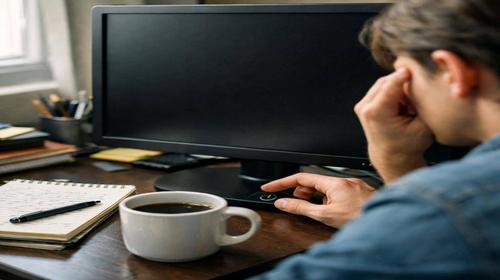
Якщо монітор не реагує на кнопки, це поширена проблема монітора, яка дратує користувачів комп’ютерів і ноутбуків. Ви натискаєте кнопки для налаштування яскравості, контрасту чи меню, але нічого не відбувається. Екран може бути чорним або показувати зображення, але керування не працює. Це заважає налаштуванню монітора, вибору роздільної здатності чи входу. Часто причина криється в простих речах, як заблоковане меню чи проблеми з живленням. Стаття допоможе діагностувати, чому не реагує на кнопки монітор, і виправити це без сервісу. Ми розглянемо основні причини, покрокову інструкцію та поради, щоб уникнути ремонту монітора. Навіть новачки впораються з цими кроками, повернувши монітор до нормальної роботи за 10-15 хвилин.
Що це таке
Коли монітор не реагує на кнопки, це означає, що панель керування на корпусі не відгукується на натискання. Зазвичай кнопки відповідають за доступ до меню OSD (On-Screen Display), де змінюються яскравість, контраст, роздільна здатність екрана чи вхідний сигнал (HDMI, VGA). Якщо вони не працюють, монітор може залишатися з неправильними налаштуваннями, наприклад, занадто темним екраном чи мерехтінням. Проблема не завжди в апаратній частині — часто це тимчасовий глюк чи блокування. У старих моделях кнопки зношуються, але спочатку перевірте прості варіанти.
Коли виникає ця проблема або навіщо це потрібно
Проблема монітора з’являється після тривалого простою, коли пил накопичується на кнопках, або після оновлення драйверів. Часто це трапляється при підключенні другого монітора, коли налаштування екрана сбиваються. Також після чищення пилу кнопки можуть тимчасово не реагувати. Вирішення потрібно, щоб налаштувати якість зображення, виправити немає сигналу на моніторі чи мерехтіння екрана. Без керування монітором важко оптимізувати робочий стіл для ігор чи роботи, тому швидко виправте це, щоб уникнути ремонту монітора.
Основні причини або можливості
- Заблоковане меню монітора (кнопка блокування натиснута випадково).
- Проблеми з живленням або кабелем, через що кнопки не активуються.
- Забруднення кнопок пилом чи окислення контактів.
- Збій налаштувань у BIOS чи драйверах відеокарти (GPU).
- Апаратна поломка панелі керування, що вимагає ремонту монітора.
Покрокова інструкція
- Вимкніть монітор з розетки на 5 хвилин, потім увімкніть — це скине тимчасові глюки і розблокує кнопки.
- Щільно натисніть кожну кнопку по 3-5 секунд, перевірте індикатор живлення — якщо лампочка блимає, меню розблокується.
- Підключіть інший кабель живлення або розетку, перевірте, чи реагує монітор на кнопки після цього.
- У Windows натисніть Win + P, оберіть правильний режим екрана, потім перевірте кнопки монітора для налаштування.
- Якщо не допомогло, від’єднайте сигнальний кабель (HDMI/VGA), увімкніть монітор — має з’явитися “Немає сигналу”, кнопки працюватимуть.
Корисні поради
- Протріть кнопки м’якою ганчіркою без рідини, щоб видалити пил.
- Оновіть драйвери GPU через Диспетчер пристроїв у Windows.
- Використовуйте гарячі клавіші клавіатури для яскравості, якщо монітор не реагує.
- Перевірте в меню монітора опцію “Key Lock” і вимкніть її.
- Для двох моніторів налаштуйте роздільну здатність окремо в параметрах дисплея.
Поширені помилки
Користувачі часто ігнорують перевірку живлення і одразу несуть монітор у ремонт. Інша помилка — натискання кнопок без вимкнення, що погіршує проблему. Не міняйте кабелі сигналу, не перевіривши живлення. Багато хто забуває про блокування меню, витрачаючи час на складні кроки. Уникайте чищення агресивними засобами — це пошкоджує кнопки. Якщо є другий монітор, перевірте, чи не переключено сигнал на нього. Ці помилки призводять до зайвого ремонту монітора.
FAQ
Чому монітор показує “Немає сигналу”?
Це через неправильний кабель чи порт GPU. Перевірте підключення HDMI/VGA, перезавантажте ПК і натисніть Win + P для вибору екрана.
Чому мерехтить екран?
Причина в роздільній здатності чи кабелі. Змініть налаштування екрана в Windows, перевірте кабель на пошкодження.
Як підключити другий монітор?
Під’єднайте кабель до другого порту GPU, у Windows оберіть “Розширити” в параметрах дисплея, налаштуйте кожен екран окремо.
Чому погана якість зображення?
Неправильна роздільна здатність чи низька яскравість. Змініть у налаштуваннях Windows і монітора контраст з яскравістю.
Висновок
Якщо монітор не реагує на кнопки, почніть з перевірки живлення та розблокування меню — це вирішує проблему монітора в 80% випадків. Дотримуйтесь покрокової інструкції для налаштування монітора, уникайте поширених помилок, і ремонт монітора не знадобиться. Регулярне чищення та оновлення драйверів збережуть екран у робочому стані довго.
Читайте також
Більше корисних порад ви знайдете у розділі
Монітор.