Що робити якщо ноутбук гріється під час ігор
Короткий опис: Ноутбук гріється під час ігор? Дізнайтеся причини проблеми ноутбука, як провести чистку, замінити термопасту та уникнути перегріву. Покрокові інструкції для ремонту ноутбука вдома чи в сервісі.
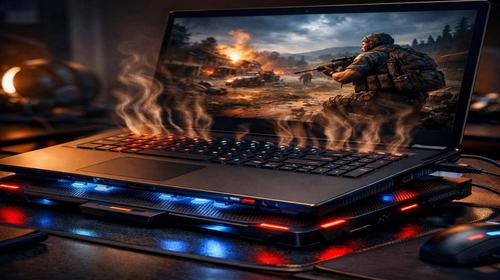
Багато геймерів стикаються з проблемою, коли ноутбук гріється під час ігор. Корпус стає гарячим, вентилятор шумить, гра гальмує або пристрій вимикається. Це типова проблема ноутбука, яка виникає через високу навантаження на процесор та відеокарту. Ігри вимагають максимальної продуктивності від CPU та GPU, що призводить до сильного нагріву. Якщо не вирішити цю несправність ноутбука, можна пошкодити компоненти, скоротити термін служби акумулятора чи навіть вивести пристрій з ладу. У статті ми розберемо, чому це відбувається, основні причини та як провести ремонт ноутбука самостійно. Ви дізнаєтеся, як перевірити температуру, очистити систему охолодження, оновити драйвери та внести налаштування для стабільної гри. Ці кроки допоможуть уникнути перегріву, підвищити FPS та продовжити життя вашому пристрою. Навіть старі моделі можна оптимізувати для ігор без дорогого сервісу. Почніть з простих дій, а якщо не впевнені – зверніться до фахівців.
Що це таке
Перегрів ноутбука під час ігор – це коли температура процесора чи відеокарти перевищує 90 градусів Цельсія. Система охолодження не справляється з відведенням тепла, кулер працює на максимум, але корпус все одно гріється. Це небезпечно, бо високі температури знижують продуктивність (процесор тротлить), викликають зависання чи аварійне вимкнення. У гіршому випадку чіпи можуть вийти з ладу. Проблема поширена в ігрових ноутбуках через компактний дизайн та потужні компоненти. Регулярний моніторинг температури за допомогою програм як HWMonitor чи Core Temp допоможе виявити гріється під час ігор ноутбук на ранній стадії.
Коли виникає ця проблема або навіщо це потрібно
Проблема з’являється під час запуску ресурсоємних ігор як Cyberpunk 2077 чи Fortnite на високих налаштуваннях. Ноутбук гріється через годину гри, особливо влітку чи на м’яких поверхнях. Користувачі помічають гучний шум вентилятора, зниження FPS, раптові фризи. Це потрібно вирішувати, бо перегрів скорочує життя батареї, викликає помилки Windows та призводить до дорогого ремонту ноутбука. Регулярна профілактика запобігає втраті даних та поломкам. Якщо ігри – основне навантаження, перевірте систему охолодження раз на 6 місяців.
Основні причини або можливості
- Запиленість системи охолодження – пил забив радіатор і вентилятори.
- Висохла термопаста – втрачає властивості передачі тепла від чіпів.
- Ресурсоємні ігри – високе навантаження на CPU та GPU.
- Застарілі драйвери – неефективна робота відеокарти NVIDIA чи AMD.
- Неправильне розміщення – закриті вентиляційні отвори на ліжку чи колінах.
Покрокова інструкція
- Вимкніть ноутбук, від’єднайте зарядку. Перевірте температуру в програмі HWMonitor перед роботою.
- Очистіть вентиляційні отвори стисненим повітрям або пилососом на низькій потужності, не розбираючи корпус.
- Розберіть ноутбук (подивіться гайд на YouTube для моделі), зніміть задню кришку, продуйте кулер та радіатор від пилу.
- Замініть термопасту: зніміть стару пластиковою карткою, нанесіть нову краплю на CPU/GPU, розподіліть шпателем.
- Оновіть BIOS та драйвери GPU з сайту виробника, перевірте температуру в грі – має впасти на 10-20 градусів.
Корисні поради
- Використовуйте охолоджуючу підставку з вентиляторами для ігор.
- Грайте на твердій поверхні, не закривайте отвори.
- Обмежте FPS в грі до 60 для зниження навантаження.
- Оновлюйте Windows та видаляйте віруси сканером Malwarebytes.
- Проводьте чистку раз на 6-12 місяців залежно від запиленості кімнати.
Поширені помилки
Користувачі часто ігнорують пил, ставлять ноутбук на м’яке покриття чи не замінюють термопасту правильно – наносять забагато, що погіршує тепловідвід. Не оновлюють драйвери, запускають антивірус під час гри, що додає навантаження. Самостійно не тестують термотрубки, що призводить до повторного перегріву. Новачки розбирають без гайду, пошкоджуючи кліпси чи кабелі. Завжди відпочивайте пристрій 15 хвилин після години гри, інакше несправність ноутбука посилиться.
FAQ
Чому ноутбук працює повільно?
Повільність через тротлінг від перегріву: процесор знижує частоту для охолодження. Виправте чисткою та термопастою.
Чому ноутбук перегрівається?
Основні причини – пил, висохла паста, ігри. Перевірте вентиляцію та оновіть драйвери.
Чи можна прискорити старий ноутбук?
Так, чистка та заміна пасти підвищують продуктивність на 20-30%. Додайте RAM чи SSD для ігор.
Чому ноутбук швидко розряджається?
Перегрів прискорює розрядку. Оптимізуйте налаштування живлення в Windows для балансу.
Висновок
Якщо ноутбук гріється під час ігор, негайно перевірте пил, термопасту та вентиляцію. Покрокові дії з чистки, заміни пасти та оновлення драйверів вирішать проблему ноутбука без дорогого ремонту ноутбука. Регулярна профілактика продовжить життя пристрою, підвищить стабільність у геймінгу. Дотримуйтесь порад, і ваш ноутбук гратиме без перегріву та зависань.
Читайте також
Більше корисних порад ви знайдете у розділі
Ноутбук.