Що робити якщо ноутбук не бачить інтернет
Короткий опис: Ноутбук не бачить інтернет? Дізнайтеся причини проблеми, покрокову інструкцію з виправлення несправності ноутбука, оптимізацію Wi-Fi та ремонт. Швидко відновіть підключення без сервісу.
Коли ця проблема виникає
- Ноутбук не показує жодної Wi-Fi мережі в багатоквартирному будинку, де є багато точок доступу.
- Проблема з’являється після оновлення Windows або встановлення нових програм.
- Значок мережі показує червоний хрестик або повідомлення про відсутність доступних підключень.
- Ноутбук бачить інші мережі, але не вашу домашню Wi-Fi точку.
- Несправність ноутбука виникає після тривалої роботи без перезавантаження роутера чи пристрою.
Покрокова інструкція
- Перевірте базові налаштування Wi-Fi на ноутбуку. Спочатку переконайтеся, що бездротовий адаптер увімкнений. Натисніть гарячі клавіші на клавіатурі (зазвичай Fn + F2, F5 або F12 з іконкою антени або Wi-Fi). Якщо є фізичний перемикач на корпусі ноутбука, перевірте його положення. У Windows перевірте панель задач: клацніть правою кнопкою миші на значку мережі та оберіть Усунути неполадки. Система автоматично запустить діагностику і часто сама виправить проблему з підключенням. Якщо активний режим польоту, вимкніть його в налаштуваннях мережі. Цей крок вирішує більшість простих випадків, коли ноутбук не бачить інтернет через вимкнений адаптер. Перезавантажте ноутбук після змін.
- Перезавантажте роутер та перевірте покриття сигналу. Вийміть кабель живлення з роутера, зачекайте 30 секунд і вставте назад. Це скине тимчасові збої в роботі пристрою. Підійдіть ближче до роутера – слабкий сигнал може бути причиною, чому ноутбук не бачить інтернет. Якщо проблема тільки з вашою мережею, а сусідські Wi-Fi видно, то несправність на боці роутера. Перевірте, чи працює інтернет взагалі: підключіть ноутбук кабелем Ethernet до роутера. Якщо дротове з’єднання працює, проблема саме в Wi-Fi. У приватному будинку створіть точку доступу на смартфоні для тесту. Цей крок займає 2-3 хвилини, але часто відновлює підключення повністю.
- Перевірте та увімкніть службу Автонастроювання WLAN. Натисніть правою кнопкою миші на Цей комп’ютер, оберіть Керування. Перейдіть до Служби та програми > Служби. Знайдіть Автонастроювання WLAN (WLAN AutoConfig). Клацніть правою кнопкою, оберіть Властивості, встановіть тип запуску Автоматично та натисніть Запустити. Перезавантажте ноутбук. Ця служба відповідає за пошук і підключення до Wi-Fi мереж. Якщо вона відключена, ноутбук не бачить інтернет взагалі. Це типова проблема після оновлень Windows або змін у реєстрі. Після запуску служби оновіть список мереж у панелі задач.
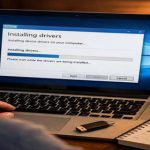
- Оновіть або перевстановіть драйвери мережевого адаптера. Натисніть Win + X і оберіть Диспетчер пристроїв. Розгорніть розділ Мережеві адаптери. Знайдіть бездротовий адаптер (наприклад, Intel Wi-Fi, Realtek тощо) – якщо поруч жовтий трикутник, драйвер несправний. Клацніть правою кнопкою, оберіть Оновити драйвер > Автоматичний пошук. Якщо не допомогло, оберіть Видалити пристрій, перезавантажте ноутбук – Windows перевстановить драйвер автоматично. Для точного оновлення завантажте свіжу версію з сайту виробника ноутбука (Asus, HP, Dell) з іншого пристрою на USB-флешку. Введіть модель ноутбука в пошуку сайту. Застарілі драйвери – часта причина, чому ноутбук не бачить інтернет після Windows Update. Після встановлення перевірте підключення.
- Налаштуйте роутер і перевірте на конфлікти. Якщо ноутбук бачить інші мережі, увійдіть в налаштування роутера: введіть в браузері IP з наклейки роутера (192.168.0.1 або 192.168.1.1), логін/пароль зазвичай admin/admin. Перейдіть до розділу Wireless або Бездротова мережа. Змініть канал на Авто або спробуйте 1, 6, 11. Перейменуйте SSID (назву мережі) на просту без символів. Встановіть шифрування WPA2-PSK. Збережіть і перезавантажте роутер. Вимкніть тимчасово антивірус і фаєрвол – вони блокують з’єднання. Якщо не допомогло, скиньте роутер до заводських налаштувань кнопкою Reset. Підключіться заново. Цей крок вирішує проблеми сумісності. Якщо нічого не допомагає, це може бути апаратна несправність ноутбука – зверніться до ремонту.
Корисні поради
- Регулярно оновлюйте драйвери та Windows, щоб уникнути проблем з Wi-Fi.
- Використовуйте кабельне підключення Ethernet для стабільного інтернету під час діагностики.
- Не забувайте перезавантажувати роутер раз на тиждень для профілактики.
- Перевірте, чи не блокують Wi-Fi сусідські мережі – змініть канал роутера.
- Встановіть антивірус з мережевим захистом, але не перевантажуйте систему.
Поширені помилки користувачів
Багато хто ігнорує перевірку режиму польоту або гарячих клавіш, думаючи, що проблема в роутері. Ще одна помилка – завантаження драйверів з неперевірених сайтів, що призводить до вірусів і гіршої несправності ноутбука. Користувачі забувають скинути роутер правильно, натискаючи Reset недовго, або змінюють налаштування без збереження. Часто не перезавантажують пристрій після змін, через що проблема залишається. Не перевіряють кабельне з’єднання, одразу йдучи до сервісу. Ігнорування оновлень BIOS може викликати конфлікти з новими драйверами. Завжди починайте з простого і документуйте кроки для повтору.
Часті запитання
Чому ноутбук працює повільно?
Повільна робота виникає через накопичення сміття, мало RAM або фонові процеси. Очистіть диск, закрийте непотрібні програми та оптимізуйте автозапуск в Диспетчері завдань.
Чому ноутбук перегрівається?
Перегрів від пилу в вентиляторах, слабкої термопасти чи інтенсивного навантаження. Очистіть систему стисненим повітрям і використовуйте підставку з охолодженням.
Чи можна прискорити старий ноутбук?
Так, заміна HDD на SSD, додавання RAM та очищення системи значно прискорять пристрій. Оновіть драйвери та видаліть непотрібне.
Чому ноутбук швидко розряджається?
Висока яскравість екрану, фонові програми та старий акумулятор. Зменште налаштування живлення та калібруйте батарею.
Висновок
Якщо ноутбук не бачить інтернет, почніть з перевірки адаптера, перезавантаження та драйверів – це вирішує 90% проблем. Дотримуйтесь покрокової інструкції для швидкого ремонту несправності ноутбука без витрат. Регулярна оптимізація запобігає повтору. Ваш пристрій працюватиме стабільно, якщо стежити за налаштуваннями Wi-Fi.
Читайте також
Якщо вам була корисна ця стаття, додайте наш блог
про нейромережі та автоматизацію
у закладки.
Швидкий спосіб: натисніть Ctrl + D, щоб додати сторінку у закладки.