Що робити якщо ноутбук не бачить карту пам’яті
Короткий опис: Ноутбук не бачить карту пам’яті? Дізнайтеся причини проблеми ноутбука, покрокову інструкцію з налаштування, оптимізації та ремонту. Виправте несправність ноутбука самостійно без сервісу.
Коли ця проблема виникає
- Карта пам’яті вставлена правильно, але не відображається в Провіднику Windows.
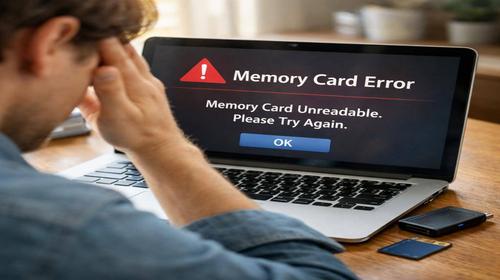
- Ноутбук видає помилку про пошкоджену карту або код помилки 10, 43.
- Проблема з’являється після оновлення Windows або драйверів.
- Карта працює на інших пристроях, але не на вашому ноутбуці.
- Слот для карти гарячий або карта визначається з розміром 0 Кб.
Покрокова інструкція
- Перевірте карту пам’яті на іншому пристрої. Вийміть карту з ноутбука та вставте в смартфон, фотоапарат чи інший комп’ютер. Якщо карта не читається ніде, вона пошкоджена або потребує чищення. Очистіть контакти м’якою тканиною без вологи, уникаючи пошкоджень. Якщо карта працює на інших девайсах, проблема в слоті ноутбука або налаштуваннях. Це базовий крок для діагностики несправності ноутбука, який займає 2-3 хвилини. Не ігноруйте його, бо ремонт ноутбука може бути непотрібним.
- Перевірте відображення в Управлінні дисками. Натисніть Win + X і оберіть Управління дисками. Вийміть усі USB-пристрої, залишивши тільки карту пам’яті. Подивіться, чи видно карту в списку. Якщо так, але без букви диска (наприклад, G:), клацніть правою кнопкою миші по ній, оберіть Змінити букву диска або шлях до диска. Натисніть Додати, призначте букву від A до Z і підтвердіть. Тепер карта з’явиться в Провіднику. Цей крок вирішує проблему ноутбука не бачить карту пам’яті у 30% випадків через системні налаштування Windows.
- Запустіть засіб усунення неполадок Windows. Натисніть Win + I, перейдіть в Оновлення та безпека, потім Пошук та усунення несправностей. Оберіть Обладнання та пристрої, запустіть інструмент. Система автоматично перевірить слот, драйвери та карту. Зачекайте результатів і застосуйте рекомендації. Якщо інструмент знайде помилку, перезавантажте ноутбук. Це безпечний спосіб виправити проблему без ризику для даних. Якщо не допомогло, переходьте до наступного кроку для глибшої діагностики.
- Перевірте та увімкніть картридер у BIOS. Перезавантажте ноутбук і натисніть F2, Del або іншу клавішу (перевірте в інструкції до моделі) для входу в BIOS. Знайдіть розділ Onboard Devices або Miscellaneous Devices. Шукайте Media Card Reader, SD Reader чи подібне і переконайтеся, що статус Enabled. Збережіть зміни (F10 + OK) і перезавантажте. Тепер вставте карту. Якщо слот вимкнений, ноутбук не бачить карту пам’яті через базові налаштування. Цей крок критичний для старих моделей ноутбуків.
- Оновіть або перевстановіть драйвери картридера. Натисніть Win + X, оберіть Диспетчер пристроїв. Розгорніть Хост-адаптери запам’ятовуючих пристроїв. Знайдіть Realtek PCIe CardReader чи Стандартний SD хост-контролер. Клацніть правою кнопкою, оберіть Властивості, вкладка Драйвер, Видалити пристрій. Перезавантажте ноутбук – драйвер встановиться автоматично. Якщо не допомогло, зайдіть на сайт виробника ноутбука (Asus, Dell, Toshiba), завантажте свіжий драйвер картридера для вашої моделі та Windows. Встановіть, перезавантажте. Откат драйвера (кнопка Откотити) корисний після оновлень. Тепер слот повинен працювати. Якщо карта все одно не читається, перевірте апаратну несправність – зверніться до ремонту ноутбука.
Корисні поради
- Використовуйте оригінальний слот ноутбука, уникайте дешевих USB-адаптерів для microSD.
- Запускайте CHKDSK для перевірки помилок: у Командному рядку від адміністратора введіть chkdsk G: /f /r (G – буква карти).
- Оновлюйте Windows регулярно, бо патчі виправляють проблеми з картридерами.
- Не форматуйте карту без резервної копії даних – спочатку відновіть файли програмами на кшталт Disk Drill.
- Блокуйте карту від запису перемикачем, якщо є, щоб уникнути випадкового пошкодження.
Поширені помилки користувачів
Багато хто ігнорує перевірку карти на іншому пристрої та одразу несе ноутбук у сервіс, витрачаючи гроші на непотрібний ремонт. Інша помилка – видалення драйверів без перезавантаження, що призводить до конфліктів. Користувачі часто вставляють microSD без адаптера в невідповідний слот, спричиняючи механічні пошкодження. Не запускають усунення неполадок, бо не знають комбінацій Win + I. Форматують карту без відновлення даних, втрачаючи фото чи відео назавжди. Використовують піратські утиліти для чищення, які заражають систему вірусами. Завжди починайте з простих кроків і робіть резервні копії.
Часті запитання
Чому ноутбук не бачить карту пам’яті?
Причини: брудні контакти, вимкнений картридер у BIOS, застарілі драйвери чи пошкодження слота. Почніть з перевірки в Управлінні дисками та усунення неполадок.
Чому ноутбук перегрівається?
Перегрів виникає через пил у вентиляторах, інтенсивне використання CPU чи GPU. Очистіть систему, перевірте термопасту та використовуйте підставку з охолодженням.
Чи можна прискорити старий ноутбук?
Так, очистіть диск від сміття, додайте RAM, замініть HDD на SSD, оновіть драйвери. Оптимізуйте автозавантаження та дефрагментуйте диск.
Чому ноутбук швидко розряджається?
Високе навантаження на екран, Wi-Fi, фонові програми. Зменште яскравість, вимкніть Bluetooth, калібруйте акумулятор у налаштуваннях Windows.
Висновок
Якщо ноутбук не бачить карту пам’яті, проблема ноутбука вирішується покроково: перевіркою карти, налаштуваннями Windows, BIOS та драйверами. Самостійний ремонт ноутбука заощадить час і гроші, уникнувши несправності ноутбука. Застосовуйте поради регулярно для стабільної роботи.
Читайте також
Якщо вам була корисна ця стаття, додайте наш блог
про нейромережі та автоматизацію
у закладки.
Швидкий спосіб: натисніть Ctrl + D, щоб додати сторінку у закладки.