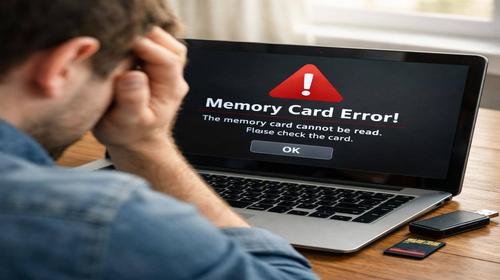
Що робити якщо ноутбук не бачить карту пам’яті
Короткий опис: Ноутбук не бачить карту пам’яті? Дізнайтеся причини проблеми ноутбука, покрокову інструкцію з виправлення несправності ноутбука та ремонт ноутбука своїми руками. Поради для швидкого вирішення.
Коли ця проблема виникає
- Карта пам’яті вставляється в слот, але не відображається в Провіднику Windows.
- Ноутбук не реагує на вставлення SD або microSD карти з фотоапарата чи телефону.
- Проблема з’являється після оновлення Windows або встановлення нових програм.
- Слот для карти пам’яті працює з флешкою, але не з конкретною картою.
- Несправність ноутбука проявляється раптово під час копіювання файлів.
Покрокова інструкція
- Перевірте карту пам’яті на іншому пристрої. Вийміть карту з ноутбука та вставте її в смартфон, фотоапарат, планшет чи інший комп’ютер. Якщо карта не читається ніде, проблема в ній самій – контакти забруднені, є механічні пошкодження або збій контролера. Очистіть золоті контакти м’якою тканиною безворсовою, протріть ізопропіловим спиртом. Не використовуйте воду чи абразивні матеріали. Якщо карта працює на іншому пристрої, проблема в слоті ноутбука або налаштуваннях. Це базовий крок діагностики несправності ноутбука, який займає 2-3 хвилини.
- Перевірте відображення в Управлінні дисками. Натисніть комбінацію клавіш Win + X і оберіть Управління дисками. Вийміть усі USB-пристрої, залишивши тільки карту пам’яті в слоті. Подивіться список дисків: якщо карта видно, але без букви (наприклад, “Диск 1” без G:), клацніть по ній правою кнопкою миші. Оберіть Змінити букву диска або шлях до диска, натисніть Додати, призначте букву від A до Z і підтвердіть. Перезапустіть Провідник – карта з’явиться. Якщо диск “Не розподілений” або обсяг 0, перейдіть до наступних кроків. Цей метод вирішує 30% випадків, коли ноутбук не бачить карту пам’яті через системне присвоєння.
- Запустіть утиліту усунення неполадок Windows. Натисніть Win + I, перейдіть у Оновлення та безпека > Пошук та усунення несправностей > Додаткові засоби усунення неполадок. Оберіть Обладнання та пристрої і запустіть. Система автоматично перевірить слот картридера, драйвери та конфлікти. Зачекайте завершення – Windows часто знаходить і виправляє проблему самостійно. Якщо знайдено помилки, застосуйте рекомендації. Для повного ефекту перезавантажте ноутбук. Це безпечний спосіб для новачків, який не потребує програм.
- Перевірте та увімкніть картридер у BIOS і Диспетчері пристроїв. Перезавантажте ноутбук і натисніть F2, Del або F10 (залежно від моделі) для входу в BIOS. Знайдіть розділ Onboard Devices або Integrated Peripherals, шукайте SD Card Reader чи Media Card Reader – переконайтеся, що увімкнено (Enabled). Збережіть зміни (F10 + OK) і вийдіть. Потім у Windows натисніть Win + X > Диспетчер пристроїв. Розгорніть Контролери запам’ятовуючих пристроїв або Хост-адаптери, знайдіть Realtek Card Reader чи Стандартний SD хост-контролер. Клацніть правою кнопкою > Видалити пристрій, перезавантажте – драйвер встановиться автоматично. Якщо жовтий трикутник, оновіть драйвер з сайту виробника ноутбука (Asus, Dell, HP). Цей крок виправляє апаратні конфлікти.
- Перевірте на пошкодження файлової системи та відформатуйте за потреби. У Диспетчері пристроїв перевірте статус. Якщо карта видно, але з помилками, відкрийте Командний рядок як адміністратор (Win + R > cmd > Ctrl+Shift+Enter). Введіть chkdsk X: /f /r (X – буква карти). Зачекайте сканування та виправлення. Якщо не допомагає, утиліта diskpart: введіть diskpart > list disk > select disk N (номер карти) > clean (обережно, дані зникнуть!) > create partition primary. Призначте букву в Управлінні дисками та відформатуйте в FAT32 або exFAT через Провідник (права кнопка > Форматувати). Перед цим збережіть дані програмами на кшталт Recuva чи Disk Drill. Якщо слот несправний, зверніться до сервісу для ремонту ноутбука. Результат: карта працює, проблема усунута.
Корисні поради
- Завжди вимикайте ноутбук перед вставленням карти, щоб уникнути пошкодження контактів.
- Очищайте слот стисненим повітрям раз на місяць, особливо якщо ноутбук старий.
- Використовуйте карти від перевірених виробників (SanDisk, Kingston) з підтримкою вашого слота.
- Оновлюйте Windows і драйвери регулярно для уникнення конфліктів.
- Якщо microSD, перевірте адаптер – часто проблема в ньому, замініть на новий.
Поширені помилки користувачів
Багато хто ігнорує перевірку карти на іншому пристрої та одразу звинувачує ноутбук, витрачаючи час на зайві маніпуляції. Інша помилка – форматування без резервного копіювання даних, що призводить до їх втрати. Користувачі часто не входять у BIOS через страх змін, але це безпечно, якщо не чіпати інші налаштування. Видалення драйверів без перезавантаження не допомагає, а примусове вилучення карти під час роботи викликає нові несправності. Не використовуйте дешеві адаптери чи брудні слоти – це погіршує ситуацію. Завжди починайте з простого: чищення та тестування.
Часті запитання
Чому ноутбук не бачить карту пам’яті?
Причини: забруднені контакти, відсутня буква диска, вимкнений картридер у BIOS, застарілі драйвери чи пошкодження карти. Почніть з перевірки на іншому пристрої.
Чому ноутбук перегрівається?
Перегрів виникає через пил у вентиляторах, високу навантаження CPU/GPU чи стару термопасту. Очистіть систему, використовуйте підставку з охолодженням.
Чи можна прискорити старий ноутбук?
Так: очистіть диск від сміття, додайте RAM, замініть HDD на SSD, оновіть драйвери. Оптимізація Windows прискорить роботу на 50%.
Чому ноутбук швидко розряджається?
Причини: яскравість екрану, фонові програми, старий акумулятор. Калібруйте батарею, вимкніть непотрібне в налаштуваннях живлення.
Висновок
Якщо ноутбук не бачить карту пам’яті, не панікуйте – більшість проблем з проблемою ноутбука вирішуються самостійно: перевіркою карти, налаштуванням дисків, оновленням драйверів чи BIOS. Дотримуйтесь покрокової інструкції для ремонту ноутбука, уникайте поширених помилок, і несправність ноутбука зникне. Регулярне обслуговування слотів продовжить життя пристрою. Ваш ноутбук знову читатиме карти надійно.
Читайте також
Якщо вам була корисна ця стаття, додайте наш блог про нейромережі та автоматизацію у закладки.
Швидкий спосіб: натисніть Ctrl + D, щоб додати сторінку у закладки.