Що робити якщо ноутбук не бачить мікрофон
Короткий опис: Ноутбук не бачить мікрофон? Дізнайтеся причини проблеми ноутбука, покрокову інструкцію з налаштування, оптимізації та ремонту. Виправте несправність ноутбука самостійно за 5 кроків.
Багато користувачів стикаються з ситуацією, коли ноутбук не бачить мікрофон. Це проблема ноутбука, яка заважає спілкуватися в Zoom, Discord чи Teams, записувати відео або проводити дзвінки. Ви чуєте співрозмовників, але вас не чують. Причини можуть бути простими: вимкнений мікрофон у налаштуваннях Windows, застарілі драйвери або апаратна несправність ноутбука. Ця стаття допоможе діагностувати та виправити проблему самостійно, без звернення до сервісу. Ми розглянемо перевірку вбудованого мікрофона, гарнітури та зовнішніх пристроїв. Навіть якщо це вимагає ремонту ноутбука, ви дізнаєтеся, коли звертатися до фахівців. Після інструкцій ваш мікрофон запрацює, і ви зможете оптимізувати звук для кращої якості. Почніть з базових кроків, і проблема зникне за 10-15 хвилин. Якщо ноутбук не бачить мікрофон від навушників, перевірте роз’єм та драйвери. Ці поради підходять для Windows 10 та 11, популярних моделей Lenovo, Dell, HP. Ощаджуйте час і гроші на ремонт ноутбука.
Що це таке
Коли ноутбук не бачить мікрофон, система не виявляє пристрій для запису звуку. Вбудований мікрофон не з’являється в налаштуваннях, або звук не записується. Це стосується як внутрішнього мікрофона, так і зовнішніх гарнітур через jack 3.5 мм, USB чи Bluetooth. У Discord чи Zoom з’являється повідомлення про відсутність мікрофона. Проблема виникає раптово після оновлення Windows або підключення нового пристрою. Не бачить мікрофон ноутбук – поширена скарга, яка блокує онлайн-зустрічі та записи. Без діагностики здається, що потрібен ремонт ноутбука, але часто вистачає налаштувань.
Коли виникає ця проблема або навіщо це потрібно
Проблема з’являється під час відеодзвінків, коли вас не чують у Zoom чи Teams. Або при записі подкасту, де звук не фіксується. Часто після оновлення Windows, установки програм або підключення навушників. Якщо ноутбук не бачить мікрофон від гарнітури, це заважає геймінгу в Discord. Навіщо виправляти: для комфортної роботи з дому, онлайн-уроків чи стрімів. Без мікрофона неможливо спілкуватися. Раннє вирішення запобігає ремонту ноутбука. Типові ситуації: після перезавантаження, зміні USB-портів чи оновленні драйверів. Перевірка займає хвилини, але економить години простою.
Основні причини або можливості
- Вимкнений мікрофон у налаштуваннях Windows або гарячі клавіші Fn + F4.
- Застарілі або пошкоджені драйвери аудіокарти Realtek чи звукового пристрою.
- Відсутність дозволів для програм у розділі Конфіденційність.
- Неправильне підключення: комбінований роз’єм jack чи USB-порт.
- Апаратна несправність ноутбука: пил у мікрофоні чи проблеми з BIOS.
Покрокова інструкція
- Перевірте фізичне підключення: вставте гарнітуру в правильний роз’єм (рожевий для мікрофона або комбінований). Для USB спробуйте інший порт. Перезавантажте ноутбук.
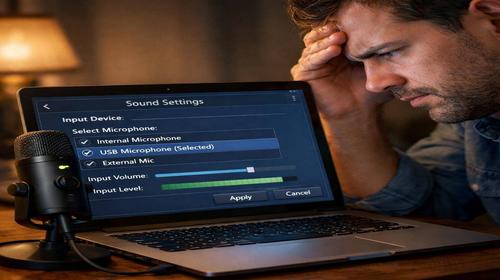
- Натисніть Пуск, перейдіть у Налаштування > Система > Звук. У розділі Ввід оберіть мікрофон, перевірте рівень гучності. Плесніть у долоні – індикатор має реагувати.
- Клацніть правою на іконку звуку в треї, оберіть Відкрити параметри звуку > Запис. Показати вимкнені пристрої, увімкніть мікрофон правою кнопкою. Встановіть як стандартний.
- У Диспетчері пристроїв (правою на Пуск) знайдіть Аудіовходи та виходи. Видаліть мікрофон, оновіть конфігурацію. Завантажте драйвери з сайту виробника (Dell, HP).
- Перевірте BIOS: перезавантажте, натисніть F2/Del. Увімкніть Integrated Audio. Збережіть, перезавантажте. Тестуйте в Zoom – мікрофон працює.
Корисні поради
- Оновіть Windows: Пуск > Оновлення – це виправляє 30% проблем з мікрофоном.
- Використовуйте засіб усунення несправностей: Налаштування > Звук > Додаткові параметри.
- Для гарнітури перевірте адаптер TRRS/TRS, якщо роз’єм не комбінований.
- Налаштуйте рівні: у Властивості мікрофона підніміть до 100%, вимкніть автоналаштування.
- Тестуйте в Послухати: увімкніть, говоріть – чуєте себе? Проблема в драйверах.
Поширені помилки
Користувачі часто ігнорують гарячі клавіші Fn + F4, думаючи, що мікрофон зламаний. Ще помилка – не показувати вимкнені пристрої в налаштуваннях Запис, через що здається, що ноутбук не бачить мікрофон. Встановлюють антивірус, який блокує доступ, але забувають дозволи в Конфіденційності. Не оновлюють драйвери з сайту виробника, а шукають у пошуку – це призводить до несумісних версій. Ігнорують BIOS, де мікрофон відключений. Спроба ремонту ноутбука без діагностики коштує дорого. Перевіряйте дозволи для Zoom/Discord окремо. Не видаляйте драйвери без перезавантаження – система не знайде пристрій.
FAQ
Чому ноутбук працює повільно?
Повільна робота виникає через накопичений сміття, мало RAM чи фонові програми. Очистіть диск, вимкніть автозапуск – прискориться. Для мікрофона це не впливає.
Чому ноутбук перегрівається?
Перегрів від пилу в кулері чи високого навантаження CPU. Очистіть вентиляцію, використовуйте підставку. Перевірте перед тестуванням мікрофона.
Чи можна прискорити старий ноутбук?
Так, додайте SSD, очистіть систему, оновіть драйвери. Для мікрофона перевстановіть аудіодрайвери – старий ноутбук запрацює.
Чому ноутбук швидко розряджається?
Висока яскравість, Wi-Fi чи фонові програми. У Налаштуваннях > Акумулятор оптимізуйте. Мікрофон не впливає на батарею.
Висновок
Якщо ноутбук не бачить мікрофон, починайте з налаштувань Windows, драйверів та BIOS. Ці кроки виправляють 90% випадків проблеми ноутбука. Дотримуйтесь інструкції, уникайте помилок – уникнете ремонту ноутбука. Оптимізуйте звук для чіткого запису. Ваш пристрій готовний до дзвінків та стрімів. Регулярна перевірка запобігає несправності ноутбука.
Читайте також
Більше корисних порад ви знайдете у розділі
Ноутбук.