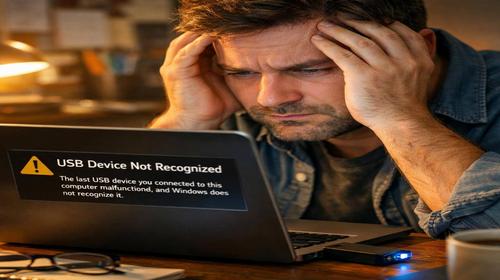
Що робити якщо ноутбук не бачить USB порт
Короткий опис: Ноутбук не бачить USB порт? Дізнайтеся причини проблеми ноутбука, покрокові інструкції з налаштування, оптимізації та ремонту. Виправте несправність USB самостійно без сервісу.
Коли ця проблема виникає
- Після підключення флешки чи зовнішнього диска ноутбук не реагує на пристрій.
- USB миша або клавіатура перестають працювати раптово під час роботи.
- Порт не розпізнає телефон чи принтер, хоча раніше все працювало.
- Після оновлення Windows з’являється помилка з USB пристроями.
- Ноутбук зависає або показує повідомлення про невідомий пристрій у порті.
Покрокова інструкція
- Перевірте фізичний стан USB портів та пристрою. Почніть з найпростішого: від’єднайте USB пристрій від ноутбука і уважно огляньте порт. Шукайте пил, бруд чи пошкоджені контакти всередині. Використовуйте балон зі стисненим повітрям для очищення, але не торкайтеся металевих контактів пальцями. Спробуйте вставити інший USB пристрій, наприклад флешку чи мишу, у той самий порт. Якщо він працює, проблема в оригінальному пристрої. Перевірте кабель: замініть його на відомо робочий. Потім протестуйте пристрій у різних портах ноутбука. Якщо жоден порт не бачить USB, переходьте до наступного кроку. Цей етап займає 5-10 хвилин і вирішує 30% випадків несправності ноутбука. Пам’ятайте, що бруд накопичується з часом, особливо якщо ноутбук використовують у пилових умовах. Якщо контакти погнуті, не намагайтеся їх вирівняти самостійно – це може погіршити ситуацію.
- Перезавантажте ноутбук з повним скиданням живлення. Вимкніть ноутбук, від’єднайте зарядний пристрій і вийміть акумулятор, якщо модель дозволяє. Зачекайте 5-10 хвилин, щоб зникли залишкові заряди. Під’єднайте все назад і увімкніть. Спробуйте підключити USB пристрій. Цей метод скидає тимчасові збої в контролерах USB. Якщо акумулятор вбудований, просто від’єднайте зарядку на той самий час. Після перезавантаження перевірте всі порти по черзі. Часто проблема зникає саме так, бо Windows накопичує помилки в пам’яті. Якщо не допомогло, відкрийте Диспетчер пристроїв: клацніть правою кнопкою миші на кнопці Пуск і виберіть цей пункт. Розгорніть розділ Контролери універсальної послідовної шини. Шукайте жовті знаки оклику біля USB пристроїв – це вказує на проблему з драйверами.
- Оновіть або перевстановіть драйвери USB контролерів. У Диспетчері пристроїв клацніть правою кнопкою миші на Контролерах універсальної послідовної шини і виберіть Сканувати на предмет змін обладнання. Windows спробує оновити драйвери автоматично. Якщо не допомогло, видаліть усі USB контролери: клацніть правою кнопкою на кожному (наприклад, USB Root Hub, Generic USB Hub) і оберіть Видалити пристрій. Перезавантажте ноутбук – система перевстановить їх сама. Для повного оновлення відвідайте сайт виробника ноутбука (Dell, HP, Lenovo тощо), завантажте чіпсет-драйвери та USB контролери для вашої моделі. Встановіть їх і перезавантажте. Це вирішує проблеми після оновлень Windows. Якщо у вас стара модель, використовуйте інструмент від Microsoft або утиліти на кшталт Driver Booster, але завантажуйте з офіційних джерел. Перевірте, чи немає конфліктів з антивірусом – тимчасово вимкніть його.
- Перевірте налаштування живлення та вибіркового призупинення USB. Відкрийте Панель керування, перейдіть до Система і безпека, потім Електроживлення. Оберіть Змінити параметри плану для активного плану, потім Змінити додаткові параметри електроживлення. Знайдіть USB налаштування, розгорніть USB вибіркове призупинення і встановіть Увімкнено на Вимкнено для всіх режимів. Застосуйте зміни. Це запобігає відключенню портів для економії заряду акумулятора ноутбука. Також перевірте параметри живлення для кожного USB Root Hub у Диспетчері пристроїв: клацніть правою кнопкою, Властивості, вкладка Керування живленням, зніміть галочку Дозволити тимчасове відключення. Перезавантажте і протестуйте. Ця несправність ноутбука поширена на батареї, коли порти не отримують достатньо живлення.
- Перевірте та налаштуйте BIOS/UEFI. Перезавантажте ноутбук і увійдіть у BIOS: натискайте Del, F2, F10 або F12 залежно від моделі (подивіться на екрані під час завантаження). Перейдіть до вкладки Advanced або Integrated Peripherals, знайдіть USB Configuration. Переконайтеся, що USB Controller і USB Legacy Support увімкнені (Enabled). Збережіть зміни (F10 + Enter) і вийдіть. Якщо BIOS застарілий, оновіть його з сайту виробника, але будьте обережні – помилка може вивести ноутбук з ладу. Після цього протестуйте порти. Якщо нічого не допомогло, проблема в апаратній несправності: пошкоджений порт, чіпсет або південний міст. Зверніться до сервісу для ремонту ноутбука – заміна порту коштує недорого, але потребує розбирання.
Корисні поради
- Використовуйте USB хаб з власним живленням для кількох пристроїв, щоб не перевантажувати порти ноутбука.
- Регулярно очищайте порти від пилу, особливо якщо ноутбук гріється або працює в брудному середовищі.
- Оновлюйте Windows і драйвери щомісяця, щоб уникнути конфліктів з USB.
- Не підключайте пошкоджені кабелі – вони викликають короткі замикання в портах.
- Для старих ноутбуків встановіть SSD і додайте RAM, щоб зменшити навантаження на систему загалом.
Поширені помилки користувачів
Багато хто ігнорує очищення портів, що призводить до накопичення пилу та повного виходу з ладу. Інша помилка – видалення драйверів без перезавантаження, через що система не перевстановлює їх правильно. Користувачі часто не перевіряють BIOS, вважаючи проблему тільки в Windows, і марно витрачають час. Ще одна поширена – використання дешевих кабелів, які не забезпечують стабільне з’єднання. Нарешті, спроби самостійного розбирання без досвіду призводять до пошкодження шлейфів або материнської плати, ускладнюючи ремонт ноутбука.
Часті запитання
Чому ноутбук не бачить USB порт раптово?
Найчастіше через пил, збої драйверів або налаштування живлення. Почніть з очищення та перезавантаження.
Чому ноутбук перегрівається через USB?
Підключені пристрої навантажують систему, а пил у портах погіршує охолодження. Очищайте регулярно та використовуйте хаб.
Чи можна прискорити старий ноутбук з проблемними USB?
Так, оновіть драйвери, BIOS і додайте RAM. Це покращить роботу портів і загальну швидкість.
Чому акумулятор ноутбука швидко розряджається з USB?
Вибіркове призупинення USB краде енергію. Вимкніть його в параметрах живлення.
Висновок
Якщо ноутбук не бачить USB порт, проблема ноутбука вирішується в 80% випадків самостійно: очищенням, оновленням драйверів, налаштуванням живлення та BIOS. Дотримуйтесь покрокової інструкції, щоб уникнути ремонту ноутбука. Регулярна оптимізація збереже пристрій у хорошому стані довше.
Читайте також
Якщо вам була корисна ця стаття, додайте наш блог
про нейромережі та автоматизацію
у закладки.
Швидкий спосіб: натисніть Ctrl + D, щоб додати сторінку у закладки.