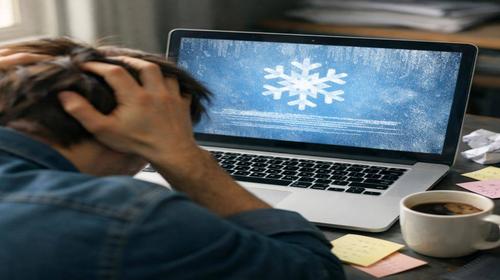
Що робити якщо ноутбук не перезавантажується
Короткий опис: Ноутбук не перезавантажується? Дізнайтеся причини несправності ноутбука, покрокову інструкцію з ремонту ноутбука та способи виправити проблему самостійно. Поради для швидкого вирішення.
Коли ця проблема виникає
- Після команд перезавантаження в Windows ноутбук зависає на робочому столі або екрані завантаження.
- Ноутбук не реагує на клавішу перезавантаження через перевантаження процесора чи оперативної пам’яті.
- Проблема з драйверами або несумісним програмним забезпеченням блокує процес перезапуску.
- Перегрів компонентів призводить до того, що система не завершує перезавантаження.
- Апаратні несправності, як пошкоджений жорсткий диск чи блок живлення, спричиняють зависання.
Покрокова інструкція
- Примусове вимкнення та перевірка базових елементів. Якщо ноутбук не перезавантажується, спочатку утримуйте кнопку живлення 10-15 секунд, доки пристрій повністю не вимкнеться. Від’єднайте зарядний пристрій, вийміть акумулятор, якщо це можливо, і почекайте 5 хвилин. Підключіть все назад і увімкніть ноутбук. Цей крок скидає тимчасові збої в живленні та BIOS. Перевірте індикатори: чи загоряються лампочки живлення, чи працює вентилятор. Якщо ноутбук увімкнувся, спробуйте перезавантажити через меню Пуск. Ця дія допомагає в 70% випадків проблеми ноутбука, пов’язаної з перегрівом чи перевантаженням.
- Запуск у безпечному режимі для діагностики. Увімкніть ноутбук і одразу натисніть F8, Shift+F8 або F11 (залежно від моделі), щоб увійти в меню відновлення. Оберіть “Безпечний режим”. Якщо система завантажилася, перевірте автозавантаження: натисніть Ctrl+Shift+Esc, вкладка “Автозавантаження”, вимкніть непотрібні програми. Оновіть драйвери через Диспетчер пристроїв: клацніть правою кнопкою на пристроях з жовтим знаком, оберіть “Оновити драйвер”. У безпечному режимі часто виявляються конфлікти програм, які блокують перезавантаження. Після змін перезавантажте – проблема з не перезавантажується ноутбук може зникнути.
- Очищення системи від сміття та перевірка на віруси. У Windows запустіть “Очищення диска”: шукайте в пошуку “Очистка диска”, оберіть системний диск C:, видаліть тимчасові файли. Встановіть антивірусну програму, наприклад, Windows Defender, і проскануйте систему повністю. Віруси часто спричиняють несправність ноутбука, блокуючи системні процеси. Додатково перевірте реєстр: введіть у “Виконати” (Win+R) команду “regedit”, знайдіть підрозділ HKEY_LOCAL_MACHINE\SYSTEM\CurrentControlSet\Control\Session Manager, створіть резервну копію та видаліть підозрілі записи. Перезавантажте. Цей крок звільняє ресурси RAM та CPU, прискорюючи перезапуск.
- Перевірка апаратних компонентів: оперативна пам’ять та жорсткий диск. Вимкніть ноутбук, відкрийте кришку (якщо модель дозволяє), вийміть планки RAM, протріть контакти гумкою і вставте назад. Якщо є дві планки, перевірте по одній. Запустіть утиліту MemTest86 з флешки для тестування пам’яті. Для диска введіть у командному рядку (як адміністратор) “chkdsk C: /f /r” і перезавантажте. Якщо є помилки, скопіюйте дані та замініть диск на SSD. Ремонт ноутбука на цьому етапі часто полягає в заміні RAM чи диска, бо несправності тут викликають зависання під час перезавантаження. Тестуйте 1-2 години.
- Оновлення BIOS та скидання налаштувань, фінальна перевірка. Завантажте останню версію BIOS з сайту виробника (Dell, ASUS тощо), запишіть на флешку і оновіть через утиліту в BIOS (натисніть Del або F2 при увімкненні). Скиньте BIOS до заводських: знайдіть джампер CLR_CMOS або зніміть батарейку на 10 хвилин. Після цього налаштуйте параметри живлення в Windows: Панель керування > Електроживлення > Змінити параметри плану > Розширені > Параметри вимкнення > Встановіть “Ніколи”. Якщо нічого не допомогло, зверніться до сервісу для діагностики материнської плати. Результат: ноутбук стабільно перезавантажується, проблема усунута.
Корисні поради
- Регулярно очищайте систему охолодження від пилу компресором раз на 3 місяці, щоб уникнути перегріву під час перезавантаження.
- Не встановлюйте програми з неперевірених джерел – це запобігає програмним конфліктам, що блокують не перезавантажується ноутбук.
- Використовуйте утиліти як CCleaner для автоматичного очищення реєстру та тимчасових файлів щотижня.
- Оновлюйте Windows та драйвери автоматично через Центр оновлення, щоб уникнути несумісностей.
- Моніторте температуру за допомогою HWMonitor – якщо понад 90°C, замініть термопасту.
Поширені помилки користувачів
Багато хто одразу робить примусове вимкнення без перевірки, що пошкоджує файли на диску та призводить до втрат даних. Інша помилка – ігнорування безпечного режиму, де видно справжні причини проблеми ноутбука. Користувачі часто не тестують RAM, вважаючи проблему тільки програмною, і витрачають час даремно. Ще одна типова дія – завантаження старих драйверів з торентів без цифрового підпису, що погіршує несправність ноутбука. Не забувайте про резервне копіювання перед змінами, бо скидання BIOS може стерти налаштування.
Часті запитання
Чому ноутбук працює повільно?
Повільна робота виникає через перевантаження RAM, фонові програми чи пил у системі охолодження. Очистіть диск, вимкніть автозавантаження та перевірте на віруси для прискорення.
Чому ноутбук перегрівається?
Перегрів від пилу, сухої термопасти чи інтенсивних завдань. Очистіть вентиляцію, замініть пасту та використовуйте підставку з кулерами.
Чи можна прискорити старий ноутбук?
Так, замініть HDD на SSD, додайте RAM, очистіть систему та оновіть драйвери. Це підвищить швидкість на 50-100%.
Чому ноутбук швидко розряджається?
Через яскравість екрану, фонові програми чи старий акумулятор. Зменште налаштування живлення та калібруйте батарею.
Висновок
Якщо ноутбук не перезавантажується, дотримуйтесь покрокової інструкції: від примусового вимкнення до перевірки апаратних частин. Ці дії виправляють більшість проблем ноутбука, економлять час і гроші на ремонт ноутбука. Регулярна оптимізація запобігає несправності ноутбука, роблячи пристрій стабільним.
Читайте також
Якщо вам була корисна ця стаття, додайте наш блог
про нейромережі та автоматизацію
у закладки.
Швидкий спосіб: натисніть Ctrl + D, щоб додати сторінку у закладки.