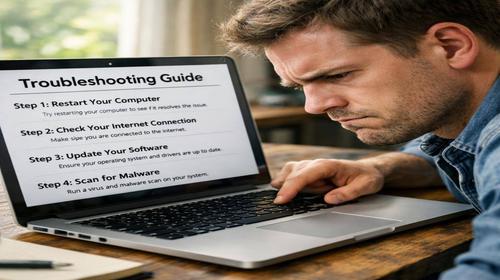
Що робити якщо ноутбук не працює клавіатура
Короткий опис: Не працює клавіатура на ноутбуці? Дізнайтеся причини несправності ноутбука, покрокові інструкції з ремонту ноутбука та способи виправити проблему самостійно. Поради для швидкого вирішення.
Коли ця проблема виникає
- Після проливання рідини на клавіші, коли волога пошкоджує контакти
- При накопиченні пилу та сміття під клавішами, що блокує натискання
- Через збої драйверів у Windows, коли клавіатура перестає реагувати
- Після оновлення системи або встановлення програм, що викликають конфлікти
- При механічному пошкодженні шлейфа, що з’єднує клавіатуру з материнською платою
Покрокова інструкція
- Перезавантажте ноутбук для перевірки базової несправності. Натисніть кнопку живлення і виберіть перезавантаження. Якщо клавіатура не реагує, вимкніть пристрій повністю: від’єднайте зарядний пристрій, витягніть акумулятор (якщо він знімний), зачекайте 5-10 хвилин і зберіть назад. Увімкніть ноутбук. Цей крок вирішує тимчасові програмні збої в 40% випадків. Якщо проблема лишилася, переходьте до наступного кроку. Перезавантаження скидає кеш системи та відновлює базові драйвери. Для MacBook утримуйте Shift під час запуску для безпечного режиму або комбінацію Shift + Control + Option + кнопку живлення на 10 секунд.
- Перевірте та очистіть клавіатуру від забруднень. Проблема ноутбука часто криється в пилу, крихтах чи залиплих речовинах під клавішами. Вимкніть ноутбук, переверніть його дном догори і струсіть. Використовуйте балончик зі стисненим повітрям, щоб видути сміття з-під клавіш. Не використовуйте пилосос, бо статична електрика може пошкодити компоненти. Якщо клавіші відпали, акуратно вставте їх на місце, дотримуючись напрямку гачків. Для глибокого очищення зніміть клавіші пластиковою карткою, протріть поверхню ізопропіловим спиртом на ватній паличці і висушіть. Уникайте води! Цей етап займає 15-30 хвилин і вирішує механічні проблеми без розбирання. Якщо пролили рідину, негайно від’єднайте живлення, висушіть 24-48 годин у сухому місці з розібраними частинами.
- Підключіть зовнішню клавіатуру для тимчасового доступу до системи. Візьміть USB-клавіатуру і вставте в порт. Для Type-C використовуйте адаптер. Якщо зовнішня працює, проблема вбудованої клавіатури. У Windows активуйте екранну клавіатуру: натисніть Win + R (через зовнішню), введіть osk.exe і запустіть. Тепер ви можете керувати системою. Це дозволяє діагностувати програмні причини. Для Bluetooth: перейдіть у Налаштування > Пристрої > Додати Bluetooth-пристрій. Якщо ніщо не працює, увійдіть у BIOS (F2, Del або F10 при завантаженні) – якщо клавіатура реагує там, проблема в Windows.
- Оновіть або перевстановіть драйвери клавіатури в Диспетчері пристроїв. Натисніть Win + X (зовнішньою клавіатурою) і виберіть Диспетчер пристроїв. Розгорніть розділ Клавіатури. Знайдіть пристрій з жовтим знаком оклику. Клікніть правою кнопкою миші > Оновити драйвер > Автоматичний пошук. Якщо не допомогло, Видалити пристрій > Перезавантажити ноутбук – Windows перевстановить драйвери автоматично. Перевірте USB-контролери в розділі Контролери USB, бо клавіатура підключена через них. Завантажте драйвери з сайту виробника (Asus MyAsus, Dell SupportAssist). Для фільтрації клавіш: у пошуку введіть налаштування клавіатури, вимкніть фільтр повторів. Запустіть сканування антивірусом Microsoft Defender або CureIt через браузер. Відкат системи: ПКМ на Мій комп’ютер > Властивості > Захист системи > Відновлення > Оберіть точку до проблеми.
- Перевірте апаратні несправності та зверніться до ремонту. Якщо програмні методи не допомогли, проблема в шлейфі або самій клавіатурі. Вимкніть ноутбук, розберіть нижню кришку (шукайте гвинти з маркуванням). Знайдіть шлейф клавіатури – тонкий кабель, що йде до материнської плати. Від’єднайте його обережно, очистіть контакти і з’єднайте назад. Якщо шлейф пошкоджений (перегнутий, обірваний), замініть. Клавіатура коштує недорого, її легко замінити в сервісі. Для перевірки: якщо не працюють окремі клавіші (Backspace, Enter), натисніть Fn + правий Shift на 8 секунд до сигналу. У BIOS перевірте базову роботу. Якщо чорний екран, завантажте з флешки засоби відновлення. Результати: після кроків клавіатура працює або ви знаєте, що потрібен ремонт ноутбука. Не розбирайте самостійно, якщо немає досвіду – зверніться до сервісу.
Корисні поради
- Регулярно очищайте клавіатуру стисненим повітрям, щоб уникнути забруднень
- Використовуйте килимок для миші з клавіатурними наклейками для захисту від пилу
- Оновлюйте Windows та драйвери щомісяця через Центр оновлень
- Не їжте над клавіатурою, щоб уникнути крихт і рідини
- Для старих ноутбуків розгляньте заміну на SSD та додавання RAM для стабільності
Поширені помилки користувачів
Багато хто ігнорує перезавантаження і одразу розбирає ноутбук, пошкоджуючи шлейф. Інша помилка – використання води для очищення, що призводить до корозії. Користувачі забувають перевірити Num Lock або Caps Lock, думаючи про повну несправність. Часто не оновлюють драйвери, а відразу несуть у сервіс. Не запускають антивірус, бо віруси блокують клавіатуру. При розбиранні не від’єднують акумулятор, ризикуючи коротким замиканням. Використовуйте посібники для вашої моделі, щоб уникнути пошкоджень.
Часті запитання
Чому ноутбук працює повільно?
Повільна робота виникає через забитий диск, старі драйвери чи віруси. Очистіть систему, оновіть драйвери та дефрагментуйте HDD для прискорення.
Чому ноутбук перегрівається?
Перегрів від пилу в вентиляторах та слабкої термопасти. Очистіть систему, перевірте вентиляцію та замініть пасту кожні 2 роки.
Чи можна прискорити старий ноутбук?
Так, замініть HDD на SSD, додайте RAM, очистіть від непотрібних програм. Це підвищить швидкість у 5-10 разів без заміни пристрою.
Чому ноутбук швидко розряджається?
Високе навантаження на CPU, яскравість екрану чи фонові програми. Зменште налаштування живлення, вимкніть Bluetooth та Wi-Fi.
Висновок
Якщо не працює клавіатура на ноутбуці, починайте з перезавантаження, очищення та перевірки драйверів – це вирішує більшість проблем самостійно. Слідуйте покроковій інструкції для ремонту ноутбука, уникайте поширених помилок і використовуйте зовнішню клавіатуру для діагностики. Регулярне обслуговування запобіжить несправності ноутбука, заощадить час і гроші. Тепер ваш пристрій працюватиме стабільно.
Читайте також
Якщо вам була корисна ця стаття, додайте наш блог про нейромережі та автоматизацію у закладки.
Швидкий спосіб: натисніть Ctrl + D, щоб додати сторінку у закладки.