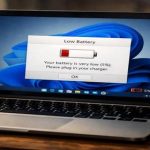
Що робити, якщо ноутбук не виходить зі сну: повний посібник з рішень
Короткий опис: Ноутбук не виходить зі сну — частої проблеми, яку можна вирішити просто. Дізнайтеся про причини та способи виправлення цієї несправності.
Коли ця проблема виникає
- Застарілі або неправильно працюючі драйвери, особливо драйвери відеокарти, блокують вихід ноутбука зі сну
- Конфлікти з програмним забезпеченням після встановлення нових застосунків або оновлень системи
- Неправильні налаштування енергозбереження в BIOS або параметрах живлення Windows
- Пошкодження батареї, клавіатури або інших апаратних компонентів ноутбука
- Зовнішні пристрої, підключені до ноутбука, перешкоджають пробудженню з режиму сну
Покрокова інструкція для вирішення проблеми
- Спробуйте прості способи пробудження ноутбука. Почніть із найбільш очевидних дій. Натисніть будь-яку клавішу на клавіатурі або поворушіть мишею. Якщо це не спрацювало, натисніть коротко на кнопку живлення. На деяких моделях ноутбуків кнопка живлення реагує, коли тачпад та клавіатура не працюють. Спробуйте також комбінації клавіш, такі як Ctrl + Alt + Del або Fn + F4, оскільки деякі виробники налаштовують ці комбінації для пробудження з режиму сну.
- Перевірте підключення живлення і батарею. Упевніться, що ноутбук підключений до зарядного пристрою через адаптер змінного струму. Це особливо важливо, якщо батарея повністю розряджена. Подивіться на індикатор заряду акумулятора — він має світитися. Якщо батарея давно не заряджалася, зарядіть ноутбук хоча б кілька хвилин, перш ніж намагатися вивести його зі сну.
- Відключіть усі зовнішні пристрої. Відключіть від ноутбука всі USB-накопичувачі, зовнішні жорсткі диски, принтери, колонки та інші периферійні пристрої. Іноді саме вони перешкоджають правильному виходу з режиму сну. Залиште лише мишу та клавіатуру, якщо вони дротові. Спробуйте вивести ноутбук зі сну знову.
- Виконайте примусове перезавантаження ноутбука. Якщо попередні способи не допомогли, затисніть кнопку живлення на 10-15 секунд, щоб примусово вимкнути ноутбук. На деяких моделях може бути окремна кнопка перезавантаження — натисніть на неї та дочекайтесь завершення процесу. Після цього дисплей має спалахнути. Почекайте кілька хвилин, поки система завантажується повністю.
- Оновіть драйвери, особливо відеокарти. Відкрийте Диспетчер пристроїв, знайдіть розділ з назвою відеокарти та клацніть правою кнопкою миші. Виберіть опцію оновлення драйвера. Дозвольте Windows шукати оновлені драйвери автоматично. Якщо Windows не знайде оновлення, відвідайте офіційний сайт виробника вашого ноутбука (Dell, ASUS, Lenovo та інші) та завантажте найсвіжіші драйвери відеокарти вручну. Встановіть їх та перезавантажте ноутбук.
- Налаштуйте параметри живлення Windows. Натисніть правою кнопкою миші на іконку батареї у системному треї та виберіть Електроживлення. Перейдіть у розділ Додаткові параметри живлення. У вікні, що відкриється, знайдіть розділ Сон та змініть параметр Переводити комп’ютер у сплячий режим через на значення Ніколи. Крім того, розкрийте розділ Жорсткий диск та змініть параметр відключення диска на нуль хвилин. Натисніть Застосувати та ОК.
- Перевірте налаштування BIOS. Перезавантажте ноутбук та під час завантаження натисніть клавішу для входу в BIOS (зазвичай це Delete, F2 або F10 — залежить від моделі). Знайдіть розділ, пов’язаний з енергозбереженням або режимом сну, та переконайтеся, що налаштування відповідають вашим потребам. Якщо недавно змінювалися параметри BIOS, розглядайте можливість скидання налаштувань до стану за замовчуванням.
- Результат: ноутбук повинен нормально пробуджуватися. Після проходження цих кроків ноутбук має вирішити проблему з режимом сну. Якщо проблема залишилася, то причина може бути апаратною, і ноутбук потрібно діагностувати у сервісному центрі.
Корисні поради для ноутбука
- Регулярно оновлюйте операційну систему Windows та всі драйвери пристроїв. Багато проблем виникають саме через застарілі компоненти
- Встановлюйте програмне забезпечення лише з перевірених джерел. Сумнівні застосунки можуть конфліктувати з параметрами енергозбереження
- Перезавантажуйте ноутбук принаймні один раз на тиждень. Це допомагає очистити тимчасову пам’ять та запобігти накопленню системних помилок
- Використовуйте гібернацію замість звичайного режиму сну для довгих перерв більше шести годин. При гібернації всі дані збережуться навіть без електроживлення
- Перевіряйте стан акумулятора принаймні раз на місяць. Якщо батарея швидко розряджається, це може вказувати на проблеми з режимом сну
Поширені помилки користувачів ноутбуків
Багато користувачів повністю відключають режим сну, замість того щоб правильно налаштувати цю функцію. Це неправильно, адже режим сну допомагає економити енергію батареї для короткої перерви до двох годин. Замість відключення краще налаштувати параметри за допомогою Додаткових параметрів живлення. Деякі люди також ігнорують оновлення драйверів, думаючи, що це не важливо. Насправді застарілі драйвери часто стають причиною проблем з пробуджуванням ноутбука. Ще одна помилка — залишати підключеними всі зовнішні пристрої під час режиму сну. Це перешкоджає нормальному виходу з режиму. Також не варто самостійно змінювати налаштування BIOS без необхідності — це може призвести до більших проблем. Якщо ви не впевнені у своїх діях, краще звернутися до фахівця.
Часті запитання про режим сну ноутбука
Чому ноутбук не виходить зі сну після встановлення оновлення Windows?
Оновлення Windows часто змінює драйвери, особливо відеокарти. Саме тому після оновлення систем часто з’являються проблеми з режимом сну. Вирішить проблему оновлення драйвера відеокарти через Диспетчер пристроїв або завантаження свіжої версії з офіційного сайту виробника ноутбука. Рекомендується також скинути налаштування BIOS до стану за замовчуванням.
Чи безпечно примусово вимикати ноутбук кнопкою живлення?
Примусове вимкнення допускається лише в крайньому випадку. Якщо робити це регулярно, можна пошкодити систему файлів та дані на диску. Для ноутбуків з SSD (твердотільні накопичувачи) такі випадкові вимкнення менш шкідливі, ніж для комп’ютерів з HDD. Якщо потрібно примусово вимкнути ноутбук, затисніть кнопку живлення на 10-15 секунд. Після цього дайте ноутбуку час для повного завантаження системи.
Чи потрібно повністю відключати режим сну на ноутбуці?
Не варто повністю відключати режим сну на ноутбуці. Ця функція призначена для економії енергії батареї. Краще правильно налаштувати параметри сну та розв’язати проблему з пробуджуванням. Якщо ноутбук часто зависає при вході в режим сну, проблема швидше за все у драйверах або конфліктуючому програмному забезпеченні, а не у самій функції.
Як перевірити, чи не пошкоджена батарея ноутбука?
Якщо ноутбук не виходить зі сну навіть при підключенні до адаптера живлення, причина може бути у батареї. Спробуйте повністю вимкнути ноутбук та залишіть його на кілька годин без батареї. Потім встановіть батарею назад та увімкніть. Якщо проблема залишилася, батарея потребує діагностики або заміни у сервісному центрі. Ново ноутбуки мають гарантію на батарею, тому ви можете звернутися до виробника.
Чи впливають зовнішні пристрої на режим сну?
Так, зовнішні пристрої, такі як USB-накопичувачі, зовнішні жорсткі диски та принтери, можуть перешкоджати пробуджуванню ноутбука. Це відбувається через конфлікти в налаштуваннях керування живленням цих пристроїв. Спробуйте відключити всі периферійні пристрої та спробуйте вивести ноутбук зі сну знову. Якщо це допоможе, поступово підключайте пристрої назад, щоб з’ясувати, який саме викликає проблему.
Висновок
Проблема, коли ноутбук не виходить зі сну, досить поширена серед користувачів, але її можна вирішити самостійно. Почніть з простих способів: натисніть клавішу або кнопку живлення, відключіть зовнішні пристрої. Якщо це не допоможе, оновіть драйвери, особливо відеокарти, та налаштуйте параметри енергозбереження Windows. У більшості випадків саме застарілі драйвери та неправильні налаштування стають причиною цієї несправності. Якщо ви виконали всі описані кроки, але ноутбук все ще не виходить зі сну, причина може бути апаратною, і вам потрібна діагностика у сервісному центрі. Пам’ятайте, що регулярне оновлення системи та драйверів запобігає появі таких проблем у майбутньому.
Читайте також
Якщо вам була корисна ця стаття про ноутбуки та їх налаштування, додайте наш блог у закладки.
Швидкий спосіб: натисніть Ctrl + D, щоб додати сторінку у закладки.