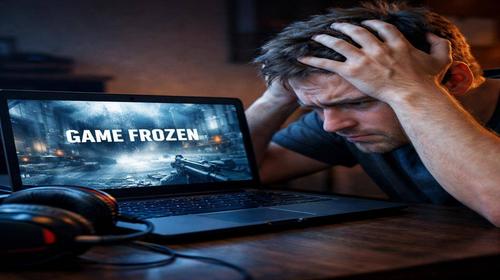
Що робити якщо ноутбук вимикається під час ігор
Короткий опис: Ноутбук вимикається під час ігор? Дізнайтеся причини несправності ноутбука, як виправити проблему, провести оптимізацію та коли потрібен ремонт ноутбука. Покрокові інструкції для новачків.
Багато геймерів стикаються з проблемою, коли ноутбук вимикається під час ігор. Це псує гру, лякає раптовим затемненням екрану і може призвести до серйозних поломок. Вимикається під час ігор ноутбук через перегрів, проблеми з живленням чи програмні збої. Ця стаття допоможе розібратися в причинах несправності ноутбука, провести діагностику та виправити проблему самостійно. Ви дізнаєтеся, як перевірити температуру, очистити систему від пилу, оновити драйвери та налаштувати Windows. Якщо прості кроки не допоможуть, ми пояснимо, коли звертатися до ремонту ноутбука. Регулярна оптимізація врятує пристрій від повторних збоїв і продовжить термін служби. Почніть з перевірки основних причин, і ваш ноутбук знову витримає довгі ігрові сесії без перерв.
Що це таке
Коли ноутбук вимикається під час ігор, це означає, що система автоматично вимикається для захисту від пошкоджень. Екран гасне, вентилятор шумить сильніше, а гра переривається. Це типова проблема ноутбуків під високим навантаженням. Процесор і відеокарта працюють на повну потужність, що призводить до швидкого нагрівання. Система охолодження не встигає, і ноутбук відключається. Безшумне вимикання без попередження – це термозахист. Якщо ігри важкі, як шутери чи симулятори, проблема посилюється. Це не просто незручність, а сигнал про несправність ноутбука, яка може пошкодити CPU чи GPU. Раннє виявлення врятує від дорогого ремонту.
Коли виникає ця проблема або навіщо це потрібно
Проблема з’являється під час запуску вимогливих ігор, коли навантаження на GPU і CPU максимальне. Користувачі помічають це після кількох хвилин гри: шум вентилятора, гарячий корпус, раптове вимикання. Часто трапляється на старих моделях або після тривалого використання без чищення. Якщо ноутбук гальмує перед вимиканням, це перша ознака. Потрібно вирішувати негайно, бо перегрів руйнує компоненти. Виправлення покращить стабільність, продовжить життя акумулятора та уникне ремонту ноутбука. Регулярна перевірка особливо важлива для геймерів, які грають годинами.
Основні причини або можливості
- Перегрів процесора чи відеокарти через пил у системі охолодження
- Забруднені вентилятори або висохла термопаста
- Несправний блок живлення чи зношений акумулятор
- Застарілі драйвери відеокарти або системні збої Windows
- Розгін компонентів чи перевантаження оперативної пам’яті
Покрокова інструкція
- Перевірте температуру: завантажте AIDA64 або HWMonitor, запустіть гру і стежте за показниками. Якщо CPU понад 90°C або GPU понад 85°C, переходьте до чищення.
- Очистіть від пилу: вимкніть ноутбук, зніміть задню кришку (за інструкцією моделі), продуйте вентилятори стисненим повітрям. Не торкайтеся лопастей руками.
- Оновіть драйвери: зайдіть на сайт NVIDIA чи AMD, завантажте останню версію для вашої відеокарти. Встановіть через GeForce Experience або AMD Software.
- Змініть схему живлення: у Windows натисніть Пуск – Параметри – Система – Живлення та сон, оберіть “Висока продуктивність”. Увімкніть файл підкачки в параметрах системи.
- Перевірте результат: запустіть гру, моніторте температуру. Якщо вимикання припинилися, нанесіть нову термопасту або зверніться до сервісу для ремонту ноутбука.
Корисні поради
- Використовуйте охолоджуючий стенд з вентиляторами для кращого охолодження під час ігор
- Не ставте ноутбук на м’які поверхні, як ліжко чи коліна, щоб не перекривати вентиляцію
- Вимкніть непотрібні програми в автозавантаженні через Диспетчер завдань
- Оновлюйте BIOS на сайті виробника, але робіть резервну копію
- Перевіряйте акумулятор в AIDA64: якщо знос понад 50%, замініть його
Поширені помилки
Користувачі часто ігнорують пил, думаючи, що це нормальна робота. Розганяють CPU чи GPU без хорошого охолодження, що прискорює перегрів. Встановлюють драйвери з неперевірених джерел, викликаючи конфлікти. Забувають про файл підкачки, через що RAM перевантажується. Розбирають ноутбук без інструкції, пошкоджуючи кліпси чи кабелі. Не моніторять температуру, дозволяючи компонентам досягати критичних значень. Ігнорують шум вентилятора, доки не дійде до вимикання. Ці помилки призводять до ремонту ноутбука замість простої профілактики.
FAQ
Чому ноутбук працює повільно?
Повільна робота виникає через пил, фонові програми чи мало RAM. Очистіть систему, вимкніть автозавантаження і додайте файл підкачки для оптимізації.
Чому ноутбук перегрівається?
Перегрів від пилу в вентиляторах, старої термопасти чи інтенсивних ігор. Регулярно чистіть і використовуйте стенд для охолодження.
Чи можна прискорити старий ноутбук?
Так, оновіть драйвери, почистіть від пилу, додайте SSD замість HDD і оптимізуйте Windows. Для ігор це дасть помітний приріст.
Чому ноутбук швидко розряджається?
Зношений акумулятор або високі налаштування яскравості. Перевірте знос в AIDA64 і замініть батарею при 70% зносу.
Висновок
Якщо ноутбук вимикається під час ігор, почніть з перевірки температури та чищення від пилу. Оновлення драйверів, зміна схеми живлення та профілактика вирішать більшість проблем. Регулярна оптимізація уникне несправності ноутбука та дорогого ремонту. Дотримуйтесь порад, і грайте без перерв.
Читайте також
Більше корисних порад ви знайдете у розділі
Ноутбук.