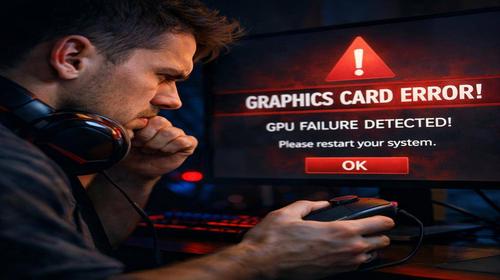
Що робити якщо відеокарта не запускає ігри
Короткий опис: Відеокарта не запускає ігри? Дізнайтеся про проблему відеокарти, ознаки несправності відеокарти, причини та покрокові рішення. Перевірка, оновлення драйверів, діагностика і ремонт відеокарти для повного запуску ігор.
Багато геймерів стикаються з ситуацією, коли відеокарта не запускає ігри. Гра не стартує, екран чорніє або з’являються помилки. Це часта проблема відеокарти, яка псує весь ігровий процес. Стаття допоможе розібратися, чому відеокарта не запускає ігри, як виявити несправність відеокарти та що робити. Ми розглянемо діагностику, прості кроки виправлення і коли потрібен ремонт відеокарти. Навіть нова GPU може не працювати через драйвери чи підключення. Почніть з перевірки базових налаштувань, щоб швидко повернути продуктивність. Якщо проблема відеокарти глибша, дізнайтеся про тести та ознаки поломки. Ці поради підходять для NVIDIA, AMD та інтегрованих графічних процесорів у комп’ютерах і ноутбуках. Після читання ви зможете самостійно вирішити більшість випадків, коли ігри не запускаються через GPU.
Що це таке
Коли відеокарта не запускає ігри, це означає, що графічний процесор не обробляє 3D-графіку. Гра може не стартувати взагалі, зависати на завантаженні або показувати чорний екран. Проблема відеокарти проявляється в ігрових додатках, бо вони навантажують GPU сильно. Несправність відеокарти буває програмною або апаратною. Програмна пов’язана з драйверами, DirectX чи налаштуваннями Windows. Апаратна – це фізичні пошкодження чіпів, перегрів чи проблеми з живленням. У Диспетчері пристроїв відеокарта може відображатися як базовий адаптер або з помилкою. Це блокує запуск ресурсомістких ігор. Розуміння проблеми допомагає швидко діагностувати і виправити. Навіть потужна відеокарта не запрацює без правильних драйверів чи охолодження.
Коли виникає ця проблема або навіщо це потрібно
Проблема відеокарти виникає після установки нової GPU, оновлення Windows чи драйверів. Часто ігри не запускаються на слабких ПК при високих налаштуваннях графіки. Низький FPS, зависання чи виліт під час гри – типові симптоми. Перегрів відеокарти змушує систему захищатися, вимикаючи гру. Забруднений пилом радіатор чи слабкий блок живлення провокують несправність відеокарти. У ноутбуках проблема з’являється при гарячому корпусі чи розгоні. Старі ігри можуть конфліктувати з новими драйверами NVIDIA чи AMD. Навчитися вирішувати це потрібно, щоб уникнути ремонту відеокарти і грати стабільно. Без діагностики ви втратите час на безглузді спроби. Раннє виявлення зберігає залізо і продуктивність GPU.
Основні причини або можливості
- Відсутні або застарілі драйвери відеокарти, через що Windows бачить базовий адаптер.
- Проблеми з DirectX чи Visual C++ – ігри не знаходять потрібні бібліотеки.
- Перегрів GPU від пилу, слабкого охолодження чи високих температур.
- Недостатнє живлення від блоку живлення чи кабелів PCI-E.
- Апаратна несправність відеокарти: артефакти, шум кулера чи пошкоджений слот.
Покрокова інструкція
- Перевірте Диспетчер пристроїв: клацніть правою кнопкою на Пуск, оберіть Диспетчер пристроїв, розгорніть Відеоадаптери. Якщо бачите базовий адаптер або помилку 43 – проблема з драйверами чи залізом.
- Оновіть драйвери: завантажте з сайту NVIDIA чи AMD, використовуйте GeForce Experience або Radeon Software. Видаліть старі через DDU в безпечному режимі, потім встановіть нові і перезавантажте.
- Перевірте температуру: запустіть GPU-Z або HWMonitor, навантажте GPU простою грою. Якщо температура понад 85 градусів – очистіть пил і перевірте термопасту.
- Протестуйте відеокарту: використовуйте FurMark або Heaven Benchmark на 15 хвилин. Шукайте артефакти, фризи чи BSoD – ознаки несправності відеокарти.
- Перевірте підключення: вийміть GPU, почистіть слот PCI-E, підключіть живлення. Спробуйте інший слот або ПК. Якщо не допомагає – ремонт відеокарти.
Корисні поради
- Завжди встановлюйте драйвери вручну з офіційного сайту, уникайте універсальних програм.
- Оновіть DirectX і Visual C++ з сайту Microsoft перед запуском ігор.
- Зменште графіку в грі та панелі керування NVIDIA/AMD для тесту.
- Використовуйте MSI Afterburner для моніторингу FPS, температури та навантаження GPU.
- Регулярно чистіть відеокарту від пилу, щоб уникнути перегріву.
Поширені помилки
Користувачі часто ігнорують перевірку драйверів, думаючи, що Windows встановить їх автоматично. Це призводить до базового адаптера і проблем з іграми. Ще помилка – не видаляти старі драйвери перед новими, що викликає конфлікти. Розгін GPU без досвіду ламає чіп, спричиняючи несправність відеокарти. Забувають про живлення: слабкий БЖ не витримує навантаження, ігри не запускаються. Не тестують утилітами, одразу йдуть у ремонт. У ноутбуках не перемикають на дискретну GPU в Armoury Crate чи аналогах. Завантажують ігри з неперевірених джерел, де файли пошкоджені. Ці помилки затягують вирішення проблеми відеокарти.
FAQ
Чому відеокарта перегрівається?
Перегрів від пилу в радіаторі, сухої термопасти чи слабких кулерів. Навантаження в іграх піднімає температуру до 100 градусів, GPU тротлить і не запускає гру. Очистіть пил, замініть пасту.
Чому низький FPS у іграх?
Низький FPS від застарілих драйверів, високих налаштувань чи перегріву. Перевірте вимоги гри, оновіть драйвери, знизьте графіку в панелі GPU.
Як оновити драйвер відеокарти?
Завантажте з NVIDIA/AMD, видаліть старі DDU, встановіть нові, перезавантажте. Уникайте автооновлення Windows.
Як перевірити відеокарту?
Використовуйте GPU-Z для інфо, FurMark для стресу, MSI Afterburner для моніторингу. Шукайте артефакти чи помилки.
Висновок
Якщо відеокарта не запускає ігри, почніть з драйверів і діагностики. Ці кроки вирішують проблему відеокарти в 80% випадків без ремонту. Регулярна перевірка GPU забезпечить стабільну продуктивність. Застосовуйте поради для уникнення несправності відеокарти.
Читайте також
Більше корисних порад ви знайдете у розділі Відеокарта.