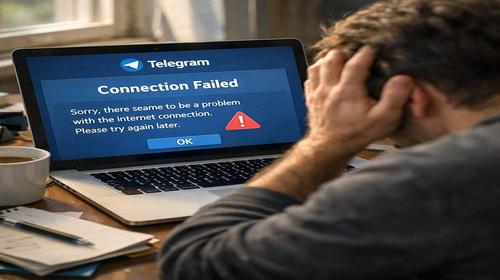
Telegram не підключається на Windows 11: як виправити проблему з інтернетом
Короткий опис: Telegram не підключається на Windows 11? Дізнайтеся, як вирішити проблему з інтернетом у Telegram, налаштувати мережу та повернути стабільну роботу месенджера. Покрокові інструкції для швидкого виправлення.
Багато користувачів Windows 11 стикаються з ситуацією, коли Telegram не підключається. Ви відкриваєте додаток, а він не завантажує повідомлення, показує помилку з’єднання або просто зависає. Це поширена Telegram інтернет проблема, яка дратує, особливо якщо потрібно терміново зв’язатися з кимось. Причини можуть бути в нестабільному інтернеті, налаштуваннях системи, блоці від антивіруса чи застарілій версії програми.
Ця стаття допоможе вам розібратися з Telegram Windows 11 проблемами. Ми розглянемо, чому виникає Telegram мережа помилка, і надамо прості кроки для її усунення. Навіть якщо ви новачок, інструкції будуть зрозумілими. Після них ваш Telegram запрацює як треба, і ви зможете оптимізувати систему для стабільної роботи. Не витрачайте години на пошуки – ось повний гайд з виправлення помилок Windows 11.
Що це таке
Коли Telegram не підключається на Windows 11, це означає, що додаток не може встановити зв’язок з серверами Telegram. Замість повідомлень ви бачите помилку “No connection” або колесо завантаження. Це Telegram інтернет проблема, яка блокує надсилання тексту, фото чи дзвінків. Проблема не в самому месенджері, а в тому, як він взаємодіє з мережею вашого ПК. У Windows 11 це часто пов’язано з оновленнями системи, фаєрволом чи кешем програми.
Коли виникає ця проблема або навіщо це потрібно
Telegram мережа помилка з’являється після оновлення Windows 11, при слабкому Wi-Fi, використанні VPN або коли антивірус блокує трафік. Користувачі скаржаться, що Telegram не працює саме на десктопі, хоча браузер чи телефонні додатки справляються. Вирішити це потрібно, щоб не втрачати час на альтернативні месенджери. Стабільний Telegram важливий для роботи, спілкування з родиною чи групових чатів. Без з’єднання ви пропускаєте важливі повідомлення, тому виправлення прискорить ваш ПК і оптимізує налаштування Windows.
Основні причини або можливості
- Нестабільний інтернет або проблеми з Wi-Fi роутером.
- Застаріла версія Telegram, несумісна з Windows 11.
- Блокування від Windows Firewall чи антивіруса.
- Кеш і тимчасові файли, що накопичилися в додатку.
- Відсутність прав адміністратора для Telegram.
Покрокова інструкція
- Перевірте інтернет: Відкрийте браузер і зайдіть на будь-який сайт. Якщо не працює – перезавантажте роутер і ПК. Це базовий крок для Telegram інтернет проблема.
- Перезавантажте Telegram: Натисніть Ctrl + Shift + Esc, знайдіть процеси Telegram у Диспетчері завдань, завершите їх і запустіть додаток заново.
- Оновіть Telegram: У налаштуваннях програми перевірте оновлення або завантажте свіжу версію з офіційного сайту desktop.telegram.org.
- Очистіть кеш: У Telegram перейдіть у Налаштування – Дані та сховище – Використання сховища – Очистити кеш. Перезапустіть програму.
- Запустіть як адміністратор: Знайдіть Telegram у пошуку Windows, клацніть правою кнопкою і виберіть “Запустити від імені адміністратора”. Результат – стабільне з’єднання.
Корисні поради
- Вимкніть VPN або проксі, якщо використовуєте – вони часто блокують Telegram мережа.
- Оновіть Windows 11: Перейдіть у Налаштування – Оновлення та безпека – Windows Update.
- Перевірте фаєрвол: У Налаштуваннях – Конфіденційність та безпека – Фаєрвол та захист мережі дозвольте Telegram.
- Встановіть з Microsoft Store для кращої сумісності з Windows 11.
- Скиньте мережеві налаштування: У Налаштуваннях – Мережа та Інтернет – Додаткові параметри мережі – Скидання мережі.
Поширені помилки
Користувачі Windows 11 часто ігнорують перевірку інтернету і одразу видаляють Telegram, що призводить до втрати локальних даних. Інша помилка – не оновлювати систему, через що Telegram не підключається після апдейтів. Не запускайте додаток без прав адміністратора, бо це блокує мережу. Уникайте сторонніх VPN без налаштувань для Telegram. Не забувайте очищати кеш регулярно, щоб уникнути накопичення помилок. Якщо антивірус блокує, додайте виняток, а не вимикайте його повністю – це небезпечно для системи.
FAQ
Чи працює це у Windows 11?
Так, всі кроки адаптовані саме для Windows 11 і вирішують Telegram Windows 11 проблеми ефективно.
Чи безпечно змінювати ці налаштування?
Так, інструкції безпечні, якщо завантажувати Telegram з офіційного сайту чи Microsoft Store.
Чи вплине це на продуктивність комп’ютера?
Ні, навпаки – оптимізація кешу та мережі прискорить роботу ПК і Telegram.
Чи працює це на ноутбуках?
Так, методи підходять для ноутбуків з Windows 11, включаючи Wi-Fi проблеми.
Висновок
Тепер ви знаєте, як виправити ситуацію, коли Telegram не підключається на Windows 11. Почніть з перевірки інтернету, перезавантаження та оновлень – це вирішує більшість Telegram інтернет проблема. Дотримуйтесь покрокової інструкції, уникайте поширених помилок, і ваш месенджер запрацює стабільно. Ці поради оптимізують Telegram мережа і систему в цілому, заощаджуючи ваш час.
Читайте також
Більше корисних порад ви знайдете у розділі
Windows.