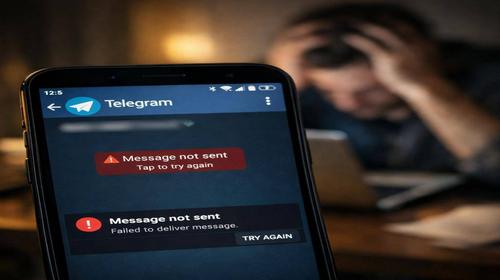
Telegram не відправляє повідомлення
Короткий опис: Telegram не працює? Розбираємо причини проблеми Telegram помилки, коли повідомлення не надсилаються. Покрокова інструкція з виправленням для Windows, Android, iOS. Оновлення, проксі, інтернет – все для стабільної роботи Telegram.
Коли ця проблема виникає
- Нестабільне підключення до інтернету через Wi-Fi або мобільні дані.
- Неправильні налаштування проксі в Telegram.
- Застаріла версія додатку Telegram на комп’ютері чи телефоні.
- Тимчасові помилки серверів Telegram або масові збої.
- Блокування користувача співрозмовником або обмеження акаунта.
Покрокова інструкція
- Перевірте інтернет-з’єднання. Відкрийте браузер і завантажте будь-яку сторінку, наприклад, google.com. Якщо не завантажується, перезавантажте роутер: вимкніть його на 30 секунд, увімкніть. Для мобільного інтернету переключіться на Wi-Fi або навпаки. У Windows відкрийте Параметри > Мережа та Інтернет > Статус і перевірте швидкість. Якщо проблема в провайдері, зателефонуйте оператору. Це вирішує 50% випадків, коли Telegram не працює.
- Перезавантажте Telegram і пристрій. Закрийте додаток повністю: в Windows клацніть правою кнопкою на іконці в треї > Вийти, потім запустіть заново. Або натисніть Ctrl+Shift+Esc, знайдіть Telegram у Диспетчері завдань і завершите процес. Перезавантажте комп’ютер: Пуск > Живлення > Перезавантаження. На телефоні увімкніть режим польоту на 10 секунд. Це очищає тимчасові глюки, які блокують відправку повідомлень.
- Оновіть Telegram до останньої версії. У desktop-версії для Windows відкрийте Налаштування > Про Telegram > перевірте оновлення. Або завантажте свіжу версію з офіційного сайту desktop.telegram.org. Для мобільних: Google Play або App Store > пошукайте Telegram > Оновити. Застаріла версія часто викликає помилки Telegram, особливо після оновлень Windows. Після оновлення увійдіть заново, ввівши код з SMS.
- Перевірте та вимкніть проксі/VPN. У Telegram перейдіть до Налаштування > Дані та сховище > Проксі. Якщо увімкнено, натисніть Використовувати проксі > Вимкнути. Видаліть налаштування, якщо вони неправильні. У Windows перевірте VPN: Параметри > Мережа та Інтернет > VPN > видаліть підключення. Private DNS може блокувати: увімкніть автоматичний. Перевірте статус серверів на downdetector.com/telegram – якщо збої, зачекайте 10-30 хвилин.
- Очистіть кеш і перевірте дозволи. У Android: Налаштування телефону > Додатки > Telegram > Сховище > Очистити кеш. У Windows видаліть папку %appdata%\Telegram Desktop\tdata. Перевірте дозволи: Параметри > Конфіденційність > Фонові додатки > увімкніть для Telegram. Якщо повідомлення зависають з годинниковою стрілкою, змусьте зупинити додаток і запустіть заново. Результат: повідомлення надсилаються миттєво, без червоних знаків оклику. Якщо не допомогло, зверніться до підтримки: Налаштування > Запитати.
Корисні поради
- Використовуйте стабільний Wi-Fi на 5 ГГц для кращого сигналу в Telegram.
- Регулярно оновлюйте Windows і Telegram, щоб уникнути несумісності.
- Не ігноруйте годинникову стрілку – це сигнал проблеми з інтернетом або серверами.
- Перевірте, чи не заблоковано вас: спробуйте зателефонувати або надіслати голосове.
- Для веб-версії використовуйте Chrome або Edge, уникайте Safari.
Поширені помилки Telegram
Користувачі часто забувають перевірити інтернет перед панікою, витрачаючи години. Неправильний проксі блокує весь трафік – завжди вимикайте його спочатку. Не видаляйте акаунт одразу: це призводить до втрати чатів. Ігнорування оновлень викликає накопичення помилок Telegram. Багато тримають VPN постійно – вимикайте для Telegram. Уникайте: очищайте кеш регулярно, не ігноруйте помилки фоновий даних у Windows.
Часті запитання
Чи працює це у інших версіях Windows?
Так, інструкція підходить для Windows 10, 11 і старіших. У Windows 7 перевірте оновлення вручну через сайт Telegram.
Чи вплине Telegram на продуктивність комп’ютера?
Ні, Telegram легкий. Очищення кеша навіть прискорить систему. Моніторте в Диспетчері завдань.
Чи працює це на ноутбуках?
Повністю, те саме для ноутбуків з Windows. Перевірте Wi-Fi адаптер у Диспетчері пристроїв.
Чи потрібно перезавантажувати комп’ютер після змін?
Рекомендується після оновлення чи очищення кеша для повного ефекту.
Чи потрібно видаляти стару версію програми перед встановленням?
Ні, нова версія перезапише. Але створіть резервну копію чатів у Налаштуваннях.
Чи можуть оновлення Windows викликати цю проблему?
Так, іноді блокують фонові дані. Після оновлення перевірте дозволи Telegram.
Як перевірити, чи проблема вирішена?
Надішліть тестове повідомлення в Saved Messages – якщо доставлено (дві галочки), все гаразд.
Чи можна використовувати старі версії програми?
Не рекомендується, бо без безпеки і виправлень помилок Telegram.
Що робити, якщо проблема з’являється знову?
Повторіть кроки, перевірте сервери на downdetector, зверніться до підтримки Telegram.
Висновок
Telegram не відправляє повідомлення – часта проблема, але легко вирішується перевіркою інтернету, оновленням і очищенням кеша. Ці налаштування Telegram Windows оптимізують роботу, усувають помилки Telegram і прискорюють відправку. Застосовуйте регулярно для стабільності.