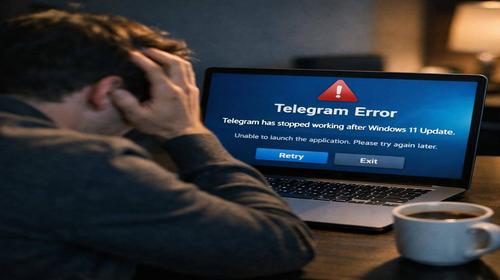
Telegram не працює після оновлення: як виправити помилку на Windows 11
Короткий опис: Telegram не працює після оновлення Windows 11? Дізнайтеся, як швидко виправити помилку запуску Telegram, очистити кеш, скинути налаштування та перевстановити додаток для стабільної роботи.
Багато користувачів Windows 11 стикаються з проблемою, коли Telegram не працює після оновлення. Додаток не запускається, не підключається до мережі або видає помилки. Це трапляється через конфлікти з оновленнями системи, блокування брандмауером, пошкоджені файли чи проблеми з кешем. Стаття допоможе виправити Telegram Windows 11 помилка, налаштувати запуск Telegram та уникнути проблеми Telegram. Ви отримаєте покрокову інструкцію, яка поверне месенджер до нормальної роботи. Незалежно від причини, ці методи безпечні та ефективні для комп’ютерів і ноутбуків. Після виправлення ви зможете спілкуватися без перерв, оптимізувавши систему Windows 11.
Що це таке
Telegram не працює після оновлення — це поширена помилка в Windows 11, коли десктопна версія месенджера не запускається або не підключається. Користувач бачить повідомлення про відсутність з’єднання, додаток зависає чи закривається. Проблема виникає через несумісність з новими версіями ОС, пошкодження файлів після апдейтів чи блокування мережі. Це впливає на запуск Telegram і блокує доступ до чатів, дзвінків та файлів. Виправлення дозволяє відновити повну функціональність без втрати даних.
Коли виникає ця проблема або навіщо це потрібно
Помилка з’являється після оновлення Windows 11, встановлення нової версії Telegram чи змін у мережі. Користувачі помічають, що Telegram Windows 11 помилка блокує роботу на робочих ПК, ноутбуках чи після перезавантаження. Навіщо виправляти? Щоб уникнути простою, швидко повернути доступ до повідомлень і оптимізувати налаштування Windows. Без цього месенджер стає марним, а система сповільнюється через фонові процеси.
Основні причини або можливості
- Конфлікт з оновленнями Windows 11, що блокує підключення.
- Блокування брандмауером або VPN, які перешкоджають запуску Telegram.
- Пошкоджений кеш чи файли в папці tdata.
- Проблеми з автозапуском або несумісність версій.
- Заблокований трафік провайдером чи мережеві обмеження.
Покрокова інструкція
- Закрийте Telegram повністю: клацніть правою кнопкою на іконці в треї, оберіть “Вийти”. Перевірте в Диспетчері завдань і завершите процеси.
- Перевірте мережу: вимкніть VPN, підключіться до іншої Wi-Fi чи мобільного інтернету. Запустіть Telegram знову.
- Дозвольте доступ у брандмауері: перейдіть у Налаштування > Конфіденційність та безпека > Брандмауер, додайте Telegram до винятків.
- Скиньте додаток: у Налаштуваннях > Додатки > Telegram > Додаткові параметри > Виправити, потім Скинути.
- Перевстановіть: видаліть з Microsoft Store, завантажте заново. Очистіть папку C:\Users\ВашеІм’я\AppData\Roaming\Telegram Desktop\tdata для повного результату.
Корисні поради
- Оновлюйте Telegram регулярно через Microsoft Store для уникнення конфліктів.
- Використовуйте режим сумісності: правою кнопкою на ярлик > Властивості > Сумісність > Windows 8.
- Очищайте кеш вручну в папці tdata, резервуючи важливі файли.
- Вимкніть автозапуск у налаштуваннях Telegram, якщо виникають збої при старті.
- Перевірте оновлення Windows 11, але уникайте проблемних збірок.
Поширені помилки
Користувачі часто ігнорують Диспетчер завдань і не завершують процеси Telegram, що блокує файли. Інша помилка — не очищення кешу перед перевстановленням, через що проблема Telegram повертається. Не запускайте в режимі адміністратора без потреби, бо це порушує налаштування. Уникайте старих версій — завантажуйте з офіційного магазину. Не ігноруйте мережеві перевірки, бо VPN часто викликає Telegram Windows 11 помилка. Завжди робіть резервну копію даних перед змінами.
FAQ
Чи працює це у Windows 11?
Так, інструкція адаптована для Windows 11 Home, Pro та інших видань. Методи виправляють більшість помилок запуску.
Чи безпечно змінювати ці налаштування?
Так, скинення та перевстановлення безпечні. Дані чатів зберігаються в хмарі Telegram.
Чи вплине це на продуктивність комп’ютера?
Ні, навпаки — оптимізація прискорює прискорення комп’ютера за рахунок видалення пошкоджених файлів.
Чи працює це на ноутбуках?
Так, методи підходять для ноутбуків Asus, HP, Lenovo та інших на Windows 11.
Висновок
Виправивши Telegram не працює після оновлення, ви відновите стабільний запуск Telegram на Windows 11. Використовуйте покрокову інструкцію для очищення кешу, скидання та перевстановлення. Ці поради оптимізують систему, усувають помилки та покращують продуктивність. Регулярно перевіряйте налаштування для уникнення проблеми Telegram.
Читайте також
Більше корисних порад ви знайдете у розділі Windows.