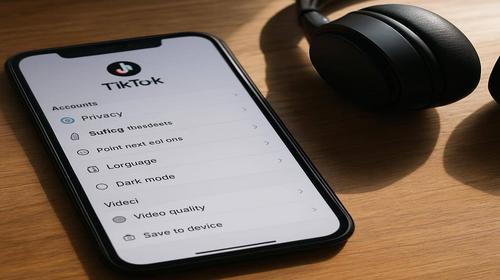
TikTok: найкращі налаштування і що робити, якщо TikTok не працює
Короткий опис: Покроковий гайд з оптимальних налаштувань TikTok та реальні рішення, коли TikTok не працює: зависає стрічка, не вантажаться відео, не відкривається додаток або алгоритм показує «повз» ваші інтереси.
У певний момент майже кожен стикається з ситуацією, коли TikTok не працює так, як має. У когось програма просто не відкривається. У когось крутиться нескінченне «Loading» замість відео. У когось все запускається, але стрічка For You раптом перетворюється на рандом із нерелевантних роликів. І, як на зло, це трапляється саме тоді, коли хочеться зняти або подивитися щось конкретне.
Ще гірше, коли ти не розумієш – проблема в телефоні, інтернеті, налаштуваннях чи «зламався» сам сервіс. У результаті люди годинами перевстановлюють програму або шукають «TikTok не працює рішення», хоча часто все вирішується за 5–10 хвилин правильними діями.
Коли виникає проблема або навіщо це потрібно
Є два типових сценарії, де налаштування TikTok і базова діагностика реально рятують:
- Технічні глюки: TikTok не запускається, вилітає, не вантажить відео, зависає стрічка, не відправляються коментарі, чорний екран, помилка мережі.
- Поведінкові проблеми: алгоритм TikTok починає «їхати» – показує не той контент, нічого нового, одні й ті ж відео або взагалі дивну «кашу» у стрічці.
Типові симптоми, коли користувач пише «TikTok не працює»:
- постійна помилка «Network error» або «No internet connection», хоча інші додатки працюють;
- відео не вантажяться або з’являється лише перше, а далі – пусто;
- ролики довго завантажуються, якість падає до мила навіть при нормальному Wi‑Fi;
- програма відкривається, але профіль не підтягується, коментарі та лайки пропадають;
- стрічка For You повторює одні й ті ж відео або показує контент, який вам взагалі не цікавий;
- не працює TikTok Live, постійно обривається трансляція або лаги на рівному місці.
Що важливо: не кожен збій означає, що «щось зламалось у вас». Досить часто сам TikTok лягає по всьому регіону, і немає сенсу витрачати годину на пошуки проблеми в телефоні. Але є мінімальний чек‑лист, який має сенс пройти завжди.
Найшвидший спосіб
Якщо TikTok не працює прямо зараз і немає часу на аналіз, почніть з базових дій, які сам сервіс рекомендує як перший крок.
- Перезапустіть застосунок та телефон.
Закрийте TikTok повністю (на Android – через «Програми» → «Примусова зупинка», на iOS – свайп вгору з панелі багатозадачності), потім перезавантажте смартфон. Це часто розв’язує дрібні глюки, звільняє пам’ять і скидає завислі процеси. - Перевірте інтернет.
Перемкніться з Wi‑Fi на мобільні дані або навпаки. Якщо відео почали вантажитися – проблема була у мережі або роутері. За потреби, перезапустіть роутер (повністю вимкнути з розетки на 10–15 секунд і знову увімкнути). - Оновіть TikTok до останньої версії.
Зайдіть у Google Play чи App Store і перевірте, чи є оновлення TikTok. Розробники регулярно виправляють баги, і старі версії часто працюють некоректно. - Очистьте кеш TikTok.
У самому додатку відкрийте профіль → меню → «Налаштування та конфіденційність» → «Звільнення місця» / Free up space. Натисніть «Очистити» біля «Кеш». Це прибере тимчасові файли, які можуть ламати завантаження відео.
У більшості побутових кейсів цього вже достатньо. Якщо ні – тоді переходимо до детальної інструкції й розумних налаштувань, які не лише відновлять роботу, а й зроблять TikTok комфортнішим.
Покрокова інструкція
-
Підготовка та перевірка системи
1. Перевірити, чи проблема тільки у вас
Перш ніж «ламаємо все, перевстановлюємо», варто зрозуміти, TikTok не працює у вас чи у всіх. Є простий спосіб:
- зайдіть на сервіс на кшталт DownDetector (через браузер напишіть «TikTok down status»);
- подивіться, чи є масові скарги за останню годину;
- відкрийте акаунт TikTokSupport в X (Twitter) – там часто пишуть про глобальні збої.
Якщо всі масово скаржаться, рішення просте – чекаємо. Тут нічого на своєму боці не полагодите.
2. Оновлення TikTok та операційної системи
- Android: відкрийте Google Play → пошук TikTok → «Оновити» (якщо кнопка є). За можливості також оновіть саму систему у «Налаштування» → «Система» → «Оновлення системи».
- iOS: App Store → іконка профілю → пролистайте до списку оновлень → знайдіть TikTok і натисніть «Оновити».
Багато «дивних» глюків відбуваються саме на старих версіях, де залишилися вже виправлені помилки.
3. Перевірка пам’яті та сховища
Якщо на телефоні залишилися лічені мегабайти, TikTok може не вантажити відео, не зберігати чернетки або вилітати під час монтажу. Перевірте:
- на Android – «Налаштування» → «Сховище»;
- на iOS – «Налаштування» → «Основні» → «Сховище iPhone».
Якщо вільного місця менше 1–2 ГБ, видаліть зайві фото/відео, старі програми або важкі ігри.
-
Основні дії та налаштування
1. Глибокий перезапуск TikTok
- Android: «Налаштування» → «Програми» → TikTok → «Зупинити» / «Примусова зупинка».
- iOS: двічі натиснути Home (або свайп вгору і утримати) → прибрати TikTok зі списку запущених програм.
Після цього знову відкрийте додаток і перевірте, чи з’явилися відео / коментарі / стрічка.
2. Очищення кешу та тимчасових файлів
У TikTok є вбудований інструмент для звільнення місця:
- відкрийте Профіль у нижній частині екрана;
- натисніть кнопку Меню (☰) угорі;
- перейдіть у «Налаштування та конфіденційність»;
- знайдіть розділ «Звільнення місця» / Free up space;
- натисніть «Очистити» біля пункту «Кеш» і підтвердіть.
Якщо у вас багато чернеток, завантажень чи збережених ефектів, саме вони інколи призводять до подвисань під час роботи. Там же можна видалити:
- завантажені відео та ефекти (розділ «Завантаження»);
- чернетки (через «Керування» → вибрати → «Видалити»).
Зверніть увагу: чернетки потім не відновите, тому видаляйте лише те, що точно не шкода.
3. Перевірка інтернету та адаптація якості
Навіть якщо інші програми працюють, TikTok більш чутливий до стрибків мережі, особливо під час прямого ефіру або завантаження відео.
- зробіть швидкий speed test (у браузері наберіть «speedtest» і запустіть перевірку);
- якщо завантаження (download) є нормальним, але відвантаження (upload) дуже низьке – можуть не працювати лайви й завантаження роликів;
- при слабкому зв’язку краще спробувати іншу мережу (інший Wi‑Fi, мобільний інтернет, точка доступу з іншого телефона).
Для стрімів через TikTok Live Studio є оптимальні параметри:
- роздільна здатність 1920×1080 (або 1280×720, якщо ПК слабкий);
- 60 fps (якщо не тягне – можна 30 fps);
- бітрейт відео 4000–6000 кбіт/с;
- аудіо 128 кбіт/с, кодек H.264.
При дуже слабкому інтернеті логічно зменшити роздільну здатність до 720p і бітрейт ближче до 2500–3000 кбіт/с – так шансів на стабільний ефір більше.
4. Оптимальні налаштування для комфортного користування
Щоб TikTok працював не просто «без глюків», а зручніше для вас, варто пройтись по ключових розділах налаштувань.
- Налаштування контенту (For You):
У «Профіль» → «Меню» → «Налаштування та конфіденційність» → «Контентні вподобання» є функція «Оновити стрічку For You». Вона повністю перезавантажує рекомендації, ніби ви тільки зареєструвалися. Це корисно, якщо алгоритм почав показувати відверту нісенітницю. Але повернути стару стрічку вже не вдасться – рішення незворотне. - Фільтри за ключовими словами та темами:
У нових версіях TikTok можна фільтрувати небажаний контент за словами й обирати теми, які вас цікавлять більше. Зайдіть у контентні налаштування і подивіться, які фільтри там вже є – можливо, щось зайве відфільтроване, через що алгоритм працює дивно. - Обмеження даних і економія трафіку:
Якщо увімкнено режими економії даних (у системі або в самому TikTok), відео може вантажитись у низькій якості й довше прогружатися. У «Налаштування та конфіденційність» знайдіть розділ, пов’язаний з мобільним інтернетом / data saver, і тимчасово вимкніть його для тесту.
5. Перевірка обмежень акаунта та регіональних блокувань
- подивіться, чи немає повідомлень у «Вхідних» → «Повідомлення від TikTok» (там можуть бути попередження, тимчасові блокування функцій);
- переконайтеся, що дата й час на смартфоні виставлені правильно – некоректні часові пояси інколи ламають авторизацію й роботу сервісу;
- якщо ви використовуєте VPN, протестуйте без нього: TikTok може обмежувати деякі підозрілі маршрути.
-
Перевірка результату та безпеки
1. Тест після кожної зміни
Після оновлення, очищення кешу або зміни налаштувань не робіть відразу 10 дій підряд. Краще:
- запустити TikTok;
- відкрити For You, перевірити, чи вантажаться нові відео;
- зайти на свій профіль, подивитися, чи прогружаються усі ролики;
- спробувати завантажити коротке відео (хоча б тестове).
2. Перевірка безпеки після «дивних» глюків
Якщо TikTok не працює «дивно»: самостійні лайки, підписки, відео зникають, з’являються сторонні чернетки або зміни в налаштуваннях, є ризик, що акаунт хтось використовує, а не просто «збій у системі».
- зайдіть у «Налаштування та конфіденційність» → «Безпека акаунта»;
- перевірте, які пристрої мають доступ до вашого профілю;
- відв’яжіть невідомі пристрої, змініть пароль, увімкніть двофакторну аутентифікацію (якщо доступна);
- перегляньте, до яких сторонніх сервісів надавали доступ через TikTok (авторизації, сервіси аналітики, сторонні програми для постингу).
3. Коли варто писати у підтримку
Якщо ви:
- оновили TikTok і ОС;
- перезапустили гаджет;
- очистили кеш і звільнили пам’ять;
- перевірили інтернет і протестували іншу мережу;
- перевірили, що немає глобального збою;
… а проблема не зникла, саме час звернутись у підтримку:
- Профіль → Меню → «Налаштування та конфіденційність» → «Повідомити про проблему» / Report a problem;
- опишіть, що саме не працює, додайте скріншоти або відеозапис екрану;
- якщо можливо – опишіть, після чого почалась проблема (оновлення, зміна пристрою, вхід з нового міста тощо).
Чим детальніше ви опишете ситуацію, тим менше шансів отримати шаблонну відповідь.
Корисні поради
- Тримайте TikTok і ОС актуальними, але не поспішайте з «сирими» оновленнями.
Якщо у вас старий смартфон, іноді безпечніше оновитися не в перші години виходу нової версії, а через день‑два, коли стане зрозуміло, чи нема масових багів. - Раз на кілька місяців чистіть кеш зсередини TikTok.
Це знімає частину «містичних» зависань, коли програма починає працювати повільніше без видимої причини. - Не забивайте телефон «під зав’язку» відео з TikTok.
Автозбереження роликів у галерею швидко з’їдає вільний простір, потім усе починає фризити – і здається, що «TikTok не працює», а насправді пам’ять закінчилася. - Використовуйте персоналізацію стрічки, а не воюйте з алгоритмом.
Якщо вам систематично показують не те – не просто прокручуйте далі. Тисніть «Не цікаво», блокуйте теми, додавайте ті, що дійсно хочете бачити. Так For You відновлюється набагато швидше, ніж при хаотичному свайпі. - Маловідомий лайфхак: «м’який ресет» стрічки.
Якщо ви не готові повністю скидати For You, створіть тестовий список дій: протягом 2–3 днів цілеспрямовано лайкайте і досірбуйте до кінця тільки той контент, який вам дійсно потрібен (наприклад, технології, монтаж, освіта), і максимально швидко пропускайте все зайве. За кілька днів алгоритм помітно зміниться без радикального «Оновити стрічку For You».
Поширені помилки
Коли TikTok не працює, користувачі часто роблять ті самі кроки, які або не допомагають, або навіть погіршують ситуацію.
- Відразу видаляють додаток.
Симптом: після перевстановлення потрібно заново входити, щось не синхронізується, губляться чернетки.
Наслідок: зайва морока, втрата частини даних, а проблема може залишитися, якщо вона була у мережі або акаунті.
Як виправити: перед перевстановленням обов’язково спробуйте оновлення, очищення кешу та перезапуск телефону. Видалення – крайній варіант. - Включають «важкий» стрім при слабкому інтернеті.
Симптом: TikTok Live постійно лагає, звук відстає, якість падає.
Наслідок: глядачі йдуть, алгоритм може знизити пріоритет ваших стрімів через низьку утримуваність.
Як уникнути: перед ефіром зробіть speed test, підстройте бітрейт, роздільну здатність та fps під ваш реальний аплоуд. - Ігнорують дивну активність у профілі.
Симптом: лайки від вашого акаунта на чужих відео, підписки, яких ви не робили, або відео, що раптово зникають.
Наслідок: ризик викрадення акаунта, зміни логіна або продажу профілю «чорним» маркетологам.
Як виправити: змінити пароль, перевірити підключені пристрої та доступ сторонніх сервісів, додати двофакторну аутентифікацію. - Перевіряють тільки Wi‑Fi і забувають про мобільні дані.
Симптом: «TikTok не працює, хоча в мене інтернет є», при цьому тестують тільки домашній роутер.
Як виправити: завжди тестуйте і Wi‑Fi, і мобільний інтернет. Якщо TikTok працює через мобільну мережу, а через Wi‑Fi – ні, проблема в роутері або провайдері. - Вимикають усі дозволи додатка.
Симптом: не працює камера, мікрофон, не зберігаються відео, TikTok дивно поводиться при завантаженні роликів.
Наслідок: додаток не може повноцінно працювати, частина функцій «ламається».
Як уникнути: у налаштуваннях смартфона перевірити доступ TikTok до камери, мікрофона, пам’яті. Без них він фізично не зможе нормально записувати й зберігати ролики.
Часті запитання
Чому TikTok не працює саме на моєму телефоні, а у друзів все ок?
Найчастіша причина – локальні фактори: стара версія програми, перевантажена пам’ять, глючний Wi‑Fi або проблеми з прошивкою. Почніть із оновлення TikTok, очищення кешу, перезапуску телефона і тесту в іншій мережі. Якщо в друга той самий акаунт працює на іншому пристрої – проблема майже точно у вашому гаджеті.
TikTok не вантажить відео через Wi‑Fi, але працює через мобільний інтернет. Що робити?
У такому випадку винен або роутер, або провайдер. Перезапустіть роутер, спробуйте іншу точку доступу (наприклад, роздати інтернет з іншого телефона). Якщо тільки TikTok не працює через ваш Wi‑Fi, а інші сервіси – нормально, є шанс, що певні адреси сервісу блокує сам провайдер, тоді залишається змінити налаштування мережі або звернутись до підтримки провайдера.
Як скинути алгоритм TikTok, якщо стрічка For You показує повний хаос?
У налаштуваннях є опція «Оновити стрічку For You» в розділі «Контентні вподобання». Це повний ресет рекомендацій. Після цього TikTok не працює за старим патерном – алгоритм починає вчитися заново. Якщо не хочете тотального скидання, кілька днів дуже жорстко фільтруйте контент: лайки тільки на потрібне, «Не цікаво» на все зайве.
Чому TikTok не працює після оновлення, з’явилися лаги і вилітання?
Іноді нові версії приносять не тільки фічі, а й баги. Якщо після оновлення TikTok почав жорстко глючити, спробуйте очистити кеш, перезапустити телефон і перевірити, чи немає ще одного оновлення, де це вже виправили. У крайньому випадку можна видалити додаток і встановити заново, але перед цим переконайтеся, що пам’ятаєте логін/пароль.
Що робити, якщо TikTok не працює: чорний екран замість відео?
Це часто пов’язано з проблемами відеодекодера або графіки на конкретному пристрої. Перезапустіть телефон, перевірте, чи немає режимів економії енергії, які обмежують продуктивність, очистьте кеш TikTok. Якщо проблема з’являється тільки на певних відео, можливо, це сторонні ролики з помилками – тоді все ок із вашим додатком.
Чи може VPN бути причиною, що TikTok не працює?
Так, особливо якщо VPN повільний, з великим пінгом або маршрути ведуть через країни, де TikTok частково обмежений. Для діагностики просто вимкніть VPN і спробуйте запустити TikTok напряму. Якщо проблема зникає – або змініть сервер, або використовуйте сервіс без VPN.
Чому не працює TikTok Live, хоча основний додаток працює нормально?
Для лайвів критичний аплоуд. Якщо у вас слабка швидкість відвантаження, стрім буде постійно лагати. Перевірте upload через speed test і відкоригуйте налаштування TikTok Live Studio: зменшіть роздільну здатність до 720p, знизьте бітрейт до 2500–4000 кбіт/с, закрийте фонові програми, що їдять інтернет.
Чи видаляє TikTok мої відео, якщо я часто очищаю кеш?
Ні, очистка кешу видаляє тимчасові файли, але не публікації на акаунті. Утім, якщо ви вручну видаляєте чернетки у «Звільненні місця», назад їх уже не повернути. Тому будьте уважні, коли чистите «Чернетки» та «Завантаження».
TikTok не працює на одному акаунті, але все ок на іншому. Як це можливо?
Таке буває, якщо саме ваш акаунт має обмеження (тимчасовий бан, обмеження функцій, фільтрація контенту). Перевірте повідомлення від TikTok, подивіться, чи немає попереджень про порушення правил. Якщо впевнені, що нічого не порушували – напишіть у підтримку через «Повідомити про проблему» з описом ситуації.
Читайте також
Якщо тема «TikTok не працює» та оптимальних налаштувань вам актуальна, радимо звернути увагу й на інші розділи нашого блогу – вони допоможуть підтягнути загальну цифрову гігієну та стабільність роботи сервісів.
Закладки
Якщо вам була корисна ця стаття про те, що робити, коли TikTok не працює, додайте наш
блог про інтернет безпеку
у закладки.
Натисніть Ctrl + D