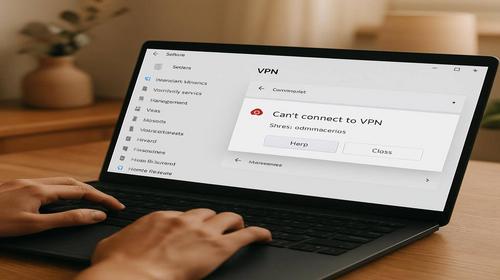
Windows 11 не працює VPN — як виправити без перевстановлення системи
Короткий опис: Якщо Windows 11 не працює з VPN, проблема часто пов’язана не з самою системою, а з мережевими налаштуваннями, протоколом VPN, драйверами, брандмауером або наслідками оновлень Windows. Нижче — практичний Windows 11 гайд, який допоможе знайти причину і повернути VPN до роботи без перевстановлення системи.
Коли VPN раптово перестає підключатися, це завжди виглядає однаково дратівливо: інтернет є, браузер відкривається, а VPN-клієнт зависає на етапі з’єднання, видає помилку або просто мовчки відвалюється. На практиці це може ламати доступ до корпоративних ресурсів, віддаленої роботи, сервісів з регіональними обмеженнями і навіть звичайної безпечної роботи в публічній мережі. У багатьох випадках Windows 11 проблема вирішується за 10–20 хвилин, якщо йти по черзі: від простих перевірок до мережевого скидання і корекції драйверів.
Коли виникає проблема або навіщо це потрібно
Найчастіше VPN у Windows 11 перестає працювати після оновлення системи, зміни мережі, встановлення нового антивіруса, зміни сервера у VPN-провайдера або після збоїв у мережевих компонентах. Є й окремий історичний нюанс: Microsoft визнавала проблему, через яку VPN-з’єднання могло ламатися після деяких оновлень Windows, а виправлення приходило не завжди одразу для всіх конфігурацій. Тобто користувач може вже мати “свіжу” систему, але VPN все одно не піднімається через залишковий конфлікт у мережевому стеку або драйверах.[1][5]
Типові симптоми виглядають так: VPN підключається нескінченно довго, з’являється помилка автентифікації, інтернет через VPN не відкривається, частина сайтів працює, а частина — ні, або з’єднання падає одразу після старту. Іноді винна не сама програма VPN, а адаптер типу TAP, старий мережевий профіль, IPv6, проксі або брандмауер, який блокує трафік.
Є ще один момент, який часто ігнорують. Якщо VPN-підключення зникло саме після оновлення Windows 11, не поспішайте видаляти програму чи “ламати” систему. У таких сценаріях краще спочатку перевірити мережеві параметри, а вже потім переходити до перевстановлення клієнта. Саме тому цей Windows 11 гайд побудований від простого до складнішого.
Найшвидший спосіб
Якщо потрібне швидке рішення, почніть із трьох кроків: перезапустіть VPN-клієнт, вимкніть і знову увімкніть VPN-підключення, а потім спробуйте інший сервер або інший протокол у налаштуваннях VPN. У багатьох випадках цього вже достатньо, бо проблема в тимчасовому збої сервера, протоколу або сесії авторизації. Якщо не допомогло, перевірте, чи не блокує з’єднання брандмауер або сторонній захист, а далі переходьте до скидання мережі.[4][2][3]
Коротко: якщо Windows 11 не працює з VPN, не починайте з перевстановлення системи. Систему рідко треба чіпати взагалі. Частіше достатньо виправити один мережевий параметр, і все знову запускається.
Покрокова інструкція
-
Перевірте базові речі. Відкрийте будь-який сайт без VPN і переконайтеся, що інтернет стабільний. Якщо звичайний інтернет “сіпається”, VPN теж буде збоїти. Також перевірте логін і пароль у VPN-клієнті, активність підписки та правильність сервера.
-
Спробуйте інший сервер або протокол. У багатьох VPN є варіанти на кшталт OpenVPN, IKEv2, WireGuard або власний режим. Якщо один протокол не проходить, інший може спрацювати без жодних додаткових дій. Це банально, але часто спрацьовує краще за “важку артилерію”.
-
Тимчасово вимкніть брандмауер і перевірте підключення. Якщо VPN почав працювати після відключення Windows Defender Firewall або стороннього захисту, значить проблема саме у фільтрації трафіку. Після тесту захист варто увімкнути назад і додати VPN у винятки, а не тримати систему відкритою.[4][3]
-
Вимкніть IPv6 для активного адаптера. Це один із тих невеликих лайфхаків, про які згадують не всі, хоча саме він інколи вирішує ситуацію за хвилину. Для частини VPN-з’єднань IPv6 створює конфлікт, особливо якщо сам сервіс більше орієнтується на IPv4. Саме тому відключення IPv6 часто допомагає підняти VPN на Windows 11.[2][3][6]
-
Скиньте мережеві налаштування. Якщо попередні кроки не дали результату, виконайте network reset. Це скидає мережеві адаптери й системні параметри до стандартного стану, після чого Windows заново підтягує компоненти. Для складніших збоїв це часто найкращий компроміс між “нічого не чіпати” і “переустановити все під нуль”.[4][6]
-
Перевстановіть VPN-клієнт або драйвер адаптера. Якщо програма зламана, оновлення або перевстановлення часто повертає її до тями. У деяких випадках проблема сидить у мережевому адаптері типу TAP або WAN Miniport, який можна оновити чи перевстановити через диспетчер пристроїв.[3][7]
Детальна схема виправлення без перевстановлення системи
Нижче — більш спокійний і безпечний порядок дій, якщо хочете пройти все акуратно, без хаотичних змін. Це вже не просто швидка перевірка, а повноцінна Windows 11 інструкція для діагностики.
1. Перевірка VPN-профілю та облікових даних
Почніть із того, що здається очевидним, але саме тут часто ховається помилка. У VPN-профілі перевірте ім’я сервера, логін, пароль, тип підключення і, якщо це корпоративний VPN, сертифікат або ключ. Якщо пароль змінили не ви, а адміністратор, старі дані вже не працюватимуть. У деяких випадках користувачі думають, що “зламався Windows 11”, хоча насправді просто відключили старий акаунт або змінили endpoint на стороні сервера.
Якщо VPN-клієнт має опцію “запам’ятати пароль”, іноді краще видалити збережені дані й ввести їх заново. Буває, що програма підтягує старий токен або неактуальний профіль, і через це з’єднання не стартує.
2. Перезапуск мережевих компонентів
Перезавантаження ПК не завжди є формальністю. Воно скидає частину драйверів, тимчасових сесій і служб, які могли зависнути. Але якщо хочете трохи глибше, відкрийте параметри Windows, зайдіть у розділ мережі та виконайте мережеве скидання. Після цього Windows видалить і перевстановить мережеві адаптери, а також поверне налаштування DNS, IP та Winsock до стандартних значень.[4][6]
Після такого кроку система може попросити заново ввести пароль до Wi‑Fi. Це нормально. Для Ethernet-підключення зазвичай нічого додаткового не потрібно.
3. Вимкнення IPv6
Це простий тест, який часто недооцінюють. У мережевих підключеннях відкрийте властивості активного адаптера і зніміть галочку з IPv6. Потім перезапустіть комп’ютер і спробуйте VPN ще раз. Якщо з’єднання запрацювало, значить причина була у конфлікті між мережевим стеком Windows і тим, як саме ваш VPN обробляє трафік.[2][3][6]
Невеликий нюанс: якщо VPN працює тільки після вимкнення IPv6, не поспішайте вважати це остаточним лікуванням. Це радше обхідний варіант. Для домашнього користувача він цілком нормальний, але в робочому середовищі краще перевірити ще й політики мережі або налаштування самого VPN-сервера.
4. Перевірка брандмауера та антивіруса
Сторонній захист дуже часто стає причиною того, що Windows 11 VPN не працює. Особливо це помітно після оновлень самого антивіруса або після зміни правил фільтрації трафіку. Тимчасово вимкніть захист і протестуйте підключення. Якщо VPN запустився, значить потрібно не залишати систему без захисту, а додати клієнт VPN у винятки.
Тут є типова помилка: користувач повністю видаляє антивірус, а потім забуває, що проблема залишилась у мережевому профілі або в адаптері. Результат — система менш захищена, а VPN все одно не працює.
5. Оновлення або перевстановлення мережевого адаптера
У диспетчері пристроїв перевірте мережеві адаптери, особливо віртуальні компоненти, пов’язані з VPN. Іноді проблема сидить у TAP-адаптері або WAN Miniport. Якщо драйвер зламався, оновіть його. Якщо оновлення не допомогло, видаліть адаптер і дозвольте Windows поставити його заново після перезавантаження.[3][7]
Це корисно ще й тому, що деякі VPN-клієнти встановлюють власні драйвери, і саме вони конфліктують після чергового оновлення системи.
6. Очищення DNS і скидання Winsock
Якщо VPN підключається, але сайти не відкриваються або відкриваються дивно, проблема може бути в DNS або мережевому стеку. Очищення DNS-кеша, скидання Winsock і reset IP часто повертають нормальну маршрутизацію. Це вже трохи більш технічний крок, але саме він виручає в ситуаціях, коли “з’єднання ніби є, а працює якось криво”.[4]
Після такого скидання обов’язково перезавантажте систему. Без рестарту частина змін просто не застосовується.
7. Перевірка оновлень Windows
Якщо все почалося після останнього апдейту, перевірте, чи не було відомої проблеми з VPN у вашій збірці Windows 11. Microsoft уже виправляла сценарії, через які VPN-підключення могли ламатися після певних оновлень, але не завжди це спрацьовувало однаково для всіх редакцій і конфігурацій.[1][5]
Іноді найкраще рішення — встановити накопичувальне оновлення, яке закриває мережевий збій, або тимчасово видалити проблемний пакет, якщо саме після нього все почало сипатися. Це не найприємніший сценарій, але він реальний.
Корисні поради
- Перевіряйте VPN не лише вдома, а й через іншу мережу, наприклад мобільний хот-спот. Так швидше видно, чи проблема у Windows, чи в конкретному провайдері інтернету.
- Якщо VPN-клієнт має різні протоколи, не зупиняйтеся на першому. Часто достатньо переключитися з одного режиму на інший.
- Після зміни мережевих параметрів завжди перезавантажуйте ПК. Без цього половина виправлень просто “висить у повітрі”.
- Тримайте окремо офіційну версію VPN-клієнта. Сторонні збірки, модифіковані інсталяційні пакети і “портативні” варіанти часто додають зайві проблеми.
- Маловідомий лайфхак: якщо VPN не підключається тільки в одній мережі, спробуйте змінити DNS на системному адаптері ще до скидання мережі. Іноді цього достатньо, щоб прибрати конфлікт маршрутизації.
Поширені помилки
Найтиповіша помилка — одразу перевстановлювати Windows 11. Це майже ніколи не потрібно. У реальності VPN ламається через один із кількох зрозумілих факторів: конфлікт IPv6, брандмауер, старий драйвер, пошкоджений профіль, неправильний сервер або наслідки оновлення системи. Якщо діяти поспіхом, можна ще й втратити збережені мережеві профілі, паролі та локальні налаштування.
Друга помилка — вимкнути захист і залишити все як є. Після тесту брандмауер і антивірус потрібно повернути назад. Інакше ви не виправляєте проблему, а просто зменшуєте безпеку ПК.
Третя помилка — змінити одразу десять налаштувань, а потім не зрозуміти, що саме допомогло. Краще йти по черзі: один крок, перевірка, наступний крок. Це нудніше, зате працює.
Ще один реальний сценарій: користувач бачить, що VPN підключився, але корпоративні ресурси не відкриваються. Тут винен уже не сам тунель, а DNS, маршрут або політика мережі. Саме тому просте “VPN connected” не завжди означає, що все справді працює.
Часті запитання
Чому Windows 11 не працює VPN після оновлення?
Після оновлень можуть змінюватися мережеві компоненти, драйвери або правила безпеки. У деяких версіях Windows Microsoft визнавала проблеми з VPN-з’єднаннями після певних апдейтів.[1][5]
Що робити, якщо VPN на Windows 11 не підключається взагалі?
Почніть із перевірки інтернету, логіна, пароля, сервера і протоколу. Потім перевірте брандмауер, IPv6 і мережеве скидання.[4][2][3]
Чи може Windows Defender блокувати VPN?
Так, може. Особливо якщо клієнт VPN використовує нестандартні мережеві драйвери або якщо правила безпеки після оновлення стали жорсткішими.[4][3]
Чому VPN підключається, але сайти не відкриваються?
Тоді проблема може бути в DNS, маршрутизації, проксі або в конфлікті мережевих адаптерів. У таких випадках допомагає очищення DNS і скидання Winsock.[4]
Чи потрібно вимикати IPv6, якщо Windows 11 не працює з VPN?
Не завжди, але це один із найшвидших тестів. Якщо після вимкнення IPv6 VPN запрацював, причина, ймовірно, була саме в конфлікті мережевого стеку.[2][3][6]
Як зрозуміти, що проблема не в самому VPN-сервісі?
Спробуйте інший сервер, іншу мережу або інший протокол. Якщо VPN не працює всюди однаково, тоді вже варто дивитися на програму, драйвери або систему.[4][3]
Чи допомагає перевстановлення VPN-клієнта?
Так, якщо програма пошкоджена або її драйвери встановились некоректно. Це часто вирішує проблему без втручання в саму Windows 11.[3][7]
Чи безпечно скинути мережу в Windows 11?
Так, якщо ви розумієте, що після цього треба буде заново підключити Wi‑Fi та, можливо, повторно налаштувати деякі мережеві параметри. Для багатьох користувачів це нормальний і безпечний крок.[4][6]
Що робити, якщо жоден спосіб не допоміг?
Тоді варто перевірити журнал помилок VPN-клієнта, звернутися до підтримки провайдера або протестувати інший VPN-сервіс. І лише після цього думати про глибшу діагностику системи.
Читайте також
Якщо проблема з VPN у Windows 11 повторюється, корисно окремо подивитися матеріали про мережеві налаштування, браузери та базову безпеку. Для таких випадків добре працюють тематичні розділи блогу нижче.
Закладки
Якщо вам була корисна ця стаття, додайте наш блог IT-блог про інтернет безпеку у закладки.
Натисніть Ctrl + D