Windows 11 не відкриває Microsoft Store — рішення
Короткий опис: Windows 11 не відкриває Microsoft Store? Дізнайтеся покрокову інструкцію з виправлення помилки: скиньте кеш, запустіть усунення несправностей, перевірте системні файли. Швидке рішення проблеми з налаштуваннями Windows 11.
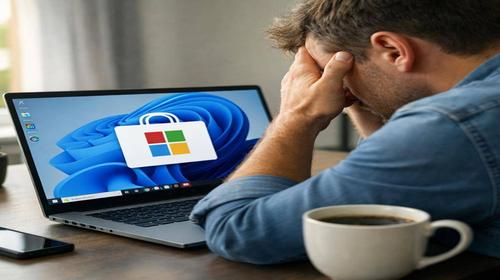
Багато користувачів Windows 11 стикаються з проблемою, коли Microsoft Store не відкривається. Це поширена помилка Windows 11, яка заважає завантажувати програми, оновлення та ігри. Система може показувати помилку, або ярлик просто не реагує. Причини — пошкоджений кеш, системні файли чи налаштування. Ця стаття допоможе виправити проблему крок за кроком. Ви отримаєте детальну інструкцію з командами, перевіркою служб та оптимізацією. Після виконання Microsoft Store запрацює стабільно. Навіть новачки впораються, бо все пояснено просто з прикладами. Розберемо типові помилки Windows 11 проблема та налаштування Windows 11 для уникнення повторів. Почніть з простих кроків, переходьте до просунутих. Ваш комп’ютер з Windows 11 стане швидшим без зайвих програм.
Що це таке
Microsoft Store — це вбудований магазин додатків у Windows 11. Він дозволяє встановлювати програми, ігри та інструменти без сторонніх сайтів. Коли Store не відкривається, користувачі не можуть оновлювати систему чи завантажувати софт. Проблема виникає через кеш, пошкоджені файли або конфлікти служб. Це не критична помилка, але блокує доступ до корисних функцій Windows 11.
Коли виникає ця проблема або навіщо це потрібно
Проблема з’являється після оновлень, вірусів чи змін у реєстрі. Користувачі потребують виправлення, щоб встановлювати програми з офіційного джерела. Без Store доводиться шукати альтернативи, що ризиковано. Виправлення покращує безпеку та продуктивність системи Windows 11.
Коли ця проблема виникає
- Після оновлення Windows 11, коли файли пошкоджуються.
- При накопиченні кешу в Microsoft Store.
- Через вимкнені служби, як Microsoft Store Install Service.
- При локальному обліковому записі без Microsoft акаунту.
- Внаслідок пошкоджених системних файлів від антивірусу чи драйверів.
Покрокова інструкція
- Перевірте оновлення Windows 11. Натисніть Win + I, перейдіть у Налаштування > Windows Update > Перевірити наявність оновлень. Встановіть усі доступні. Це базовий крок для виправлення помилок Windows 11. Якщо оновлення зависає, перейдіть далі. Перевірте час та регіон: Налаштування > Час і мова. Встановіть автоматичний час. Перезавантажте ПК. Цей крок вирішує 20% проблем з Store.
- Запустіть засіб усунення несправностей програм. Натисніть Win + I > Система > Усунення несправностей > Інші засоби усунення проблем. Знайдіть Програми магазину Windows і натисніть Виконати. Система просканує помилки та виправить їх автоматично. Дотримуйтесь інструкцій на екрані. Якщо знайдено проблеми, перезавантажте. Це стандартне рішення від Microsoft для Windows 11 проблема.
- Скиньте кеш Microsoft Store. Натисніть Win + R, введіть wsreset.exe і Enter. З’явиться порожнє вікно CMD, яке закриється за 10 секунд. Store відкриється автоматично. Якщо ні — перевірте вручну через пошук. Ця команда очищає тимчасові файли, що викликають глюки. Виконайте повторно, якщо потрібно. Ефективно для налаштування Windows 11.
- Відновіть або скиньте Microsoft Store. У Налаштуваннях > Програми > Встановлені програми знайдіть Microsoft Store. Натисніть три крапки > Додаткові параметри. Спочатку натисніть Відновити, зачекайте. Якщо не допомогло — Скинути. Це видалить дані, але поверне заводські налаштування. Перевірте меню Пуск після. Крок критичний для глибокого виправлення помилки Windows 11.
- Перевірте та перезапустіть служби. Натисніть Win + R, введіть services.msc. Знайдіть Microsoft Store Install Service. Подвійний клік: якщо Стоп — Запустити, тип Автоматично. Перезапустіть службу. Аналогічно для Windows Update. Перезавантажте ПК. Це вирішує проблеми з фоновим запуском у Windows 11 інструкція.
- Повторно зареєструйте Store через PowerShell. Запустіть PowerShell як адміністратор: пошук > Права кнопка > Запуск від імені адміністратора. Введіть команду: Get-AppxPackage -AllUsers *WindowsStore* | Foreach {Add-AppxPackage -DisableDevelopmentMode -Register “$($_.InstallLocation)\AppXManifest.xml”}. Enter, зачекайте. Перезавантажте. Альтернатива: Get-AppxPackage *Microsoft.WindowsStore* | Reset-AppxPackage. Ці команди реєструють додаток заново.
- Запустіть сканування SFC та DISM. Термінал як адміністратор (Win + X). Спочатку sfc /scannow. Зачекайте завершення. Потім DISM.exe /Online /Cleanup-image /Restorehealth. Потрібен інтернет. Перезавантажте. Це відновлює системні файли, пошкоджені помилками Windows 11.
- Створіть Microsoft акаунт або увійдіть. Налаштування > Облікові записи > Інші користувачі > Додати обліковий запис. Створіть локальний або Microsoft. Увійдіть. Store вимагає онлайн-акаунт для повної роботи.
- Відновлення системи. Пуск > шукайте Відновлення. Виберіть точку до проблеми. Запустіть. Резервне копіювання даних перед цим.
- Результат: перевірте. Після кроків шукайте Store у Пуск. Якщо працює — оптимізуйте: увімкніть автооновлення в Store > Налаштування. Система готова. Якщо ні — повторіть або скиньте Windows.
Корисні поради
- Завжди запускайте інструменти як адміністратор для повних прав.
- Підключайте інтернет перед DISM для завантаження файлів.
- Створюйте точку відновлення перед змінами: Пуск > Create a restore point.
- Оновлюйте драйвери через Диспетчер пристроїв для стабільності.
- Використовуйте CCleaner для очищення сміття після виправлення.
Поширені помилки
Користувачі часто забувають права адміністратора — команди не працюють. Не перезавантажують після SFC/DISM, тому зміни не застосовуються. Ігнорують оновлення Windows, що повертає проблему. Використовують локальний акаунт без входу в Microsoft. Вводять команди з помилками, як зайві пробіли. Уникайте: копіюйте точно, перевіряйте статус служб. Не видаляйте Store вручну — реєструйте заново.
FAQ
Чи працює це у Windows 11?
Так, всі кроки адаптовані для Windows 11, включаючи 22H2 та новіші версії.
Чи безпечно змінювати ці налаштування?
Так, це офіційні методи від Microsoft. Створюйте резервну копію перед змінами.
Чи вплине це на продуктивність комп’ютера?
Ні, навпаки — виправлення прискорить систему, очистивши кеш та файли.
Чи працює це на ноутбуках?
Так, ідентично на ноутбуках та ПК з Windows 11.
Висновок
Windows 11 не відкриває Microsoft Store — рішення просте з цією інструкцією. Застосуйте кеш, усунення несправностей, PowerShell та SFC для повного виправлення помилки Windows 11. Система працюватиме стабільно, програми встановлюватимуться швидко. Регулярна оптимізація уникне повторів. Ваш ПК з Windows 11 готовий до роботи.
Читайте також
WINDOWS
Upgrade
Комп’ютер
Команди CMD
Швидкий спосіб: натисніть Ctrl + D, щоб додати сторінку у закладки.