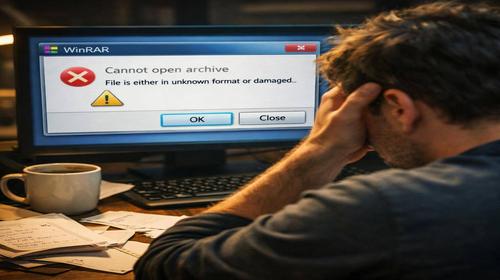
WinRAR не відкриває архів
Короткий опис: WinRAR помилка архів пошкоджений або невідомий формат? Дізнайтеся, як виправити winrar не працює, розпакувати файли за допомогою 7-Zip, відновити архів у Windows. Покрокові інструкції для новачків.
Коли ця проблема виникає
- Архів скачаний з інтернету з помилками передачі даних.
- WinRAR застаріла версія не підтримує нові формати архівів.
- Файл пошкоджений через збої на зовнішньому диску або флешці.
- Проблеми з правами доступу після переустановки Windows.
- Архів створений з паролем, але WinRAR видає помилку відкриття.
Покрокова інструкція
- Перевірте тип помилки WinRAR. Клацніть правою кнопкою миші на архіві .rar, оберіть Властивості. Перейдіть на вкладку Архів. Якщо навпроти Дані для відновлення написано Немає, архів пошкоджений без резервних даних. Якщо є – переходьте до кроку 2. WinRAR помилка часто виникає саме тут. Якщо архів показує Архів пошкоджений або має невідомий формат, проблема в програмі або файлі.
- Спробуйте відновити архів у WinRAR. Відкрийте WinRAR через меню Пуск. Знайдіть пошкоджений архів у провіднику програми. Виділіть його та натисніть кнопку Виправити (іконка аптечки) або комбінацію клавіш Alt + R. Оберіть папку для збереження відновленого архіву, тип RAR, натисніть OK. Дочекайтеся завершення. Якщо winrar не працює, цей метод витягує частину файлів. Перевірте новий архів на розпакування.
- Розпакуйте з опцією збереження пошкоджених файлів. Клацніть правою кнопкою на архіві, оберіть Витягти файли…. У вікні Шлях і параметри витягнення на вкладці Загальні поставте галочку Залишити на диску пошкоджені файли. Оберіть папку призначення, натисніть OK. WinRAR спробує витягти доступні файли, ігноруючи помилки. Це корисно при winrar помилка архів пошкоджений. Якщо файли витягнуті частково – перейдіть до наступного кроку.
- Встановіть 7-Zip як альтернативу WinRAR. Перейдіть у браузері на сайт 7-zip.org. Перевірте розрядність системи: клацніть правою кнопкою на Цей комп’ютер у Провіднику, оберіть Властивості. Подивіться Тип системи – 64-бітна або 32-бітна. Завантажте відповідний інсталлятор (наприклад, 7z2408-x64.exe для 64-біт). Запустіть файл, натисніть Install, ігноруйте попередження про невідомого видавця. Після встановлення клацніть правою кнопкою на архіві, оберіть 7-Zip > Відкрити архів. Якщо WinRAR не відкриває архів, 7-Zip часто справляється з пошкодженими RAR.
- Перевірте результат і оптимізуйте. У 7-Zip оберіть файли, натисніть Витягти, створіть нову папку. Якщо файли витягнуті – видаліть пошкоджений архів. Для профілактики: при створенні архівів у WinRAR ставте галочку Додати дані відновлення (у параметрах архівації). Тестуйте архів після створення. Якщо проблема повторюється, перевірте диск на помилки командою chkdsk C: /f у CMD від імені адміністратора. Тепер winrar помилка архів пошкоджений вирішена, система оптимізована для роботи з архівами.
Корисні поради
- Завжди додавайте дані відновлення при архівації в WinRAR: у вікні створення архіву поставте галочку Додати % даних відновлення.
- Скачуйте архіви з перевірених джерел, перевіряйте розмір файлу перед розпакуванням.
- Використовуйте 7-Zip для читання RAR – безкоштовний і надійний для Windows 7-11.
- Для пароліваних архівів перевірте регістр символів у паролі.
- Зберігайте важливі архіви на кількох носіях для резервного копіювання.
Поширені помилки прогами
Користувачі WinRAR часто ігнорують версію програми: стара версія не відкриває архіви, створені новою. Оновіть WinRAR з офіційного сайту. Інша помилка – спроба відкрити пошкоджений архів без опції Залишити пошкоджені файли, що призводить до повної зупинки. Завжди ставте галочку. Проблема з правами доступу після переустановки Windows: запустіть WinRAR від імені адміністратора. Не намагайтеся використовувати платні інструменти відновлення одразу – 7-Zip вирішує 80% випадків winrar не працює. Уникайте копіювання архівів на пошкоджені диски без перевірки.
Часті запитання:
Чи працює це у інших версіях Windows ?
Так, інструкції підходять для Windows 7, 10, 11. 7-Zip сумісний з усіма версіями.
Чи вплине програма на продуктивність комп’ютера?
7-Zip і WinRAR не впливають на продуктивність. Вони легкі, не працюють у фоні.
Чи працює це на ноутбуках?
Повністю сумісно з ноутбуками будь-яких брендів на Windows.
Чи потрібно перезавантажувати комп’ютер після змін?
Ні, після встановлення 7-Zip або відновлення архів перезавантаження не потрібно.
Чи потрібно видаляти стару версію програми перед встановленням?
Для 7-Zip не обов’язково, він встановлюється паралельно WinRAR.
Чи можуть оновлення Windows викликати цю проблему?
Рідко, але після оновлень перевірте асоціації файлів у Налаштування > Додатки > За замовчуванням.
Як перевірити, чи проблема вирішена?
Розпакуйте архів у 7-Zip без помилок – проблема вирішена.
Чи можна використовувати старі версії програми?
Краще оновлювати WinRAR, старі версії не підтримують нові архіви.
Що робити, якщо проблема з’являється знову?
Перевірте диск: chkdsk /f, перевстановіть 7-Zip, скачайте архів заново.
Висновок
WinRAR помилка архів пошкоджений вирішується відновленням у WinRAR або 7-Zip. Налаштування програм Windows оптимізують роботу з архівами, прискорюють розпакування. Дотримуйтесь порад для уникнення помилок, і система працюватиме стабільно.