Word не відкриває файл – Як вирішити проблему
Короткий опис: Детальне керівництво з вирішення проблеми коли Word не відкриває файли. Дізнайтеся про причини помилок та кроки для відновлення документів.
Якщо ви скачали документ або намагаєтеся відкрити файл у Word, а програма видає помилку або просто не реагує, то ви точно не один із цією проблемою. Багато користувачів Windows 11 та старіших версій операційної системи стикаються з ситуацією, коли Word не працює правильно або взагалі не відкриває необхідні файли. Ця проблема може виникнути з різних причин, від пошкодження самого документа до конфліктів у налаштуваннях програми. У цій статті ми розберемось, як вирішити проблему та повернути свої документи до робочого стану.
Що це таке
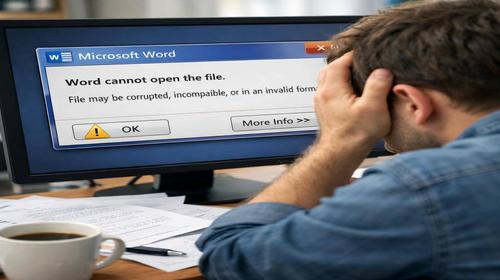
Коли ви натискаєте на документ Word або намагаєтеся його відкрити через саму програму, а замість цього з’являється помилка або програма зависає, то це означає, що виникла проблема з відкриванням файлу. Помилка може мати різні формулювання, наприклад “Помилка під час спроби відкрити файл”, “Документ пошкоджено” або просто Word перестає реагувати на команди. Такі ситуації дуже дратують особливо коли документ важливий і потрібен вам якомога скоріше.
Коли виникає ця проблема або навіщо це потрібно
Проблема з відкриванням файлів у Word зазвичай виникає коли ви скачали документ з інтернету, отримали його по електронній пошті або намагаєтеся відкрити старий файл, який створювався в іншій версії програми. Також проблема може з’явитися якщо документ був некоректно збережений, перевантаженої системи або якщо у Word виникли внутрішні конфлікти. Розуміння причин допоможе вам швидко розв’язати проблему та запобігти їй у майбутньому.
Основні причини або можливості
- Пошкодження файлу при завантаженні або збереженні документа
- Неправильний формат файлу або конвертація з іншої програми
- Конфлікти з надбудовами Word які завантажуються при запуску
- Проблеми з реєстром Windows або налаштуваннями програми
- Недостатньо вільної пам’яті на комп’ютері для відкриття документа
Покрокова інструкція
- Спочатку спробуйте перезагрузити комп’ютер, це часто допомагає при тимчасових збоях у системі та звільняє пам’ять
- Відкрийте Word самостійно без файлу, натисніть на “Файл” у верхньому лівому куті і виберіть “Відкрити”
- Натисніть на кнопку “Обзор” щоб розгорнути вікно з вибором файлів на весь екран
- Виділіть потрібний документ лівою кнопкою миші, потім натисніть на стрілку поруч кнопки “Відкрити” і виберіть “Відкрити та відновити”
- Чекайте декілька секунд поки Word обробляє файл, після чого документ повинен відкритися звичайним способом
Корисні поради
- Якщо файл залишається у форматі TXT замість DOCX, перейменуйте його через властивості файлу і вкажіть правильне розширення
- Запустіть Word у безпечному режимі командою winword /safe щоб відключити надбудови які можуть спричинювати помилки
- Перевірте достатність вільного місця на диску особливо якщо файл мало великий
- Спробуйте відкрити документ як частину іншого файлу через вставлення об’єкту замість прямого відкриття
- Якщо помилка трапляється тільки з одним файлом, спробуйте сохранити його в іншому форматі наприклад RTF або PDF
Поширені помилки
Багато користувачів припускаються помилки коли відразу намагаються перевстановити Word замість того щоб спочатку спробувати простіші способи відновлення. Ще одна поширена помилка це видалення реєстру без попередньої консультації що може привести до серйозніших проблем. Деякі користувачі також не звертають уваги на формат файлу тому файл залишається у неправильному форматі і Word не может його обробити. Важливо не робити змін у системних файлах якщо ви не впевнені у своїх діях.
FAQ
Чи працює функція “Відкрити та відновити” з усіма файлами Word?
Функція “Відкрити та відновити” спрацьовує у більшості випадків пошкодження файлу, але не гарантує що будуть відновлені все окремі елементи документа. Іноді деякі форматування або вставки можуть бути втрачені під час відновлення, але сам текст зазвичай зберігається.
Чи безпечно запускати Word у безпечному режимі?
Так, запуск Word у безпечному режимі абсолютно безпечний. Цей режим відключає все надбудови і розширення тому програма працює тільки з основним функціоналом. Якщо документ відкривається у безпечному режимі, то проблема точно у якихось надбудовах а не у самому файлі.
Чи впливає розмір файлу на його відкриття?
Так, дуже великі файли можуть потребувати більше часу для відкриття і якщо комп’ютер має мало оперативної пам’яті то Word може просто не відкрити такий документ. Спробуйте звільнити пам’ять закривши інші програми перед відкриванням великих документів.
Чи допоможе переустановлення Word вирішити проблему?
Переустановлення Word це крайній захід який варто спробувати тільки якщо все інші методи не допомогли. Часто достатньо удалити та заново встановити тільки реєстр програми замість повної переустановки Office.
Висновок
Проблема коли Word не відкриває файли може мати різні причини, але у більшості випадків вирішується за допомогою функції “Відкрити та відновити” або запуску програми у безпечному режимі. Перед тим як приймати радикальні рішення як переустановлення програми спробуйте простіші способи які часто допомагають вернути документи до робочого стану. Якщо проблема зберігається, перевірте формат файлу та достатність вільної пам’яті на комп’ютері. Бути готовим до таких ситуацій допоможе регулярне резервне копіювання важливих документів у безпечне місце.