
Як дізнатися характеристики комп’ютера
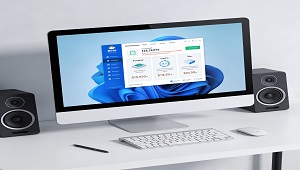
Короткий опис: Дізнайтеся, як перевірити ПК за допомогою system info Windows та вбудованих інструментів. Покрокова інструкція для Windows 10, 11 та 7 допоможе дізнатися про CPU, RAM, GPU без програм.
Багато користувачів стикаються з необхідністю дізнатися характеристики комп’ютера, коли планують апгрейд, перевіряють сумісність програм або діагностують проблеми ПК. Наприклад, зависання комп’ютера може бути через слабкий процесор чи мало RAM. Ця стаття пояснить, як перевірити ПК швидко та просто. Ви навчитеся використовувати system info Windows, диспетчер пристроїв та інші інструменти без стороннього ПЗ. Це корисно для новачків і досвідчених користувачів. Незалежно від версії Windows, ви отримаєте повну інформацію про процесор, оперативну пам’ять, відеокарту, материнську плату та диски. Самостійна діагностика комп’ютера допоможе уникнути зайвих витрат на сервіс і зрозуміти слабкі місця вашого ПК. Почніть з базових методів, а якщо потрібно більше деталей — перейдіть до командного рядка чи BIOS.
Що це таке
Характеристики комп’ютера — це технічні параметри комплектуючих: модель CPU, обсяг RAM, тип GPU, розмір SSD чи HDD, версія BIOS. System info Windows показує ці дані в одному вікні. Це базова інформація про апаратну частину ПК, яка потрібна для вибору драйверів, ігор чи оптимізації. Без знання характеристик важко вирішити проблеми, як зависання комп’ютера чи помилки Windows. Інструменти на кшталт msinfo32 надають повний звіт: від частоти процесора в ГГц до типу системи (32-біт чи 64-біт). Це не просто цифри — вони пояснюють, чому ПК гальмує під час роботи з важкими програмами.
Коли виникає ця проблема або навіщо це потрібно
Потрібно дізнатися характеристики комп’ютера, коли ПК не тягне нові ігри, виникає перезавантаження ПК чи повільна робота. Наприклад, перед покупкою RAM перевірте поточний обсяг через system info Windows. Корисно для діагностики комп’ютера при апаратних несправностях: якщо GPU слабкий, то зависання в графіці — норма. Під час апгрейду дізнайтеся модель материнської плати, щоб обрати сумісний SSD. Навіть для повсякденних завдань, як оновлення Windows, знання параметрів допомагає уникнути проблем запуску комп’ютера. Регулярна перевірка показує, чи час чистити пил чи міняти термопасту.
Основні причини або можливості
- Вбудовані інструменти Windows: system info та dxdiag для швидкого огляду CPU, RAM, GPU.
- Диспетчер пристроїв: деталі про всі комплектуючі, включаючи диски та мережеві адаптери.
- Командний рядок: команди для точної моделі материнської плати чи процесора.
- BIOS/UEFI: апаратні дані без завантаження ОС, корисні при проблемах запуску.
- Сторонні програми: Speccy чи HWMonitor для моніторингу температури та навантаження.
Покрокова інструкція
- Натисніть Win + R, введіть msinfo32 та Enter — відкриється system info Windows з повними характеристиками ПК: CPU, RAM, диски.
- Для Windows 10/11: ПКМ на Пуск → Система → Про — тут модель процесора, обсяг оперативної пам’яті та версія ОС.
- Win + X → Диспетчер пристроїв: розгорніть розділи для деталей про GPU, HDD/SSD, мережу; жовті знаки вказують на несправності комп’ютера.
- Командний рядок (cmd): введіть wmic baseboard get product,Manufacturer для материнської плати чи dxdiag для графіки та звуку.
- Перевірте BIOS: перезавантажте ПК, натисніть Del/F2 — у System Information побачите RAM, CPU без Windows.
Корисні поради
- Збережіть звіт system info у файл: Файл → Експорт для майбутньої діагностики.
- Перевіряйте температуру через HWMonitor, щоб уникнути зависання ПК від перегріву.
- Оновіть драйвери з Диспетчера пристроїв: ПКМ на пристрої → Оновити драйвер.
- Для ігор тестуйте GPU в dxdiag: вкладка Екран покаже модель і VRAM.
- Регулярно робіть діагностику комп’ютера для профілактики помилок Windows.
Поширені помилки
Користувачі часто ігнорують розрядність системи в system info Windows, встановлюючи 32-бітні програми на 64-бітний ПК, що призводить до проблем комп’ютера. Ще помилка — не перевіряти BIOS перед апгрейдом RAM, через що виникає перезавантаження ПК. Багато пропускають Диспетчер пристроїв, не помічаючи конфліктів драйверів, які викликають зависання комп’ютера. Не зберігайте звіти — потім важко порівняти до/після апгрейду. Ігнорування командного рядка обмежує деталі, як точна частота CPU.
FAQ
Чому комп’ютер зависає?
Зависання часто через слабкі характеристики комп’ютера: мало RAM чи гарячий CPU. Перевірте через system info Windows і Диспетчер завдань.
Чи може проблема бути в оперативній пам’яті?
Так, якщо RAM менше 8 ГБ — перевірте обсяг у system info. Тестуйте MemTest86 для помилок.
Чи допоможе перезавантаження комп’ютера?
Перезавантаження очищає тимчасові файли, але для характеристик комп’ютера перевірте BIOS чи dxdiag.
Коли варто звернутися до спеціаліста?
Якщо перевірити ПК показує помилки в апаратних розділах Диспетчера чи BIOS не бачить дисків.
Висновок
Тепер ви знаєте, як дізнатися характеристики комп’ютера через system info Windows, команди та BIOS. Регулярна перевірка допоможе уникнути проблем комп’ютера, зависання ПК чи помилок Windows. Самостійна діагностика комп’ютера заощадить час і гроші. Використовуйте ці методи для апгрейду чи оптимізації — ваш ПК працюватиме стабільно.
Читайте також
Більше корисних порад ви знайдете у розділі
Комп’ютер.