Як додати другий жорсткий диск у ПК
Короткий опис: Дізнайтеся, як просто додати другий диск ПК для storage upgrade. Покрокова інструкція з підключення HDD чи SSD, форматування та оптимізації. Покращте продуктивність комп’ютера легко!
Багато користувачів стикаються з нестачею місця на жорсткому диску. Основний диск заповнений файлами, програмами та системою, а нові фото, відео чи ігри ніде зберігати. Додавання другого жорсткого диска у ПК – це ефективний storage upgrade, який розширює обсяг пам’яті без заміни комп’ютера. Цей апгрейд комп’ютера дозволяє зберігати більше даних, прискорювати роботу системи та уникати гальмування.
Процес підключення другого диска ПК не вимагає спеціальних навичок. Вам знадобиться новий HDD або SSD, кабелі SATA та трохи часу. Після встановлення другий диск ПК з’явиться в Windows як окремий локальний диск. Ви зможете переносити файли, встановлювати програми чи створювати резервні копії. Такий модернізація ПК подовжує життя старого комп’ютера, роблячи його актуальним для сучасних задач. Навіть на ноутбуках можливе підключення через адаптери, але для десктопів це найпростіший спосіб. У статті ми розглянемо всі етапи: від вибору диска до перевірки роботи. Почніть з перевірки вільних слотів у корпусі та на материнській платі.
Чому комп’ютер починає працювати повільно
Повільна робота ПК часто пов’язана з переповненим жорстким диском. Коли основний диск заповнений на 90%, система гальмує через брак місця для тимчасових файлів та кешу. Старі HDD з механічними частинами повільніше читають дані порівняно з SSD. Накопичення сміття, фрагментація та застарілі драйвери посилюють проблему. Додавання другого диска ПК розв’язує це, переносячи великі файли на новий носитель. Прискорення комп’ютера відбувається автоматично, бо основний диск звільняється. Інші причини – пил у системі охолодження, недостатня оперативна пам’ять чи фонові процеси. Модернізація з другим диском – перший крок до покращення продуктивності комп’ютера.
Що можна модернізувати
- Заміна жорсткого диска на SSD для швидкого завантаження.
- Збільшення оперативної пам’яті для багатозадачності.
- Очищення системи охолодження від пилу.
- Заміна термопасти на процесорі.
- Оптимізація Windows та додавання другого диска ПК.
Покрокова інструкція
- Крок 1 — що потрібно перевірити. Вимкніть комп’ютер, від’єднайте від мережі. Перевірте вільні відсіки в корпусі для 3.5″ HDD або 2.5″ SSD. Подивіться на материнську плату: потрібні вільні SATA-порти (L-подібної форми) та кабель живлення від блоку живлення.
- Крок 2 — підготовка до апгрейду. Купіть диск, SATA-кабель даних та живлення (якщо немає). Для SSD може знадобитися адаптер. Зніміть кришки корпусу, використовуючи викрутку. Очистіть пил для кращого охолодження.
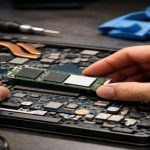
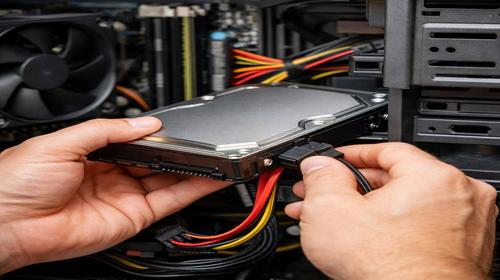
- Крок 3 — виконання модернізації. Встановіть диск у відсік, закріпіть гвинтами. Підключіть SATA-кабель даних до диска та материнської плати. Кабель живлення – від блоку живлення до диска. Увімкніть ПК.
- Крок 4 — налаштування системи. Натисніть ПКМ на “Пуск”, оберіть “Управління дисками”. Знайдіть новий диск (не розподілений), ПКМ – “Ініціалізувати диск” (GPT для великих обсягів). Створіть простий том, відформатуйте в NTFS з швидким форматуванням.
- Крок 5 — перевірка результату. Диск з’явиться як локальний (D: чи E:). Перенесіть файли, перевірте швидкість копіювання. Оновіть драйвери в Диспетчері пристроїв.
Корисні поради
- Оберіть SSD для другого диска ПК – він швидший за HDD у 10 разів.
- Використовуйте розгалужувач живлення, якщо портів мало.
- Для ноутбуків додайте другий диск через USB-SATA адаптер.
- Робіть резервну копію даних перед форматуванням.
- Перевірте сумісність диска з вашою материнською платою (SATA II/III).
Поширені помилки
Найчастіша помилка – неправильне підключення кабелів: дані до живлення чи навпаки. Диск не з’являється через відсутність ініціалізації в “Управління дисками”. Ігнорування форматування в NTFS блокує великі файли. Не закріплення диска призводить до вібрації та шуму. Забувають про BIOS: перевірте, чи диск розпізнається (F2/Del при завантаженні). Для старих ПК з IDE потрібен перехідник. Уникайте перегріву – забезпечте вентиляцію. Якщо диск не працює, перевірте кабелі на пошкодження чи замініть.
FAQ
Чи варто модернізувати старий комп’ютер?
Так, додавання другого диска ПК – дешевий storage upgrade для старого комп’ютера. Це прискорює роботу без повної заміни.
Що дає встановлення SSD?
SSD як другий диск ПК скорочує час завантаження Windows у 5-10 разів, прискорює програми та копіювання файлів.
Скільки оперативної пам’яті потрібно?
Для комфортної роботи з другим диском ПК – 8-16 ГБ RAM. Більше – для ігор та редагування відео.
Чи можна прискорити ноутбук?
Так, підключіть другий диск через USB-SATA або заміною оптичного приводу на адаптер з HDD/SSD.
Висновок
Додавання другого жорсткого диска у ПК – простий спосіб storage upgrade та покращення продуктивності комп’ютера. Дотримуйтесь інструкції, і ваш апгрейд комп’ютера пройде успішно. Тепер більше місця для даних та швидша робота системи.