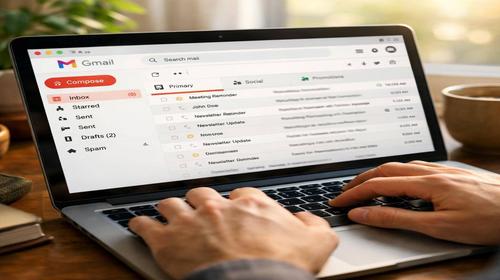
Як користуватися поштою Gmail у браузері
Короткий опис: Повна Gmail інструкція для початківців: як увійти в пошту Gmail у браузері, надсилати листи, налаштовувати електронну пошту Google та працювати безпечно. Крок за кроком для роботи з Gmail.
Пошта Gmail у браузері – це зручний спосіб керувати електронною поштою Google без встановлення програм. Щоб почати роботу з Gmail, відкрийте будь-який інтернет браузер на комп’ютері, наприклад Chrome або Firefox. У адресному рядку введіть mail.google.com. Ви побачите сторінку входу. Введіть свою електронну адресу, наприклад name@gmail.com, та пароль від облікового запису Google. Натисніть кнопку Вхід. Якщо у вас ще немає акаунта, створіть його за посиланням Створити обліковий запис. Заповніть ім’я, прізвище та оберіть адресу пошти. Gmail автоматично сортує листи на вкладки Основні, Соцмережі, Пропозиції. Це спрощує роботу з електронною поштою Google. У лівій панелі є розділи Вхідні, Надіслані, Чернетки, Спам. Верхнє меню дозволяє шукати листи. Кнопка Написати у правому верхньому куті відкриває форму для нового листа. Прикріплюйте файли скріпкою. Надсилайте листа кнопкою Відправити. Налаштування доступні через шестерню. Тут змінюйте мову, тему, фільтри. Робота з Gmail у браузері підходить для браузерів для роботи, бо синхронізується з іншими пристроями.
Коротко: що це таке
Пошта Gmail у браузері – це веб-версія сервісу Google для читання, надсилання та організації листів. Вона працює в будь-якому браузері без додаткового ПЗ. Доступна 24/7 з інтернетом.
Що таке браузер
Веб браузер – програма для перегляду сайтів, як Chrome чи Edge. У ній відкривається Gmail. Браузер завантажує сторінку mail.google.com, показує інтерфейс пошти та обробляє ваші дії: надсилання листів, пошук. Gmail інструкція починається з вибору швидкого браузера.
Чому браузери важливі у 2026 році
У 2026 році браузери – основа для роботи з поштою Gmail у браузері. Вони забезпечують доступ до Gmail для листування, онлайн-зустрічей, зберігання файлів. Для роботи обирайте браузер для комп’ютера з підтримкою розширень, як блокувальники реклами.
Основні можливості браузерів
- Перегляд веб сайтів з Gmail
- Робота з веб додатками Google
- Розширення для безпеки пошти
- Синхронізація даних акаунта
- Захист конфіденційності в браузері
Переваги сучасних браузерів
- Висока швидкість завантаження Gmail
- Захист від фішингу в пошті
- Підтримка розширень для Gmail
- Зручний інтерфейс для листів
- Синхронізація між пристроями
Як обрати браузер
- Визначте потреби: швидкий браузер для Gmail.
- Порівняйте: Chrome – найшвидший для Google.
- Встановіть з офіційного сайту.
- Налаштуйте безпеку: увімкніть 2FA.
- Оптимізуйте: очистіть кеш для швидкості.
Порівняння популярних браузерів
| Браузер | Основні функції | Для кого підходить |
|---|---|---|
| Google Chrome | швидкий, інтеграція з Gmail | користувачі Google пошти |
| Mozilla Firefox | висока конфіденційність | ті, хто дбає про приватність |
| Microsoft Edge | оптимізований для Windows | користувачі Windows |
Практичні поради
- Використовуйте Ctrl + D для закладок Gmail.
- Увімкніть двофакторну автентифікацію.
- Очищайте кеш браузера щомісяця.
- Створюйте фільтри в налаштуваннях Gmail.
- Використовуйте ярлики для швидкого пошуку.
Поширені помилки
Багато користувачів забувають оновлювати браузер, через що Gmail повільний. Не ігноруйте сповіщення про оновлення. Інша помилка – слабкі паролі: використовуйте менеджер паролів. Не відкривайте підозрілі листи в Спамі. Не вимикайте IMAP/POP без потреби, бо втрачається синхронізація. Перевіряйте URL: має бути mail.google.com.
FAQ
Який браузер найкращий?
Найкращий браузер для Gmail – Google Chrome через повну інтеграцію з електронною поштою Google.
Чи безпечні браузери?
Так, сучасні браузери захищають від фішингу. У Gmail увімкніть перевірку безпеки.
Чому браузер працює повільно?
Причини: забитий кеш, старі розширення. Очистіть дані в налаштуваннях браузера.
Чи потрібно оновлювати браузер?
Так, оновлення виправляють вразливості та прискорюють роботу з Gmail.
Які браузери найпопулярніші?
Chrome, Firefox, Edge – лідери для веб-пошти.
Як зробити браузер швидшим?
Вимкніть непотрібні розширення, увімкніть апаратне прискорення в налаштуваннях.
Висновок
Тепер ви знаєте, як користуватися поштою Gmail у браузері. Обирайте найкращий браузер, налаштовуйте безпеку та оптимізуйте для швидкої роботи. Це спростить Gmail інструкцію та щоденне листування.
Не пропустіть нові гайди
Якщо вам була корисна ця стаття, додайте наш блог про браузери у закладки.
Швидкий спосіб: натисніть Ctrl + D, щоб додати сторінку у закладки.