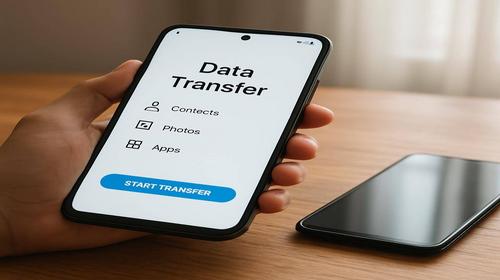
Як перенести дані Android: повна покрокова інструкція
Короткий опис: Дізнайтеся, як перенести дані Android на новий смартфон без втрат. Покрокові інструкції для Google, Smart Switch, кабелю та додатків. Вирішення проблем з перенесенням даних Android.
Купили новий смартфон на Android і не знаєте, як перенести дані Android зі старого пристрою? Ця проблема виникає у багатьох користувачів: контакти, фото, повідомлення, програми та налаштування не хочуть копіюватися автоматично. Стаття розбере детально як перенести дані Android різними способами, щоб уникнути втрат. Ми розглянемо вбудовані інструменти системи Android, програми від виробників та ручні методи. Навіть якщо виникає проблема з як перенести дані Android що робити, тут знайдете рішення. Головне – зарядіть обидва пристрої, підключіть до Wi-Fi та дотримуйтесь інструкцій. Заощадите години часу та збережете всю інформацію. Розберемо оптимізацію процесу для швидкого перенесення даних Android.
Основні причини проблем з перенесенням даних Android
- Відсутність резервної копії в Google One: система не бачить дані для відновлення.
- Нестабільний інтернет: Wi-Fi переривається під час завантаження з хмари.
- Несумісність версій Android: старий пристрій на Android 9, новий на Android 14.
- Повна пам’ять нового смартфона: не вистачає місця для додатків та файлів.
- Відсутність єдиного акаунту Google: дані не синхронізуються між пристроями.
Покрокова інструкція як перенести дані Android
- Підготуйте обидва пристрої. Зарядіть старі та нові смартфони до 80%. Підключіть обидва до стабільної Wi-Fi мережі. На старому телефоні увійдіть в Налаштування > Google > Резервне копіювання. Увімкніть опцію “Резервне копіювання в Google One”. Натисніть “Створити копію зараз”. Зачекайте завершення: контакти, SMS, налаштування, фото з Google Фото синхронізуються. Перевірте обсяг копії в додатку Google One. Якщо копія відсутня, проблема в як перенести дані Android що робити – створіть її негайно.
- Перенесення під час початкового налаштування нового Android. Увімкніть новий смартфон. Пройдіть екрани привітання. Підключіться до Wi-Fi. На екрані “Копіювати програми та дані” оберіть “З копії Android-пристрою”. Введіть акаунт Google зі старого телефону. Система знайде останню копію. Виберіть дані: додатки, контакти, повідомлення, фото. Натисніть “Копіювати”. Процес триває 10-60 хвилин залежно від обсягу. Не вимикайте пристрої. Якщо помилка “Не вдалося скопіювати” – перевірте інтернет та перезавантажте.
- Використання Smart Switch для Samsung та інших брендів. Завантажте Smart Switch з Google Play на обидва телефони. На старому оберіть “Надіслати дані”. На новому – “Отримати дані”. Підключіть по Wi-Fi або кабелю USB-C. Виберіть галочки: контакти, галерея, музика, повідомлення. Натисніть “Надіслати”. Швидкість до 500 Мб/с. Для Samsung це вбудована функція: Налаштування > Облікові записи та резервне копіювання > Перенесення даних. Якщо проблема з підключенням – увімкніть Bluetooth та GPS на обох.
- Синхронізація через акаунт Google після налаштування. Якщо пропустили початковий екран, на новому телефоні: Налаштування > Облікові записи > Додати акаунт > Google. Введіть логін/пароль. Перейдіть в Облікові записи та синхронізація. Увімкніть повзунки для Контактів, Календаря, Фото, Drive. Натисніть “Синхронізувати зараз”. Додатки відновляться з Play Market автоматично. Для SMS встановіть SMS Backup & Restore з Play, створіть копію на старому, відновіть на новому.
- Ручне перенесення файлів через кабель або карту. Підключіть старий Android до ПК USB-кабелем. Увімкніть “Передача файлів” в повідомленні USB. Скопіюйте папки DCIM (фото/відео), Download (файли), Music. Перенесіть на новий телефон аналогічно. Для карти microSD: вставте в старий, скопіюйте дані в Файловий менеджер > SD card. Вийміть, вставте в новий. Перевірте в галереї. Результат: всі дані на місці за 15 хвилин. Якщо помилка доступу – увімкніть USB-налагодження в Налаштування > Про телефон > 7 разів натисніть Номер збірки > Опції розробника.
Корисні поради для бездоганного перенесення даних Android
- Оновіть Android на обох пристроях перед початком: Налаштування > Система > Оновлення ПЗ.
- Використовуйте Wi-Fi 5 ГГц для швидкості, уникайте мобільного інтернету.
- Для великих обсягів фото активуйте Google Фото: Автозавантаження та синхронізація.
- Блокуйте екран паролем на час передачі, щоб уникнути випадкового переривання.
- Після перенесення перевірте: відкрийте Контакти, Галерею, Налаштування – все має працювати.
Поширені помилки при перенесенні даних Android та як їх виправити
Користувачі часто стикаються з помилками, коли намагаються як перенести дані Android. Типова – “Резервна копія не знайдена”: причина в іншому акаунті Google. Рішення: вийдіть з акаунту на новому, увійдіть правильним. Ще одна: процес зависає на 50% – слабкий Wi-Fi. Перейдіть на дротове з’єднання або кабель. Помилка “Недостатньо місця” – очистіть кеш: Налаштування > Програми > Всі > Очистити кеш. Якщо додатки не запускаються після копіювання, видаліть та перевстановіть з Play. Проблема з NFC/Bluetooth: увімкніть в Налаштування > Підключені пристрої. Для старих Android (до 10) використовуйте ShareIt або CLONEit: завантажте, оберіть “Надіслати/Отримати”. Якщо дані не синхронізуються, перевірте квоту Google One – розширте сховище. Уникайте загальнодоступних Wi-Fi, бо ризик перехоплення. Завжди тестуйте копію на старому: відновіть на тестовому пристрої. Ці кроки вирішують 95% проблем з як перенести дані Android проблема.
Часті запитання
Чи працює перенесення даних Android на старих смартфонах і які версії підтримуються?
Так, з Android 5.0+ через Google One. Для Android 4 використовуйте кабель або додатки як ShareIt.
Чи безпечно змінювати ці налаштування для перенесення даних Android?
Повністю безпечно при використанні офіційних інструментів Google та виробників. Уникайте неперевірених додатків.
Чи вплине перенесення даних Android на продуктивність смартфона?
Тимчасово сповільнює на 20-30%, але після завершення система працює як раніше.
Чи працює це на планшетах Android?
Так, ідентичні кроки для планшетів з Android 8+ через Google або кабель.
Висновок
Тепер ви знаєте, як перенести дані Android без проблем: від Google One до кабелю. Дотримуйтесь покрокової інструкції, уникайте помилок – і новий смартфон запрацює з усіма даними за годину. Регулярні копії вбережуть від втрат. Оптимізуйте систему Android для швидкості після перенесення.
Читайте також
Андроїд
Програми
Антивіруси
Впн (VPN)
Швидкий спосіб: натисніть Ctrl + D, щоб додати сторінку у закладки.