Як перенести файли на інший диск у Windows 11 для початківців
Короткий опис: Пояснюю, як безпечно перенести файли на інший диск у Windows 11, звільнити диск C, не зламати систему і не переплутати звичайне копіювання з перенесенням системних папок.
Коли на диску C починає закінчуватися місце, Windows 11 працює гірше: повільніше відкриває програми, довше оновлюється, може сипати помилками під час встановлення нових файлів і навіть зависати на простих діях. Саме тут і з’являється типова проблема: користувач бачить повідомлення про нестачу пам’яті, а потім починає хаотично видаляти все підряд. Так робити не треба. Набагато безпечніше спочатку перенести файли на інший диск у Windows 11, а вже потім розбиратися, що саме треба залишити на системному розділі, а що можна забрати на D або зовнішній носій.
Коли виникає проблема або навіщо це потрібно
Найчастіше все починається банально. На ноутбуці стоїть невеликий SSD, диск C забитий робочими документами, завантаженнями, фото, відео, архівами з Telegram і тимчасовими файлами з браузера. Користувач відкриває «Провідник» і бачить червоний індикатор. Далі з’являються проблеми Windows 11: оновлення не ставляться, деякі програми не запускаються, система починає гальмувати. Іноді це навіть виглядає як Windows 11 не працює, хоча насправді проблема банальна — просто закінчилось місце на системному диску.
Є ще одна поширена ситуація. Людина купила новий SSD або другий внутрішній диск і хоче перенести туди файли, щоб не тримати все на C. Логіка правильна, але плутанина виникає через те, що в Windows є звичайні файли, а є системні папки. Документи, завантаження, зображення, відео, робочий стіл — це одне. А папки Windows, Program Files і все, що пов’язано з ядром системи, — зовсім інша історія. Якщо спробувати переносити системні папки вручну, можна отримати Windows 11 помилка після перезавантаження і зробити собі зайву роботу.
Саме тому для початківців краще діяти просто: перенести особисті файли, налаштувати стандартні папки користувача і не чіпати системні каталоги без потреби. Для більшості людей цього достатньо, щоб звільнити десятки або навіть сотні гігабайтів.
Найшвидший спосіб
Якщо потрібно швидко і без зайвого ризику, перенесіть насамперед папки Завантаження, Документи, Робочий стіл, Зображення і Відео на інший диск через їхні властивості. Це стандартний спосіб Windows 11, і він набагато безпечніший, ніж копіювати все вручну в хаотичному порядку. Для окремих файлів — наприклад, фотоархіву або великої папки з інсталяторами — можна просто зробити вирізати та вставити.
Якщо диск новий і порожній, спочатку створіть на ньому зрозумілу структуру: наприклад, папки Users, Downloads, Documents, Desktop. Потім уже переміщайте туди потрібні дані. Це дрібниця, але вона реально економить час, коли через пів року ви знову шукаєте старий файл і не пам’ятаєте, куди його закинули.
Покрокова інструкція
-
Підготуйте диск або папку, куди будете переносити дані. Переконайтеся, що там достатньо місця. Якщо це новий диск, краще одразу перевірити файлову систему: для звичайного використання у Windows 11 найчастіше підходить NTFS.
-
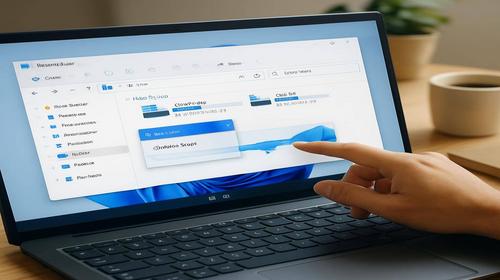
Відкрийте Провідник і знайдіть потрібну папку. Для перенесення стандартних папок користувача, наприклад «Завантаження», натисніть на неї правою кнопкою миші, відкрийте Властивості, а потім вкладку Розташування. Там можна задати новий шлях і перемістити вміст.
-
Після завершення перевірте, чи відкривається нове розташування, і чи залишилися старі файли на C. Якщо все працює, можна переносити наступну папку. Після такого налаштування Windows 11 сам буде зберігати нові файли в новому місці, а системний диск розвантажиться.
Перенесення файлів вручну: коли це доречно
Ручний спосіб підходить тоді, коли вам треба перекинути не системну папку, а звичайний набір файлів. Наприклад, архіви з фото, відео з телефону, інсталяційні файли, старі проєкти або завантаження, які лежать без толку в папці Downloads. Тут усе просто: відкриваєте два вікна Провідника, одне біля одного, і перетягуєте файли з одного диска на інший. Або використовуєте Ctrl+X і Ctrl+V, якщо так зручніше.
Є нюанс. Якщо ви просто копіюєте файли, вони залишаються на старому місці. Якщо хочете реально звільнити диск C, потрібно саме перемістити їх, а не зробити дублікат. Для великих відеофайлів це особливо помітно: начебто щось перенесли, а місце на системному диску все одно не з’явилося. Це типова помилка, через яку потім люди пишуть запити на кшталт як виправити Windows 11, хоча проблема взагалі не в системі, а в способі перенесення.
Як перенести стандартні папки користувача
У Windows 11 є папки, які система вважає «вашими»: Документи, Зображення, Музика, Відео, Робочий стіл, Завантаження. Саме їх найзручніше переносити на інший диск. Це робиться через властивості папки, у вкладці розташування. Після зміни шляху Windows пропонує перемістити файли в нове місце, і на цьому більшість роботи вже завершена.
Практичний момент: перед перенесенням краще створити на новому диску окрему папку під користувача. Наприклад, D:\UserData або D:\Files. Тоді через кілька місяців не буде хаосу, коли на диску лежить усе підряд. У реальному використанні це рятує від дрібної, але дуже дратівливої плутанини.
Ще один корисний нюанс. Якщо ви переносите папку «Завантаження», не забудьте перевірити браузер. Chrome, Edge або Firefox можуть продовжувати зберігати файли в стару локацію, якщо там не змінити шлях вручну. Через це користувачі іноді думають, що перенесення не спрацювало, хоча насправді браузер просто живе своїм окремим життям.
Що можна переносити безпечно, а що краще не чіпати
| Можна переносити | Краще не чіпати вручну |
|---|---|
| Документи, фото, відео, завантаження, архіви, робочі проєкти | Windows, Program Files, Program Files (x86), системні бібліотеки |
| Папки з іграми, якщо сама гра це підтримує | Системний реєстр без розуміння наслідків |
| Особисті файли, резервні копії, старі інсталятори | Папки профілю без резервної копії |
Окрема тема — програми. Частину застосунків можна перевстановити на інший диск, але це вже не просто перенесення файлів. Якщо у вас важкі ігри, дизайнерські пакети або великі робочі програми, треба дивитися, чи підтримують вони зміну каталогу встановлення. Просто вирізати папку програми та закинути на D зазвичай не спрацює. Потім користувач отримує чергову Windows 11 помилка і думає, що зламалася вся система.
Корисні поради
- Перед перенесенням великих файлів перевіряйте, чи вистачає місця на новому диску не тільки «впритул», а із запасом.
- Якщо переносите дані з робочого ноутбука, зробіть копію найважливішого на флешку або в хмару. Один невдалий клік — і потім уже не до експериментів.
- Не зберігайте все в корені диска. Через кілька місяців там утворюється безлад, який важко розібрати навіть без помилок Windows 11.
- Для фото, відео й архівів зручно створювати окремі папки за роками або проєктами. Це набагато практичніше, ніж одна велика «Новa папка».
- Маловідомий лайфхак: якщо треба швидко звільнити диск C, спершу перенесіть папку Downloads, а потім очистіть її вміст від старих інсталяторів і дублювань. Саме в цій папці часто лежить найбільший смітник.
Поширені помилки
Найтиповіша помилка — людина переносить файли не переміщенням, а копіюванням. Візуально все виглядає нормально, а місце на системному диску не звільняється. Наслідок простий: диск C і далі забитий, Windows 11 починає гальмувати, а користувач шукає, як виправити Windows 11, хоча треба було лише видалити стару копію після перевірки.
Друга поширена помилка — спроба переносити системні папки вручну, без розуміння, що саме вони роблять. Якщо змінити не ту директорію або прибрати частину службових файлів, можна отримати нестабільну роботу профілю, збої входу або дивну поведінку Провідника. У найгіршому випадку Windows 11 починає поводитися так, ніби «щось зламалося», хоча насправді користувач сам втрутився в критичну частину структури.
Є ще одна дрібниця, про яку часто забувають. Після перенесення файлів деякі програми зберігають старі шляхи. Наприклад, месенджер, редактор відео або хмарний клієнт можуть посилатися на попереднє розташування папки. Симптоми виглядають дивно: файл начебто є, але програма його не бачить. Виправляється це вручну в налаштуваннях програми або повторним вибором нової папки.
Як перевірити, що все перенесено правильно
Після перенесення відкрийте новий диск і переконайтеся, що файли там справді лежать. Потім зайдіть у старе розташування й подивіться, чи не залишилися там дублікати. Якщо це була системна папка користувача, нові файли мають з’являтися вже в новому місці. Добре також перевірити, чи змінився обсяг вільного місця на C. Це найпростіший індикатор, який відразу показує, чи був сенс у всій операції.
Якщо після перенесення щось відкривається неправильно, не панікуйте. Спершу перевірте шлях у властивостях папки, потім — чи існує сам каталог на новому диску. Часто проблема в тому, що папку на D створили не заздалегідь або випадково видалили після переміщення. У такому разі Windows 11 не завжди красиво підхоплює зміни, і здається, ніби система зіпсувалася.
Що робити, якщо Windows 11 почала гальмувати після перенесення
Якщо після перенесення даних система поводиться дивно, перевірте базові речі. Чи не перенесли ви щось із профілю користувача, що використовується програмами. Чи немає помилок у шляху до папки. Чи підключений другий диск, якщо файли лежать саме там. І ще один момент: якщо диск зовнішній, Windows 11 може бачити його не завжди стабільно, особливо коли йдеться про USB-хаб або слабкий кабель.
У подібних випадках краще не шукати екзотичні способи «ремонту», а повернути папку на старе місце, перевірити результат і вже потім переносити її знову. Саме так зазвичай і виправляються дрібні проблеми Windows 11 після невдалого перенесення: спокійно, по одному кроку, без героїзму.
Часті запитання
Чи можна перенести всі файли з диска C на D у Windows 11?
Так, але не все підряд. Особисті файли, документи, фото, відео та завантаження — можна. Системні папки Windows вручну переносити не варто.
Як швидко звільнити диск C у Windows 11?
Почніть із папки Downloads, потім перенесіть документи, робочий стіл, фото та відео. У багатьох випадках цього вже достатньо, щоб система перестала сваритися на нестачу місця.
Чому після перенесення файлів Windows 11 не бачить стару папку?
Так і має бути, якщо ви змінювали розташування папки через властивості. Програми іноді потрібно налаштовувати окремо, бо вони пам’ятають старий шлях.
Що робити, якщо з’явилася Windows 11 помилка після перенесення?
Перевірте шлях до папки, наявність нового каталогу та чи не перенесли ви щось системне. У більшості випадків проблема в неправильному розташуванні або відсутності доступу до диска.
Чи можна просто вирізати папку і вставити на інший диск?
Так, якщо це звичайна папка з файлами. Але для стандартних папок користувача краще використовувати вкладку розташування, щоб Windows 11 коректно оновила шлях.
Що не можна переносити вручну в Windows 11?
Не варто вручну чіпати папку Windows, Program Files та інші службові каталоги. Це часта причина, через яку люди потім думають, що Windows 11 не працює.
Як перенести папку Завантаження на інший диск у Windows 11?
Відкрийте властивості папки, знайдіть вкладку розташування, змініть шлях на новий диск і підтвердьте переміщення файлів. Це найчистіший спосіб.
Чи потрібно форматувати новий диск перед перенесенням файлів?
Лише якщо диск новий і ще не підготовлений до роботи. Для звичайного перенесення файлів достатньо, щоб розділ був доступний у Провіднику і мав достатньо місця.
Що робити, якщо після перенесення пропали ярлики з робочого столу?
Перевірте, чи не переносили ви саму папку Desktop некоректно. Ярлики можуть зникнути з виду, якщо нове розташування не було правильно підтверджене.
Як не допустити повторних проблем Windows 11 через брак місця?
Тримайте на диску C запас вільного простору, регулярно чистіть Downloads і зберігайте великі медіафайли на другому диску або зовнішньому носії.
Читайте також
Якщо ви вже переносите дані та звільняєте системний диск, далі зазвичай корисно подивитися ще кілька суміжних тем. Вони добре доповнюють цю інструкцію.
Закладки
Якщо вам була корисна ця стаття, додайте наш блог блог про Windows та безпеку у закладки.
Натисніть Ctrl + D