Як перевірити, чи вас відстежують в інтернеті: покроковий гайд для звичайних користувачів
Короткий опис: Детальний практичний гайд, як перевірити, чи вас відстежують в інтернеті, розпізнати онлайн-трекінг, підозрілу активність на телефоні та в браузері, а також як зменшити збір даних про вас.
Більшість людей здогадується, що в інтернеті за ними стежать, але зазвичай це звучить як щось абстрактне. А поки це “щось” збирає вашу історію пошуку, місцезнаходження, дії в соцмережах, кліки по сайтах і навіть те, як ви рухаєте мишкою. На практиці це може закінчитися не тільки таргетованою рекламою, а й витоком паролів, підбором кредиту на ваше ім’я чи зламом акаунтів.
У цій статті розберемося по-людськи і без параної: як зрозуміти, що вас відстежують в інтернеті, де це нормальна “аналітика”, а де вже небезпечно, як перевірити телефон, браузер, Google-акаунт і що відключити, якщо не хочете, щоб за вами ходили “хмарки” з трекерів.
Коли виникає проблема або навіщо це потрібно
Онлайн-відстеження буває двох типів:
- умовно “нормальне” — аналітика сайтів, рекламні трекери, статистика;
- небезпечне — шпигунські програми, віддалений доступ, збір занадто чутливих даних без вашої згоди.
На практиці це виглядає так:
- вам починає прилітати реклама того, про що ви говорили вголос або шукали один раз;
- сайти “дивно багато” знають про ваш браузер і комп’ютер, навіть без входу в акаунт;
- телефон гріється, трафік улетіває в нікуди, з’являються невідомі програми;
- Google показує історію пересувань містом, хоча ви “ніде не включали геолокацію”;
- в Telegram / пошту / Facebook час від часу прилітають коди входу, яких ви не запитували.
Чому це важливо:
- на основі ваших дій будують досить точний профіль — інтереси, здоров’я, доходи, політичні погляди, звички;
- дані можуть опинитися в руках зловмисників — через витік, фішинг або зараження;
- на базі вашої поведінки можна робити маніпуляції — наприклад, підсовувати “вигідну” пропозицію, яка насправді зовсім не вигідна;
- шпигунські програми здатні передавати паролі, листування, фото, коди з SMS та PUSH.
Коротко: якщо хочете перевірити, чи вас відстежують в інтернеті, потрібно подивитися на три рівні:
- браузер і сайти;
- акаунти (Google, соцмережі, месенджери);
- сам пристрій (Android, iPhone, комп’ютер).
Найшвидший спосіб
Якщо часу мало, але хочете швидко прикинути, наскільки щільно вас “пасуть”, можна зробити експрес-перевірку в кілька кроків.
1. Подивитися, скільки трекерів висить на вас у браузері
Встановіть будь-яке розширення-блокувальник трекерів (uBlock Origin, AdGuard, Privacy Badger тощо). Відкрийте кілька популярних сайтів і гляньте, скільки елементів воно блокує на кожній сторінці.
Як правило, цифра в десятки трекерів на одній сторінці — це норма для комерційних сайтів. Якщо ви вперше поставили блокувальник, контраст буде дуже показовим: сторінка “легшає” буквально на очах.
2. Перевірити “відбиток браузера” (browser fingerprint)
Є сервіси, які показують, наскільки унікальна конфігурація вашого браузера: розширення, мова, роздільна здатність, шрифти, часова зона. На таких сервісах часто є кнопка на кшталт “My browser fingerprint” або подібна, яка показує, наскільки легко вас впізнати серед інших користувачів.
Якщо показує, що ваш браузер дуже унікальний — вас можуть відстежувати не тільки по cookies, а й по цьому “відбитку”.
3. Переглянути історію місцезнаходжень у Google та на телефоні
Якщо користуєтесь Android або Google-картами:
- зайдіть у свій Google-акаунт → розділ з історією місцезнаходжень (часом називається “хронологія”);
- подивіться, чи є там детальна карта ваших поїздок і пересувань по днях.
На смартфоні (Android / iOS) зайдіть у налаштування → геолокація → історія геопозиції / подібний пункт. Якщо бачите детальну статистику — геолокація працює активно.
4. Швидко глянути дозволи додатків
На телефоні відкрийте налаштування конфіденційності (доступ до камери, мікрофона, геолокації). Перевірте, хто має ці дозволи:
- якщо якийсь дивний додаток має постійний доступ до геолокації, мікрофона чи SMS — це червоний прапорець;
- якщо програма “ліхтарик” або калькулятор лізе в контакти чи камеру — її краще видалити.
5. Оцінити незвичну активність акаунтів
- повідомлення про вхід у акаунт з невідомих пристроїв або локацій;
- вхідні SMS / листи з кодами входу, які ви не запитували;
- “прочитані” листи / повідомлення, які ви не відкривали.
Якщо хоча б 2–3 пункти з цих швидких перевірок збігаються — є сенс пройти повну інструкцію нижче і перевірити, чи вас відстежують не тільки рекламні мережі, а й підозрілі програми.
Покрокова інструкція
-
Підготовка та перевірка системи
1. Зрозумійте, які саме “стежачи” вас цікавлять
- Законне та напівзаконне відстеження — сайти, реклама, аналітика, соцмережі, Google, браузери, провайдер.
- Небезпечне відстеження — шпигунські програми, трояни, кейлогери, перехоплення трафіку, підозрілі розширення.
Перевіряти потрібно обидва рівні, бо у житті вони змішуються: “офіційний” додаток може збирати надто багато, а шкідливий — маскуватися під корисний сервіс.
2. Перевірка браузера: cookies, трекери, fingerprint
Щоб перевірити, наскільки агресивно вас відстежують через браузер, зробіть так:
- відкрийте налаштування браузера → розділ “Конфіденційність”;
- подивіться, чи дозволено сторонні cookies (third-party cookies);
- якщо браузер підтримує, увімкніть функції на кшталт “Не відстежувати” (Do Not Track), блокування сторонніх cookies, Enhanced Tracking Protection;
- очистіть cookies та кеш хоча б за останні кілька тижнів — почнете “з чистого листа”.
Далі зайдіть на сайт типу “browser fingerprint checker” (можна знайти через пошук). Він покаже:
- які параметри вашого браузера використовуються для ідентифікації;
- наскільки ваш fingerprint унікальний.
Чим унікальніший відбиток — тим легше вас відстежувати між сайтами навіть без cookies.
3. Перевірка розширень браузера
Найчастіше стеження в браузері “підсилюють”:
- дивні розширення з незрозумілих джерел;
- безкоштовні VPN- або “антивірусні” плагіни, які самі збирають дані;
- додатки типу “купонів”, “розширень для шопінгу”, “акцій” тощо.
Зробіть ревізію:
- видаліть все, чим не користуєтесь активно;
- зайдіть у опис розширення в магазині, подивіться, які дозволи воно має (доступ до “усіх сайтів”, читання і зміна даних на сторінках — дуже чутливі дозволи);
- якщо сумніваєтесь — краще видалити й знайти аналог із прозорішою репутацією.
4. Перевірка історії в Google та соцмережах
Щоб перевірити, чи вас відстежують у сервісах Google:
- зайдіть у Google-акаунт → керування активністю;
- відкрийте:
- історію пошуку;
- історію YouTube;
- історію місцезнаходжень;
- галерею “Моя активність” (там часто видно всі дії за днями).
- оцініть, які саме дані про вас зберігаються — запити, перегляди, поїздки.
Тут же можна відключити частину збору даних (історію місцезнаходжень, персоналізацію реклами, активність у додатках).
Соцмережі типу Facebook, Instagram, TikTok зберігають:
- історію переглядів і лайків;
- інтереси для таргетованої реклами;
- дані про пристрій, IP, час активності.
У налаштуваннях конфіденційності зазвичай є розділи:
- “Дані про вашу активність”;
- “Інтереси для реклами”;
- “Безпека і логіни” / “Входи та сеанси”.
Перегляньте:
- які інтереси вам приписані — інколи можна сильно здивуватися;
- з яких пристроїв, міст і браузерів були входи;
- чи немає довго активних сесій з невідомих пристроїв.
5. Перевірка смартфона на “тихе” стеження
Ознаки, що на телефоні може бути програма, яка слідкує за вами або передає дані:
- батарея розряджається набагато швидше, особливо в режимі очікування;
- телефон помітно гріється, коли ви ним майже не користуєтесь;
- з’явилися невідомі додатки, які ви не встановлювали;
- мобільний інтернет-трафік витрачається аномально швидко;
- під час дзвінків чути сторонні шуми, кліки, “ехо” без причини;
- телефон сам перезавантажується, змінює налаштування, зникають повідомлення або вони стають “прочитаними”.
Що робимо:
- заходимо в налаштування → батарея → дивимося, які програми витрачають найбільше енергії;
- перевіряємо мобільний трафік по додатках (у налаштуваннях мережі);
- переглядаємо список встановлених програм, особливо “встановлені вручну” на Android; якщо бачите програми без зрозумілого розробника, англомовні “сервіси” з дивними іконками — це привід видалити;
- перевіряємо дозволи додатків — забираємо доступ до геолокації, мікрофона, камери, SMS у всього, чому не довіряємо;
- переглядаємо розділ “Адміністратори пристрою” (Android): все, що ви самі не вмикали, відключаємо;
- запускаємо перевірку через вбудований захист (типу Google Play Protect) і нормальний мобільний антивірус.
На iPhone зверніть увагу на:
- наявність MDM-профілів у “VPN і управління пристроєм” — якщо ви їх не встановлювали, краще видалити;
- дозволи додатків у розділі “Конфіденційність і безпека”; все зайве вимикаємо;
- список пристроїв, прив’язаних до Apple ID — якщо бачите чужі, видаляйте і міняйте пароль.
У крайніх випадках, якщо є підозра на глибоке зараження — робиться повне скидання до заводських налаштувань із відновленням з чистої копії.
-
Основні дії та налаштування
1. Обмежуємо відстеження в браузері
- увімкніть блокування сторонніх cookies;
- встановіть один хороший блокувальник реклами та трекерів (uBlock Origin / AdGuard / подібні);
- відключіть або обмежте сторонні розширення, особливо ті, що мають доступ “читати і змінювати дані на всіх сайтах”;
- перейдіть у браузер з посиленим захистом приватності (Brave, Firefox, DuckDuckGo-браузер) — хоча б як другий браузер для чутливих задач;
- регулярно чистіть cookies і local storage для сайтів, якими не користуєтесь постійно.
2. Налаштовуємо акаунти: Google, соцмережі, месенджери
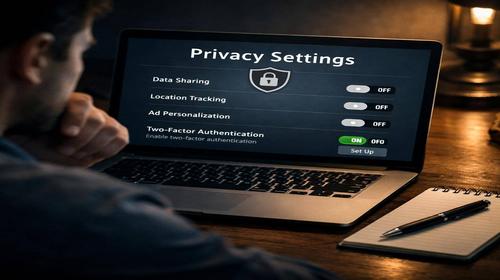
- зайдіть у Google-акаунт → відключіть історію місцезнаходжень, якщо вона вам не потрібна;
- обмежте персоналізацію реклами — так хоча б частина трекінгу стане менш агресивною;
- перевірте “Моя активність” і видаліть найчутливіші дії (за запитами, датами тощо);
- увімкніть двофакторну автентифікацію (2FA) всюди, де можливо;
- перегляньте активні сесії: закрийте всі підозрілі або старі пристрої;
- у Facebook / Instagram / TikTok перегляньте, які сторонні сайти та додатки мають доступ до вашого профілю, відключіть непотрібні.
3. Обмежуємо стеження на смартфоні
На Android:
- відкрийте “Налаштування” → “Конфіденційність”; перегляньте дозволи по категоріях: камера, мікрофон, геолокація, SMS, файли;
- заберіть постійний доступ до геолокації в додатків, яким це не критично (ігри, соцмережі, випадкові утиліти);
- вимкніть установку додатків із невідомих джерел, якщо вона була ввімкнена;
- переконайтеся, що функції типу “цифровий добробут” або “детальне відстеження активності” вам справді потрібні — інколи їх можна вимкнути, щоб зменшити збір.
На iPhone:
- зайдіть у “Параметри” → “Конфіденційність і безпека”;
- перегляньте, які додатки мають доступ до геолокації, камери, мікрофона, фото — непотрібним вимкніть;
- у розділі “Служби геолокації” вимкніть “Точну геопозицію” там, де це не критично;
- перевірте MDM-профілі та VPN-профілі — видаліть ті, що ви точно не встановлювали.
4. Маскуємо трафік і IP (додатковий рівень)
Якщо задача не тільки перевірити, чи вас відстежують в інтернеті, а й мінімізувати це, можна використати:
- якісний VPN (бажано не безкоштовний із сумнівного розширення, а нормальний сервіс із прозорою політикою конфіденційності);
- Tor-браузер для доступу до чутливих ресурсів, де важлива анонімність;
- гостьовий доступ до інтернету (публічний Wi-Fi з VPN, додаткові SIM тощо) для задач, які не хочеться “прив’язувати” до основної особистості.
Зважайте: VPN не робить вас невидимим, але ховає IP і ускладнює збір повної картини.
-
Перевірка результату та безпеки
1. Повторна перевірка трекерів у браузері
Після налаштувань:
- відкрийте кілька тих самих сайтів, що й до цього;
- подивіться, скільки трекерів тепер блокується і як поводяться сторінки;
- зверніть увагу: деякі сайти можуть просити вимкнути блокувальник — це нормальна реакція на захист від стеження.
2. Спостерігаємо за телефоном 2–3 дні
- моніторимо розхід батареї — якщо він помітно зменшився після видалення підозрілих додатків, це хороший знак;
- перевіряємо мобільний трафік — чи не “з’їдається” інтернет невідомими програмами;
- слухаємо, чи зникли сторонні шуми під час дзвінків;
- стежимо, чи немає самовільних перезавантажень і дивних змін налаштувань.
3. Контроль активності акаунтів
- перевіряємо, чи зникли підозрілі входи й “коди, які ви не запитували”;
- переглядаємо список активних сесій раз на кілька тижнів;
- переконуємось, що 2FA працює, а резервні коди доступу збережені в безпечному місці.
4. Тест “здорового скепсису”
Зверніть увагу, як змінилася реклама:
- якщо після очищення cookies та відключення персоналізації реклама стала більш “загальною” — ви дійсно скоротили обсяг персональних даних, які про вас збирають;
- якщо все ще прилітають надто точні оголошення, згадайте, чи не залишили ви прив’язані акаунти (Google/Facebook login), або не користуєтесь якимись “супер-зручними” безкоштовними сервісами, які монетизують саме дані.
Корисні поради
- Не входьте через “Увійти з Google / Facebook”, де це не критично. Чим менше єдиного логіна, тим важче зв’язати всі ваші дії в один профіль.
- Створіть окремий браузер або профіль для роботи з банкінгом і важливими акаунтами — без розширень, онлайн-ігор, сумнівних сайтів.
- Паролі зберігайте в менеджері паролів, а не в браузері. У разі зараження браузера це зменшує шанси витоку.
- Регулярно переглядайте список програм на телефоні та розширень у браузері: те, чим не користуєтесь — видаляйте. Чим менше “зайвого”, тим складніше вас відстежувати.
- Маловідомий лайфхак: використовуйте “одноразові” email-адреси або окрему пошту для реєстрацій на сумнівних або експериментальних сервісах. Це збиває профілювання й ускладнює побудову пов’язаних рекламних портретів.
Поширені помилки
Типові помилки користувачів, які намагаються перевірити, чи їх відстежують в інтернеті:
- “Я включив режим інкогніто — тепер мене ніхто не бачить”
Режим інкогніто тільки не зберігає історію на вашому пристрої. Провайдер, роботодавець, сайти, пошуковики і Google зможуть бачити ваш трафік, як і раніше. - “Я поставив VPN-розширення з магазину — значить, я анонімний”
Безкоштовні VPN у вигляді розширень браузера часто самі збирають дані, продають їх або мають слабке шифрування. У кращому випадку ви просто змінюєте IP, у гіршому — віддаєте трафік третім особам. - “Якщо антивірус мовчить — значить, шпигунських програм немає”
Не всі шпигуни детектуються антивірусами, особливо якщо це легальні програми стеження, встановлені вручну (батьківський контроль, MDM-профілі тощо). Тому важлива ручна перевірка дозволів і списку додатків. - “Я все повимикав, тепер можна забити”
Раз налаштували — не означає назавжди. Програми оновлюються, додають нові дозволи, браузери змінюють політики. Раз на кілька місяців варто робити “ревізію безпеки”. - “Перевірити, чи вас відстежують, можна тільки через один чарівний код”
Справді, є сервісні коди для перевірки переадресацій чи деяких налаштувань телефону, але глобальне онлайн-стеження так не зняти. Це системна робота на рівні браузера, додатків, акаунтів і поведінки.
Щоб не повторювати ці помилки:
- сприймайте інтернет як публічний простір, де все, що ви робите, теоретично може бути записано;
- мінімізуйте лишній збір даних, але не впадайте в крайнощі — баланс комфорту й безпеки кожен обирає сам;
- не покладайтеся на один інструмент — перевірка має бути комплексною.
Часті запитання
1. Як перевірити, чи вас відстежують в інтернеті прямо зараз?
Поставте блокувальник трекерів у браузер, зайдіть на кілька популярних сайтів і подивіться, скільки елементів він блокує. Паралельно перевірте “відбиток браузера” через спеціальний сервіс, а в Google-акаунті подивіться історію активності та місцезнаходжень. Це дасть швидке розуміння, скільки про вас уже знають.
2. Чи можу я дізнатися, які сайти найактивніше мене відстежують?
Так. Блокувальники трекерів показують, скільки запитів і до яких доменів відправляє кожен сайт. Якщо на сторінці десятки трекерів від рекламних і аналітичних мереж, цей ресурс дуже активно збирає дані про відвідувачів.
3. Чи може мій провайдер бачити, що я роблю онлайн?
Без шифрування (VPN, HTTPS) провайдер може бачити, на які сайти ви ходите, і частково — що там робите. Навіть із HTTPS видно домени й час з’єднань. VPN приховує цей рівень від провайдера, але переносить довіру на VPN-сервіс.
4. Як перевірити, чи телефон відстежує моє місцезнаходження?
Зайдіть у налаштування геолокації на Android або iOS і подивіться, які додатки мають доступ до місцезнаходження (завжди / тільки під час використання). У Google-акаунті в “Хронології” можна побачити, чи зберігається історія ваших переміщень за дні, місяці й роки.
5. Чи реально повністю відключити онлайн-відстеження?
Повністю — ні. Але можна суттєво зменшити збір даних: використовувати приватні браузери, блокувальники трекерів, VPN, мінімізувати дозволи додатків, відключити зайву аналітику в Google та соцмережах і не логінитися скрізь одним акаунтом.
6. Які ознаки, що мене відстежують через шпигунську програму на телефоні?
Телефон швидко сідає, гріється в режимі очікування, раптово з’являються невідомі додатки, інтернет-трафік “з’їдається” незрозуміло чим, під час дзвінків бувають сторонні шуми, а налаштування змінюються самі по собі. У такому випадку варто перевірити дозволи, прогнати антивірусом і видалити все підозріле.
7. Чи допомагає режим інкогніто, якщо я хочу, щоб мене не відстежували?
Інкогніто не зберігає історію і cookies на вашому комп’ютері, але не ховає вас від сайтів, провайдера чи роботодавця. Для зниження відстеження потрібно доповнювати його блокувальниками трекерів і, за потреби, VPN або Tor.
8. Як перевірити, чи рекламні мережі не збирають занадто багато даних про мене?
У Google, Facebook та інших платформах є розділи, де можна подивитися, які інтереси й категорії реклами вам приписані. Якщо список занадто “інтимний” або дивний, варто обмежити персоналізацію реклами, почистити cookies і скоригувати налаштування приватності.
9. Чи можуть додатки слухати мій мікрофон без мого відома?
Технічно — так, якщо ви дали їм відповідний дозвіл. На сучасних Android і iOS можна переглянути, які програми використовували мікрофон і камеру, і забрати доступ у всього, чому не довіряєте. Додатково деякі додатки показують індикатори використання мікрофона або камери.
10. Як простіше перевірити, чи вас відстежують в інтернеті, якщо ви не айтішник?
Сфокусуйтеся на трьох кроках: поставте блокувальник реклами/трекерів у браузер, перегляньте дозволи додатків на телефоні (камера, мікрофон, геолокація) і зайдіть у свій Google-акаунт, щоб перевірити активність та історію місцезнаходжень. Цього вже достатньо, щоб зрозуміти загальну картину й закрити найслабші місця.
Читайте також
Якщо тема онлайн-відстеження та приватності вам близька, ось ще кілька розділів, які допоможуть підтягнути безпеку:
- VPN — як ховати IP, шифрувати трафік і вибирати безпечні VPN-сервіси.
- Інтернет безпека — базові та просунуті поради з кіберзахисту.
- Браузери — огляди та налаштування браузерів з акцентом на конфіденційність.
- Програми — корисні утиліти для безпеки, шифрування та контролю доступу.
- WINDOWS — налаштування Windows, які напряму впливають на приватність та захист даних.
Закладки
Якщо вам була корисна ця стаття, додайте наш блог
блог про інтернет безпеку
у закладки.
Натисніть Ctrl + D