Як перевірити відкриті порти: практичний гайд з open ports check і port scan Windows
Короткий опис: Покроково розберемо, як зробити open ports check і запустити port scan Windows: подивитися, які порти слухає ваш ПК, які з них доступні ззовні, де ховаються ризики зламу, і як закрити зайві «дірки» в безпеці.
З відкритими портами більшість користувачів стикаються випадково: не працює гра, не підключається Remote Desktop, програма для торентів «просить відкрити порт», або провайдер повідомляє про підозрілу активність. Паралельно ті самі відкриті порти активно сканують боти й хакери — саме через них йде злам служб, крадіжка паролів і встановлення spyware.
Небезпека в тому, що на Windows часто відкриті «службові» порти, про які власник ПК навіть не здогадується, а частина з них — доступна з Інтернету. Це прямий шлях до віддаленого доступу, вірусів, зламу акаунтів і витоку даних.
Як працює ця схема або проблема
Порт — це «двері» для конкретної програми чи служби. Відкритий порт означає, що на ньому щось слухає підключення: веб-сервер, ігровий сервер, віддалений доступ, поштовий клієнт, торрент-клієнт тощо. Якщо цей порт видно ззовні — до нього можуть достукатись не лише ви, а й будь-хто з Інтернету.
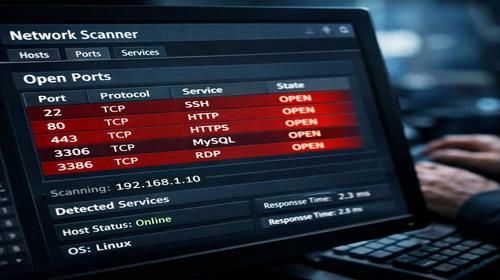
Сканування портів (port scan) — це процес, коли до вашого IP надсилають пакети на різні порти та дивляться, де є відповідь. Якщо порт відкритий — видно, яка служба за ним стоїть, і часто — яку версію програмного забезпечення вона використовує. Це використовується як легально (адміністратори, кібербезпекарі), так і зловмисниками для пошуку дірок у безпеці.
Що бачить звичайний користувач під час зловживання портами:
- антивірус або Windows Defender періодично попереджає про підозрілу мережеву активність;
- роутер у логах показує часті «login attempt», «port scan detected», «DoS attack»;
- на ПК з’являються незнайомі служби, які «висять» у мережі й займають порт (часто 4444, 5555, 8080, 3389);
- зростає навантаження на мережу, хоча користувач нічого не качає;
- з’являються проблеми з доступом до сайтів, особливо банківських або поштових, через підозрілу активність з вашої IP.
Типові симптоми, що з портами щось не так:
- CPU час від часу підлітає до 50–100% через невідомий процес, який активно працює з мережею.
- RAM зайнята невідомими службами, які постійно висять у пам’яті, навіть коли ви нічого не робите.
- Мережева активність є навіть у простої: в диспетчері завдань (Task Manager) вкладка «Продуктивність» → «Ethernet/Wi-Fi» показує постійний трафік.
- У автозапуску (Task Manager → «Автозавантаження») ви бачите невідомі програми з дивними назвами — вони можуть піднімати бекдор і слухати порт після кожного старту Windows.
- Після зараження spyware або трояном відкриваються порти для віддаленого доступу, що дозволяє шахраю повністю управляти ПК, красти паролі, кукі, сесії браузера.
Наслідки:
- крадіжка паролів (браузер, пошта, Telegram Web, VPN, банкінг);
- встановлення додаткових шкідливих модулів через відкритий порт;
- підключення зловмисника до вашого ПК як до «зомбі» для ботнету;
- витік документів, крипто-гаманців, ключів 2FA;
- блокування акаунтів через підозрілу активність.
Найшвидший спосіб захиститися
Якщо вам потрібно швидко перевірити open ports check на своєму ПК з Windows і мінімізувати ризики, без «адмінської магії», тримайте короткий алгоритм:
- Відкрийте Командний рядок або PowerShell від імені адміністратора.
- Введіть:
netstat -ano
Це покаже список усіх відкритих портів і PID процесу, який їх використовує. - Знайдіть підозрілі записи з LISTENING на незвичних портах (наприклад, 4444, 5555, 1337, 6969, 12345, 49152+).
- За PID знайдіть процес у «Диспетчері завдань» → вкладка «Подробиці». Якщо ім’я виглядає дивно — шукайте інформацію про нього або завершіть процес і перевірте систему антивірусом.
- Через Брандмауер Windows Defender закрийте доступ до непотрібних портів (видаліть або відключіть підозрілі правила вхідних підключень).
- Зовні перевірте, які порти бачить Інтернет: скористайтеся онлайн port-scanner, який показує доступні зовні порти за вашою поточною IP.
Важливий нюанс: багато користувачів перевіряють тільки локальні порти, але забувають, що роутер може пробросити (port forwarding) 3389, 22, 80, 443, 8080 назовні. Тому потрібно перевіряти й налаштування роутера, і результати зовнішнього сканування.
Покрокова інструкція
-
Підготовка
Перед тим як серйозно братися за port scan Windows, варто підстелити собі солому.- Резервні копії.
Збережіть важливі файли: документи, ключі криптогаманців, паролі з менеджера паролів, резервні коди 2FA. Можна використати зовнішній диск або зашифрований хмарний сховищ. - Перевірка акаунтів.
Зайдіть у:- Google / Microsoft / Apple ID;
- Telegram, Facebook, Instagram;
- банківські кабінети.
Перевірте активні сесії, невідомі входи, підозрілі пристрої. При необхідності — вийдіть з усіх сесій та увімкніть 2FA.
- Оновлення Windows.
Панель керування → «Оновлення та безпека» → Windows Update. Закриття вразливостей зменшує шанс, що відкритий порт стане входом для експлойта. - Перевірка браузера.
У Chrome / Firefox:- перегляньте розширення — видаліть усе зайве, маловідоме, «для знижок», «для відео», «VPN з невідомою назвою»;
- очистіть кеш і кукі, особливо після можливого зараження, щоб видалити викрадені сесії.
- Перевірка антивіруса.
Переконайтеся, що:- активний Windows Defender або сторонній захисник;
- оновлені бази вірусів;
- увімкнений контроль фаєрвола та мережевого захисту.
- Резервні копії.
-
Основні дії
Тут уже працюємо безпосередньо з портами і мережевою активністю.- Перевірка процесів і відкритих портів (netstat).
Запустіть PowerShell або CMD від адміністратора та введіть:netstat -ano
Ви побачите стовпці: протокол, локальна адреса (з портом), зовнішня адреса, стан (LISTENING/ESTABLISHED тощо), і PID.
Приклади підозрілих ситуацій:
- LISTENING на порту 3389 (RDP), а ви не користуєтесь віддаленим робочим столом.
- LISTENING на портах 4444, 5555, дивні високі порти (49xxx), які не використовують відомі програми.
- ESTABLISHED з невідомими IP на нестандартних портах, які постійно «висять».
За PID йдемо в «Диспетчер завдань» → вкладка Подробиці → сортуємо за «Ідентифікатор процесу» і дивимося ім’я процесу.
- Перевірка автозапуску.
У «Диспетчері завдань» → вкладка Автозавантаження (Startup) відключіть все, що:- невідомого виробника;
- має випадкову назву (qwer123.exe, updatersvc1, winhost, systemhost тощо);
- з’явилося недавно, після підозрілих листів, .exe або .zip файлів.
Багато spyware тримають відкритий порт саме через компоненти автозапуску.
- open ports check через netstat з фільтром.
Якщо потрібно подивитися тільки TCP-порти, які слухають:netstat -an | find “LISTENING”
Або для конкретного порту (наприклад, 3389):
netstat -an | find “:3389”
Це зручно, коли ви конкретно підозрюєте RDP або інший сервіс.
- Перевірка Windows Firewall і правил.
Панель керування → «Система та безпека» → «Брандмауер Windows Defender» → «Додаткові параметри». Тут:- зайдіть у «Правила для вхідних підключень»;
- відсортуйте за «Порт»;
- перевірте, які правила дозволяють вхід на порти 3389, 22, 80, 443, 8080, 5900 (VNC) тощо.
Будь-яке правило з незрозумілою назвою, яке дозволяє «Будь-який порт» або «Specific local ports» зі списком підозрілих значень — кандидат на вимкнення.
- port scan Windows своїх пристроїв за допомогою спеціальних утиліт.
Для більш глибокої діагностики можна використати:- Advanced Port Scanner — проста GUI-програма: вказуєте IP або діапазон, порти, тиснете «Сканувати», утиліта показує, які порти відкриті і які служби за ними стоять.
- Nmap / Zenmap — потужний інструмент для сканування портів і сервісів; дозволяє запускати швидкі скани типу:
nmap -sS -Pn 192.168.0.10
Це вже рівень ближче до адміністрування, але в плані безпеки — дає повну картину по портах у локальній мережі.
- Перевірка браузера: порти, WebRTC, сторонній доступ.
Хоч браузер напряму порти не слухає, через нього можуть «стукати» до локальних сервісів (фейкові сайти іноді намагаються дістатися до 127.0.0.1: портів криптогаманців, проксі, тощо).- Перевірте, чи немає розширень, які запускають локальні веб-сервери.
- Відключіть підозрілі розширення, пов’язані з «free VPN», «crypto», «remote control»;
- Очистіть cookies, щоб викинути потенційно викрадені сесії.
- Перевірка Telegram (якщо стоїть на ПК).
Хоч Telegram не «відкриває» порти у стилі серверів, але:- через фейкові боти й файли .exe / .scr маскуються трояни, які відкривають бекдор-порт;
- віддалені сесії Telegram Desktop/Telegram Web використовують мережу вашого ПК, і при зараженні spyware можуть бути перехоплені.
Після підозрілої активності:
- зайдіть у «Налаштування» → «Пристрої»;
- видаліть усі незнайомі сесії;
- увімкніть двофакторний пароль;
- не запускайте файли .exe, отримані в Telegram, навіть від «знайомих» (їх акаунт міг бути вкрадений).
- Налаштування VPN та перевірка Wi‑Fi.
VPN не закриває порти на вашому ПК, але:- скриває вашу реальну IP від випадкового порт-сканування ззовні;
- зменшує шанси, що ваш домашній IP потрапить в бази «зручних» для атак адрес.
По Wi‑Fi:
- перевірте, щоб був увімкнений WPA2/WPA3, а не відкритий Wi‑Fi;
- змініть пароль адміністратора на роутері, якщо він ще «admin/admin»;
- перегляньте розділ «Port Forwarding / Virtual Server» і відключіть всі підозрілі проброси портів на ваш ПК.
- Видалення небезпечних файлів і програм.
Якщо за результатами open ports check ви знайшли підозрілі процеси:- через «Програми та засоби» видаліть невідомі програми, встановлені незадовго до появи проблем;
- перевірте папки:
C:\Users\<користувач>\AppData\Roaming
C:\Users\<користувач>\AppData\Local
C:\ProgramData
на наявність дивних .exe, які автозапускаються; - виконайте повне сканування системи антивірусом.
- Перевірка процесів і відкритих портів (netstat).
-
Перевірка результату
- Після перезавантаження знову запустіть:
netstat -ano
Переконайтеся, що підозрілі порти більше не в статусі LISTENING. - Перевірте вхід до важливих акаунтів: чи немає нових повідомлень про входи, блокування або підозрілу активність.
- Подивіться, чи перестали з’являтися спливаючі вікна про «доступ до мережі» для невідомих програм.
- Оцініть стабільність системи:
- CPU не завищений у простої;
- мережевий трафік не йде постійно, коли ви нічого не робите;
- браузер не перенаправляє на дивні сайти.
- При бажанні повторіть зовнішній порт-скан (онлайн port scanner), щоб пересвідчитися, що ваш IP не світить зайвими портами.
- Після перезавантаження знову запустіть:
Корисні поради та лайфхаки
-
Поради для звичайних користувачів
- Щоб швидко перевірити безпеку, достатньо:
- запустити netstat -ano і пошукати LISTENING на незвичних портах;
- зайти в брандмауер і відключити всі незрозумілі правила вхідних підключень;
- на роутері вимкнути всі невідомі port forwarding.
- Щоб не втратити акаунти:
- використовуйте унікальні паролі + менеджер паролів;
- обов’язково увімкніть двофакторну автентифікацію (SMS, додаток, апаратний ключ);
- не використовуйте один і той самий пароль для пошти, Windows-аккаунта і банкінгу.
- Як перевіряти листи й сайти:
- обережно ставтеся до листів типу:
«Ваш акаунт буде заблоковано, терміново зайдіть за посиланням і підтвердіть дані»; - ніколи не запускайте вкладення .exe, .scr, підозрілі .zip, навіть якщо «відправник — банк»;
- перевіряйте адресний рядок: фейковий сайт часто має домен, схожий, але не ідентичний (paypaI.com з великою «І», замість L).
- обережно ставтеся до листів типу:
- Щоб швидко перевірити безпеку, достатньо:
-
Маловідомі функції безпеки
- Двофакторна автентифікація:
- зменшує цінність викрадених паролів, навіть якщо spyware отримав доступ до браузера через відкритий порт;
- налаштовуйте через додаток (Google Authenticator, Microsoft Authenticator, Authy), а не тільки через SMS.
- Перевірка сесій:
- у Telegram, Google, Microsoft, Facebook є розділ «Активні сесії» / «Пристрої»;
- регулярний перегляд і відключення невідомих входів — хороший спосіб виявити, що хтось уже використав ваші відкриті порти та викрав сесію.
- Перевірка дозволів браузера:
- у Chrome/Firefox перегляньте, які сайти мають доступ до «повноекранного режиму», «сповіщень», «мікрофона», «камери»;
- фейкові сайти іноді зловживають пуш-повідомленнями, щоб пересилати фішингові посилання та псевдо-повідомлення «служби підтримки».
- Захист Telegram:
- ставте окремий пароль на вхід у додаток;
- увімкніть «Перевірка двохетапною аутентифікацією» в налаштуваннях;
- ніколи не передавайте коди з SMS і не скануйте QR з «підтримки Telegram».
- Безпечний DNS:
- встановіть DNS-сервери, які блокують фішингові й шкідливі сайти (наприклад, варіанти з фільтрацією шкідливих доменів);
- це не про порти напряму, але суттєво знижує шанси потрапити на фейкові сайти, які потім намагаються сканувати ваші локальні сервіси.
- Двофакторна автентифікація:
-
Як це впливає на безпеку
- Закриття непотрібних портів та контроль правил фаєрвола блокує найпростіші способи віддаленого доступу.
- Моніторинг портів через open ports check дозволяє швидко виявити шкідливі служби й spyware, які намагаються слухати з’єднання.
- Комбінація port scan Windows + контроль акаунтів і 2FA сильно зменшує ризик зламу навіть при частково скомпрометованій системі.
Типові помилки користувачів
Нижче — кілька реальних сценаріїв, через які відкриті порти стають проблемою.
1. Відкриття .exe або .zip файлів з листа «від банку» чи «служби підтримки»
Симптоми:
- після запуску файлу «нічого не сталося», але комп’ютер почав працювати повільніше;
- CPU піднімається у простої, з’являється невідомий процес з мережевою активністю;
- на netstat видно новий LISTENING-порт, який раніше не використовувався.
Наслідки:
- відкритий порт для бекдору, через який шахрай отримує віддалений доступ;
- можливість перехоплення паролів, кукі та трафіку.
Як виправити:
- від’єднайте ПК від Інтернету;
- через netstat / диспетчер завдань знайдіть підозрілий процес, завершить його;
- видаліть щойно встановлені програми та підозрілі файли з AppData;
- запустіть повне сканування антивірусом;
- змініть паролі до пошти, банкінгу, Telegram, основних сервісів.
Як уникнути:
- ніколи не запускайте вкладення .exe, .scr, підозрілі .zip з листів, навіть якщо відправник виглядає «офіційно»;
- перевіряйте такі файли через VirusTotal або інші сервіси перед запуском.
2. Перехід за фейковими посиланнями для «підтвердження акаунта»
Симптоми:
- лист типу: «Ваш акаунт буде заблоковано, якщо ви не підтвердите дані протягом 24 годин»;
- посилання веде на сайт, схожий на банківський/поштовий, але домен інший;
- після введення логіна/пароля з’являються помилки, а трохи згодом — сторонні входи в акаунт;
- іноді сайт запускає JavaScript, який намагається звернутися до локальних портів (криптогаманці, проксі).
Наслідки:
- втрата акаунта;
- можливе встановлення spyware, який відкриває порти всередині системи.
Як виправити:
- відразу змінити пароль на справжньому сайті (вводячи адресу вручну, а не по посиланню з листа);
- перевірити активні сесії й вийти з усіх;
- увімкнути 2FA і, за необхідності, звернутися до підтримки.
Як уникнути:
- ніколи не переходьте по посиланнях з листів, що вимагають вводити паролі або дані карток;
- завжди вводьте адресу сайту вручну або через закладку.
3. Відключення антивіруса і фаєрвола «щоб не заважали грі чи програмі»
Симптоми:
- гра або програма просить «повністю виключити антивірус»;
- користувач відключає Windows Defender і Firewall;
- після цього в системі з’являються нові LISTENING-порти, про які ніхто не знає;
- через деякий час — підозрілі підключення, низька швидкість Інтернету, банківські SMS про підозрілі операції.
Наслідки:
- відкриті порти без контролю фаєрвола — ідеальна ситуація для зловмисників;
- швидке зараження шпигунським ПЗ, яке не блокується.
Як виправити:
- увімкнути антивірус і фаєрвол назад;
- перевірити правила брандмауера на наявність нових дозволів для невідомих програм;
- зробити повне сканування системи.
Як уникнути:
- ніколи не відключайте захист повністю; якщо програмі потрібен порт — створіть точкове правило, а не відкривайте все підряд;
- завантажуйте ігри й програми тільки з офіційних джерел.
4. Встановлення підозрілих розширень і VPN для браузера
Симптоми:
- розширення обіцяє «безкоштовний VPN без обмежень» або «суперзнижки на всі магазини»;
- браузер починає відкривати дивні сайти, перенаправлення, спливаючі вікна;
- мережеве навантаження зростає, навіть без активного серфінгу;
- можливі локальні з’єднання до служб на вашому ПК через браузер.
Наслідки:
- перехоплення трафіку, включно з паролями;
- використання вашої IP для сумнівної активності;
- потенційний доступ до локальних сервісів через браузер.
Як виправити:
- видалити всі підозрілі розширення;
- перевірити порт-активність, переконатися, що не з’явилися нові LISTENING сервісів;
- очистити cookies і змінити паролі в важливих сервісах.
Як уникнути:
- використовуйте відомі VPN-рішення, а не невідомі «чудо-розширення»;
- ставте мінімум розширень, які реально потрібні.
Часті запитання
1. Як перевірити відкриті порти на Windows без сторонніх програм?
Відкрийте CMD або PowerShell від адміністратора і використайте команди:
netstat -ano — показує всі активні порти з PID процесів;
netstat -an | find “LISTENING” — тільки порти в режимі «слухає».
Потім за PID через «Диспетчер завдань» визначте, яка програма їх використовує.
2. Як зробити port scan Windows з іншого комп’ютера?
Найзручніше — використати порт-сканер (наприклад, Advanced Port Scanner або Nmap) на іншому ПК у тій самій мережі. Вкажіть IP вашого комп’ютера і потрібний діапазон портів. Так ви побачите, які порти реально доступні в мережі, а не тільки локально.
3. Як дізнатися, які порти видно з Інтернету з мого домашнього ПК?
Скористайтеся онлайн порт-сканером, який перевіряє порти за вашою зовнішньою IP. Для точності краще:
1) під’єднатися до Інтернету без VPN;
2) дати сервісу визначити вашу IP;
3) запустити сканування популярних портів (80, 443, 22, 3389, 8080, 5900 тощо).
Якщо якийсь порт позначений як відкритий — перевірте налаштування роутера (port forwarding) і брандмауер Windows.
4. Чи може вірус відкрити порт на моєму ПК без мого відома?
Так. Багато троянів, spyware і бекдорів після зараження піднімають службу, яка слухає певний порт і чекає команд ззовні. Це дає зловмиснику віддалений доступ, можливість качати додаткові модулі, красти файли й паролі. Саме тому важливо регулярно робити open ports check і перевіряти невідомі LISTENING-порти.
5. Чи допомагає VPN від порт-сканування й зламу?
VPN не закриває порти на вашому ПК, але ховає вашу реальну IP-адресу. Зловмисник, який сканує діапазон адрес провайдера, не побачить ваш ПК напряму. При цьому, якщо система вже заражена і бекдор відкрив порт, VPN не завадить шкідливому ПЗ спілкуватися із сервером керування. Тому VPN — лише один із рівнів захисту.
6. Чи можуть через відкриті порти вкрасти акаунт Telegram або паролі з браузера?
Прямо — рідко, але опосередковано — так. Зазвичай сценарій такий: через відкритий порт запускається spyware, який:
1) краде сесії з браузера (cookies, токени);
2) перехоплює натискання клавіш (кейлогер);
3) знімає скриншоти;
4) читає файли профілю Telegram Desktop.
У результаті зловмисник отримує доступ до ваших месенджерів і акаунтів, навіть не знаючи пароля. Плюс — через фейкові боти Telegram можуть примусити вас встановити файл, який якраз і відкриє порт для віддаленого доступу.
7. Як зрозуміти, що Wi‑Fi або роутер налаштовані небезпечно щодо портів?
Ознаки:
– увімкнений віддалений доступ до роутера з Інтернету (Remote Management) на стандартному порту;
– є правила port forwarding на порти вашого ПК, які ви не створювали;
– облікові дані адміністрування роутера — «admin / admin» або простий пароль;
– відкритий Wi‑Fi без пароля або зі слабким шифруванням.
Перевіряйте налаштування адміністративної панелі роутера, змініть логін/пароль, вимкніть непотрібні перенаправлення портів.
Читайте також
Якщо тема безпеки портів вас зацікавила, будуть корисні ці розділи:
Закладки
Якщо вам була корисна ця стаття, додайте наш блог
Кібербезпека та захист портів у Windows
у закладки.
Натисніть Ctrl + D