Як прискорити старий ноутбук за допомогою SSD
Короткий опис: Встановлення SSD замість HDD – найефективніший спосіб дати другу молодість старому ноутбуку. Система завантажується у 5-10 разів швидше, програми відкриваються миттєво, а браузер перестає зависати.
Якщо ваш ноутбук почав працювати повільно, це не означає, що його потрібно викидати або купувати новий. Навіть пристрій, якому понад 8-10 років, можна помітно прискорити за допомогою простої модернізації. Найефективнішим способом дати друге життя застарілому лептопу є заміна жорсткого диска HDD на сучасний SSD накопичувач. Це один із найпоширеніших і найбільш дієвих способів апгрейду комп’ютера, який не потребує великих фінансових витрат. Багато користувачів після встановлення SSD відзначають, що їхні ноутбуки почали працювати в 5-10 разів швидше, що суттєво покращує комфорт роботи і використання повсякденних програм.
Чому старий ноутбук працює повільно
Основною причиною зниження продуктивності у більшості старих ноутбуків є старий жорсткий диск HDD. Ці накопичувачі працюють на механічній основі з обертанням пластин на 5400 обертів за хвилину, що робить їх дуже повільними. Коли ви клікаєте на програму або відкриваєте файл, система повинна чекати, поки механічна голівка знайде потрібні дані на диску. Це призводить до того, що Windows завантажується 2-3 хвилини, програми відкриваються декілька секунд, а браузер зависає при відкритті кількох вкладок. Крім того, на диску часто накопичується багато непотрібних файлів, тимчасових даних і програм автозавантаження, що ще більше уповільнює роботу системи.
Що таке SSD і чому він прискорює ноутбук
SSD (твердотільний накопичувач) – це сучасна альтернатива традиційному жорсткому диску. На відміну від HDD, SSD не має рухомих частин і працює на електронній основі. Це означає, що доступ до даних відбувається миттєво, без необхідності чекати механічного пошуку. Швидкість читання та запису даних у SSD в 5-10 разів вища порівняно з HDD, а час відгуку вимірюється мілісекундами замість секунд. Саме тому навіть найстаріший ноутбук із середини 2010-х років після встановлення SSD почне працювати як сучасний пристрій. Після такої модернізації система буде завантажуватись не 2-3 хвилини, а 15-20 секунд, програми відкриватимуться практично миттєво, а браузер перестане зависати.
Як обрати правильний SSD для ноутбука
Перед покупкою SSD потрібно дізнатись, яке підключення використовує ваш ноутбук. Найпоширенішим стандартом для старих моделей є SATA III, яке поддерживає швидкість до 550 МБ/с. Це вже дає суттєве прискорення порівняно з HDD. Для ноутбуків, які підтримують NVMe, ви отримаєте ще вищу швидкість, але для більшості старих моделей SATA SSD буде оптимальним вибором. Розмір накопичувача залежить від ваших потреб. Якщо ви хочете встановити на SSD лише операційну систему та основні програми, достатньо 240-256 ГБ. Для більш комфортної роботи рекомендується мінімум 480-512 ГБ. Важливо перевірити фізичні розміри – більшість ноутбуків використовують 2,5 дюймові накопичувачі формату SATA.
Покрокова інструкція з установки SSD
- Вимкніть ноутбук та дайте йому остигнути кілька хвилин. Відключіть всі кабелі та зовнішні пристрої. Це важливо для безпеки і запобігання пошкодженню комплектуючих.
- Знайдіть розташування жорсткого диска у вашому ноутбуці. Зазвичай це сховище розташоване на дні корпусу або під клавіатурою. У деяких моделях може бути окрема кришка для доступу до диска.
- Обережно видаліть старий HDD, звільнивши його від кріпління. Якщо ноутбук має м’яку кишенькову раму, освободіть диск від неї. Запам’ятайте або сфотографуйте порядок монтування, щоб правильно установити новий накопичувач.
- Подбайте про питання переносу операційної системи. Перед установкою нового SSD створіть завантажувальну флешку з Windows. Як альтернатива, можна перенести образ вашої поточної системи на SSD за допомогою спеціальних утиліт для клонування диска, якщо у вас є зовнішний діск.
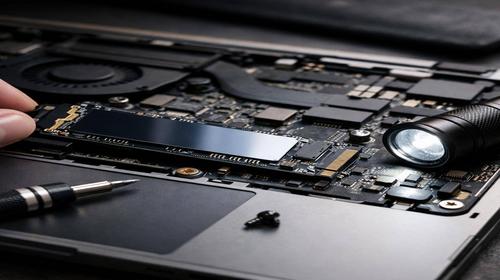
- Встановіть новий SSD на місце старого диска, напевно закріпивши його кріпленнями або стяжками. Переконайтеся, що накопичувач надійно зафіксований і не буде рухатися при роботі ноутбука. Закрийте кришку корпусу та гвинти.
- Підключіть ноутбук до живлення, вставте завантажувальну флешку і вмикніть пристрій. Дозвольте системі завантажитися з флешки і встановіть Windows на новий SSD згідно з інструкціями на екрані.
- Після встановлення Windows встановіть необхідні драйвери для матерної плати, відеокарти та інших пристроїв. Перевірте в BIOS, що SSD розпізнаний як основний накопичувач для завантаження.
Як досягти максимального прискорення від SSD
Щоб ноутбук працював максимально ефективно після встановлення SSD, потрібно правильно налаштувати систему. По-перше, отримайте свіжу копію Windows, а не переносьте забруднену старою сміттям систему. По-друге, встановіть на SSD лише операційну систему та необхідні програми, залишивши старий HDD (якщо він у вас залишився) для зберігання фільмів, архівів та інших великих файлів. Це дозволить максимально використати простір SSD. По-третє, регулярно чистіть диск від непотрібних програм та тимчасових файлів. По-четверте, переконайтеся, що у вас встановлені найновіші драйвери для всіх пристроїв, включаючи BIOS матерної плати.
Поширені помилки при встановленні SSD
Одна з найчастіших помилок – це спроба встановити занадто старий або занадто новий за технологією SSD. Переконайтеся, що накопичувач має розмір 2,5 дюйма та підтримує стандарт SATA III для максимальної сумісності зі старими ноутбуками. Друга помилка – це встановлення SSD на стару операційну систему з великою кількістю вірусів та сміття. Завжди робіть чисту переустановку Windows. Третя помилка – це недостатнє закріплення накопичувача, що може привести до його руху при роботі та пошкодженню. Четверта помилка – це забування про видалення всіх невикористаних програм з автозавантаження, що може значно сповільнити запуск системи. Нарешті, не забувайте про чищення системи охолодження – пил на вентиляторах може призвести до перегріву і автоматичного зниження продуктивності процесора.
Реальні результати після установки SSD
Користувачі, які встановили SSD в старі ноутбуки, відзначають значне прискорення. Час завантаження Windows скорочується з 2-3 хвилин до 15-20 секунд, що дає прискорення у 5-10 разів. Інтерфейс операційної системи стає чутливим та відгуким, програми відкриваються практично миттєво. Браузер більше не зависає при відкритті кількох вкладок, а офісні програми запускаються без затримок. Навіть легкі графічні редактори, які раніше працювали з затримками, тепер функціонують гладко. За загальною вартістю модернізації обійдеться значно дешевше, ніж покупка нового ноутбука, а результат буде відчутний одразу після першого перезавантаження.
Додаткові поради для максимальної продуктивності
- Очистіть автозавантаження від непотрібних програм – відкрийте Диспетчер завдань (Ctrl+Shift+Esc) та відключіть всі непотрібні програми на вкладці Автозавантаження, залишивши лише антивірус та системні служби.
- Звільніть місце на системному диску – видаліть старі програми, кеш браузерів та тимчасові файли. Якщо на SSD залишається менше 15% вільного місця, система почне повільніше працювати.
- Оновіть драйвери матерної плати, BIOS та чіпсету – це може дати додаткове прискорення та покращити стабільність роботи ноутбука.
- Встановіть два однакових модулі оперативної пам’яті замість одного – це включає двоканальний режим роботи ОЗП, що підвищує швидкість обміну даними на 20-30%.
- Приклейте новий термопасту на процесор та очистіть систему охолодження від пилу – це запобіжить перегріву та автоматичному зниженню продуктивності під час напруженої роботи.
- Вимкніть ненужні візуальні ефекти Windows – перейдіть в Система – Додаткові параметри системи – Швидкодія – Параметри та виберіть опцію забезпечення найкращої швидкодії.
FAQ – Часті запитання про прискорення ноутбука за допомогою SSD
Чи вартує прискорювати старий ноутбук за допомогою SSD?
Так, це однозначно варто робити. Навіть ноутбук віком 8-10 років після встановлення SSD почне працювати як сучасний пристрій. Затрати на таку модернізацію складають близько 160-200 доларів, що значно дешевше за покупку нового ноутбука. Крім того, якщо ноутбук все ще придатний для роботи, навчання та повсякденних завдань, немає сенсу його викидати.
Що дає встановлення SSD порівняно з HDD?
SSD дає суттєве прискорення у всіх аспектах. Система завантажується у 5-10 разів швидше, програми відкриваються практично миттєво замість декількох секунд, браузер перестає зависати, а офісні програми працюють без затримок. Крім того, SSD не має рухомих частин, тому він набагато більш надійний та довговічний, ніж традиційний жорсткий диск.
Яку об’єм SSD вибрати для ноутбука?
Мінімальний рекомендований об’єм – 256 ГБ, але для комфортної роботи краще вибрати 480-512 ГБ. Це дозволить встановити операційну систему, основні програми та мати місце для роботи з файлами. Якщо у вас залишається старий HDD, ви можете встановити SSD як основний диск для системи та програм, а HDD використовувати для зберігання великих файлів та архівів.
Чи потрібна допомога спеціаліста для встановлення SSD?
У більшості випадків можна встановити SSD самостійно, якщо ви обережні та дотримуєтесь інструкцій. Процес займає 15-30 хвилин і не потребує спеціальних інструментів. Проте якщо ви не впевнені у своїх навичках, краще звернутися до спеціаліста, щоб не пошкодити дорогий пристрій.
Чи можна встановити SSD в ноутбук без видалення батареї?
Це залежить від моделі ноутбука. У деяких моделях SSD розташований у легко доступному місці з окремою кришкою, а у інших потрібно видаляти всю батарею та клавіатуру. Рекомендується перед покупкою SSD знайти відеоінструкцію для вашої конкретної моделі ноутбука.
Як перенести файли з старого HDD на новий SSD?
Для переносу файлів можна встановити стару HDD у зовнішній корпус, підключити її до ноутбука через USB і скопіювати потрібні файли. Як альтернатива, можна спочатку встановити свіжу Windows на SSD, встановити старий HDD як додатковий накопичувач і скопіювати файли прямо з нього, залишивши його у ноутбуці для зберігання даних.
Висновок
Встановлення SSD в старий ноутбук – це найефективніший спосіб дати йому другу молодість без великих витрат. Після такої модернізації ваш застарілий лептоп почне працювати у 5-10 разів швидше, чому буде рада як операційна система, так і всі встановлені програми. Windows буде завантажуватись 15-20 секунд замість 2-3 хвилин, програми відкриватимуться практично миттєво, а браузер перестане зависати. За вартість близько 160-200 доларів ви отримаєте прискорення, порівняне з покупкою нового ноутбука. Тому якщо у вас лежить старий ноутбук, який ви вже змирилися викидати, спробуйте встановити SSD – результат вас приємно здивує.
Читайте також
Більше порад про апгрейд комп’ютера та ноутбука ви знайдете у нашому розділі, присвяченому модернізації та покращенню продуктивності персональних комп’ютерів. Там ви дізнаєтесь про збільшення оперативної пам’яті, очищення системи охолодження та безпеку під час роботи з комплектуючими.