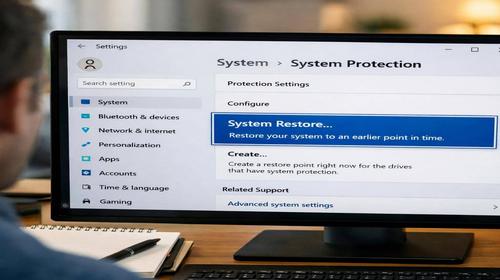
Як створити точку відновлення у Windows 11 без зайвих програм
Короткий опис: Повний гайд по створенню точки відновлення у Windows 11: увімкнення захисту, ручне створення, відновлення системи. Вирішення проблем Windows 11 без програм, оптимізація та поради.
Точки відновлення у Windows 11 – це вбудований інструмент, який дозволяє зберегти поточний стан системи перед ризикованими змінами. Якщо після встановлення програм, оновлень чи редагування реєстру виникають проблеми Windows 11, ви зможете швидко повернутися до стабільної версії. Цей Windows 11 гайд пояснює все крок за кроком: від увімкнення функції до відновлення. Без стороннього софту, тільки стандартні засоби. Автоматичні точки створюються перед оновленнями, але ручні дають повний контроль. Навіть якщо диск переповнений чи служба вимкнена, ви навчитеся це виправляти. Результат – надійний захист від Windows 11 проблема, прискорення діагностики та економія часу. Ідеально для користувачів, які оптимізують ПК чи тестують налаштування.
Що це таке
Точка відновлення – це знімок системних файлів, реєстру та налаштувань Windows 11 на певний момент. Вона не торкається особистих даних, фото чи документів, тільки системні компоненти. При проблемах система повертається до цього стану, скасовуючи небажані зміни. Функція називається “Захист системи” і зберігає точки на диску C у папці System Volume Information. Максимальний обсяг – до 10% диска, старі точки видаляються автоматично. У Windows 11 точки зберігаються 60 днів, після чого видаляються.
Коли виникає ця проблема або навіщо це потрібно
Користувачі створюють точки перед встановленням драйверів, оновленнями, редагуванням реєстру чи тестуванням програм. Якщо після цього система гальмує, не завантажується чи видає помилки – точка рятує. Автоматичні точки рідкісні (раз на 24 години), тому ручні критичні для рішення проблем Windows 11.
Коли ця проблема виникає
- Після невдалого оновлення Windows 11, яке викликає BSOD чи зависання.
- При установці сумнівних програм, що ламають системні файлы.
- Редагування реєстру через CMD чи regedit без резерву.
- Зміна системних налаштувань, як вимкнення служб чи деактивація UAC.
- Перевстановлення драйверів відеокарти чи мережевих адаптерів.
Покрокова інструкція
- Перевірте статус захисту системи. Натисніть Win + S, введіть “Створити точку відновлення” і оберіть результат. У вікні “Властивості системи” на вкладці “Захист системи” подивіться статус для диска C. Якщо “Вимкнено” – переходьте до кроку 2. Якщо увімкнено – пропустіть до кроку 3. Команда для швидкого запуску: Win + R, введіть sysdm.cpl, Enter, вкладка “Захист системи”.
- Увімкніть захист системи та налаштуйте обсяг. Виділіть диск C, натисніть “Налаштувати”. Поставте галочку “Увімкнути захист системи”. Пересуньте слайдер “Максимальне використання” на 5-10% від обсягу диска (наприклад, 10-20 ГБ для 256 ГБ SSD). Натисніть “Застосувати” та “OK”. Натисніть “OK” у головному вікні. Зачекайте 1-2 хвилини, поки служба VSS (Volume Shadow Copy) активується. Перевірте: статус має стати “Захищено”.
- Створіть ручну точку відновлення. У тому ж вікні “Властивості системи” натисніть “Створити”. Введіть опис, наприклад, “Перед оновленням KB1234567 15.05.2026” – це допоможе пізніше ідентифікувати. Натисніть “Створити”. Процес триває 2-5 хвилин залежно від обсягу диска. Прогрес покаже у вікні. Після “Створено успішно” натисніть “Закрити”. Точка збережена з датою, часом та описом.
- Перевірте список точок (опціонально). Натисніть “Відновлення системи…” у вікні властивостей. Оберіть “Далі”, побачите список з назвами, датами та часом. Якщо нова точка є – все гаразд. Натисніть “Скасувати”. Для очищення старих: “Налаштувати” > “Видалити” (обережно, не видаляйте всі).
- Використовуйте точку при проблемах. Якщо система працює: Win + S > “Створити точку відновлення” > “Відновлення системи” > “Далі” > оберіть точку > “Перевірити на уражені програми” > “Далі” > “Готово” > “Так”. Перезавантаження, відновлення. Якщо не завантажується: утиліта завантаження > “Виправити неполадки” > “Відновлення системи” > оберіть Windows 11 > виберіть точку > “Далі” > “Готово”. Після перезавантаження перевірте звіт. Якщо помилка “Немає точок” – перевірте обсяг диска та службу VSS через CMD: sc query vss (має бути RUNNING).
Додатково: автоматичні точки створюються перед оновленнями. Щоб змусити: встановіть оновлення через Налаштування > Оновлення та безпека. Для перевірки через CMD: vssadmin list shadows /for=C:. Якщо порожньо – увімкніть службу: services.msc > Volume Shadow Copy > Властивості > Тип запуску “Автоматично” > Запустити.
Розширена інструкція для просунутих: створіть точку через PowerShell. Запустіть як адміністратор: Checkpoint-Computer -Description “Ручна точка PS” -RestorePointType “MODIFY_SETTINGS”. Перевірте: Get-ComputerRestorePoint. Для видалення: Disable-ComputerRestore -Drive “C:\”. Це Windows 11 рішення для скриптів.
Вирішення помилок створення: “Недостатньо місця” – збільште квоту в налаштуваннях. “Служба VSS не запущена” – services.msc > VSS > Автоматично. “Доступ заборонено” – запустіть від адміна. Перевірте диск: chkdsk C: /f (перезавантажте). Оновіть Windows: wuauclt.exe /detectnow.
Відновлення з командного рядка (WinRE): bootrec /fixmbr, bootrec /fixboot, потім rstrui.exe. Для повного гайду – комбінуйте з sfc /scannow перед відновленням. Тести показують: точка скасовує 90% проблем з драйверами та оновленнями.
Корисні поради
- Створюйте точку щотижня або перед будь-якими змінами – автоматизуйте через Задачі планувальника: schtasks /create /tn “Точка” /tr “powershell -c Checkpoint-Computer -Description ‘Авто'”.
- Використовуйте 5-10% диска для точок – оптимально для SSD, не менше 5 ГБ.
- Не очищайте точки “оптимізаціями” від CCleaner – увімкніть виключення для System Volume Information.
- Комбінуйте з резервним копіюванням OneDrive чи зовнішнім диском для файлів.
- Перевіряйте точки раз на місяць: sysdm.cpl > Захист > Відновлення системи.
Поширені помилки
Користувачі часто забувають увімкнути захист – статус “Вимкнено”, точки не створюються. Вирішення: крок 2 інструкції. Видаляють точки очищенням диска – уникайте, налаштуйте “Очистити системні файли” без галочки “Попередні точки”. Вибирають неправильну точку при відновленні – читайте дати та описи. Помилка 0x80070005 – запустіть від адміна. На ноутбуках з BitLocker точка не створюється – призупиніть шифрування. Завжди перезавантажуйте після налаштувань служб.
FAQ
Чи працює це у Windows 11?
Так, повноцінно в усіх виданнях Windows 11, включаючи Home та Pro. Підтримується на TPM 2.0.
Чи безпечно змінювати ці налаштування?
Так, це вбудована функція Microsoft. Не видаляйте системні файли вручну.
Чи вплине це на продуктивність комп’ютера?
Мінімально: 1-2% CPU під час створення, займає 1-5 ГБ. Старі точки видаляються авто.
Чи працює це на ноутбуках?
Так, на всіх ноутбуках з Windows 11, незалежно від бренду (Asus, Dell, Lenovo).
Висновок
Створення точки відновлення у Windows 11 – просте Windows 11 рішення для уникнення проблем Windows 11. Слідуйте гайду: увімкніть захист, створюйте ручні точки, відновлюйте при збоях. Це прискорить роботу ПК, захистить від помилок та оптимізує систему без програм. Регулярне використання збереже години на діагностику.
Читайте також
WINDOWS
Комп’ютер
Ноутбук
Команди CMD
Швидкий спосіб: натисніть Ctrl + D, щоб додати сторінку у закладки.