
Темна тема Windows 11: повна персоналізація оформлення
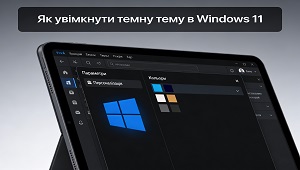
Короткий опис: Дізнайтеся, як увімкнути темну тему Windows 11, налаштувати оформлення та персоналізацію. Покрокові інструкції для зменшення навантаження на очі, оптимізації системи та стильного вигляду інтерфейсу.
Темна тема Windows 11 робить інтерфейс системи стильним і комфортним для очей. Багато користувачів обирають її для роботи ввечері чи в темних приміщеннях, бо світлі фони викликають втому. У цій статті ми детально розберемо, як увімкнути темну тему Windows 11, налаштувати персоналізацію та оформлення. Ви дізнаєтеся про базові кроки, контрастні теми, нічне освітлення та корисні поради. Це допоможе уникнути помилок, оптимізувати систему та зробити Windows 11 зручною. Незалежно від того, чи ви новачок, чи досвідчений користувач, інструкції прості та покрокові. Темна тема впливає на панель завдань, меню, програми та робочий стіл. Додатково налаштуйте кольори, прозорість і теми для повної персоналізації. Почніть з налаштувань, і ваш комп’ютер засяє по-новому.
Що це таке
Темна тема Windows 11 — це режим оформлення, де фон інтерфейсу стає чорним або темно-сірим, а текст — світлим. Це змінює вигляд панелі завдань, меню Пуск, налаштувань і багатьох програм. Персоналізація дозволяє обрати режими для системи та додатків окремо. Контрастні теми додають високий контраст для кращої читабельності. Нічне освітлення теплих кольорів доповнює ефект, зменшуючи синє світло. Усе це робить систему менш агресивною для очей і стильнішою. Темна тема не впливає на продуктивність, але економить батарею на ноутбуках з OLED-екранами.
Коли виникає ця проблема або навіщо це потрібно
Користувачі активують темну тему Windows 11, коли працюють допізна, відчувають втому від яскравих екранів або хочуть сучасний вигляд. Вона корисна в темних кімнатах, для людей з чутливими очима чи мігренню. Багато хто використовує її постійно для естетики. Проблема виникає, якщо тема не застосовується до всіх програм — тоді меню виглядають неоднаково. На ноутбуках це продовжує час роботи від акумулятора. Навчіться персоналізації, щоб уникнути різких контрастів і налаштувати оформлення під себе.
Основні причини або можливості
- Зменшення втоми очей завдяки темному фону та світлому тексту.
- Економія заряду батареї на пристроях з OLED-дисплеями.
- Стильний сучасний вигляд інтерфейсу Windows 11.
- Окреме налаштування для системи, панелі завдань і програм.
- Контрастні теми для людей з низьким зором або чутливістю до світла.
Покрокова інструкція
- Клацніть правою кнопкою миші на іконці Пуск у панелі завдань і оберіть Налаштування.
- У лівій панелі натисніть Персоналізація, потім у центрі — Кольори.
- У розділі Вибрати режим оберіть Темний зі списку для повного застосування.
- Для окремого налаштування виберіть користувацький, де вкажіть режим для Windows і програм.
- Перевірте зміни: панель завдань і меню стануть темними, перезапустіть програми для оновлення.
Корисні поради
- Увімкніть нічне освітлення в Налаштуваннях > Система > Дисплей для автоматичного теплого тону ввечері.
- Оберіть контрастні теми в Налаштуваннях > Персоналізація > Кольори > Теми з високим контрастом.
- Змініть колір акценту в тому ж меню для персоналізації оформлення.
- Увімкніть ефекти прозорості для сучасного вигляду інтерфейсу.
- Для програм перевірте їхні налаштування — деякі підтримують темну тему окремо.
Поширені помилки
Багато хто забуває перевірити програми — вони лишаються світлими, бо потребують власних налаштувань. Не намагайтеся встановлювати сторонні утиліти без перевірки, бо вони можуть сповільнити систему. Помилка — ігнорувати перезапуск: зміни не застосовуються одразу. Уникайте вибору світлого режиму для програм при темній темі Windows. Не вимикайте нічне освітлення, якщо плануєте роботу вночі. Завжди тестуйте на робочому столі перед збереженням.
FAQ
Чи працює це у Windows 11?
Так, темна тема доступна в усіх редакціях Windows 11: Home, Pro, Enterprise. Оновіть систему для останніх опцій персоналізації.
Чи безпечно змінювати ці налаштування?
Повністю безпечно — це стандартні функції Microsoft. Зміни не впливають на файли чи програми, легко скасувати.
Чи вплине це на продуктивність комп’ютера?
Ні, темна тема не навантажує процесор чи пам’ять. Навпаки, економить енергію на ноутбуках.
Чи працює це на ноутбуках?
Так, ідеально на всіх ноутбуках з Windows 11. Додатково заощаджує батарею при низькій яскравості.
Висновок
Темна тема Windows 11 — ключ до зручного оформлення та персоналізації. Дотримуйтесь інструкцій, уникайте помилок, і система стане комфортною. Це прискорить адаптацію до інтерфейсу, зменшить втому очей і додасть стилю. Експериментуйте з кольорами, контрастом і нічним освітленням для ідеального налаштування.
Читайте також
Більше корисних порад ви знайдете у розділі Windows.