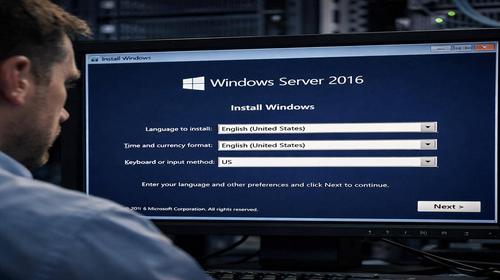
Як встановити Windows Server 2016
Короткий опис: Детальна покрокова інструкція як встановити Windows Server 2016. Навчіться створювати завантажувальну флешку, налаштовувати BIOS та встановлювати систему на сервер чи ПК. Ідеально для новачків.
Встановлення Windows Server 2016 – це ключовий крок для налаштування потужного сервера. Багато адміністраторів стикаються з проблемами через відсутність чіткої інструкції. Ця стаття допоможе вам як встановити Windows Server 2016 з нуля, навіть якщо ви новачок. Ми розглянемо підготовку носія, завантаження, вибір редакції та перші налаштування.
Система Windows Server 2016 підходить для бізнесу, хостингу чи тестування. Вона стабільна, підтримує віртуалізацію та має інструменти для керування мережами. Якщо ви плануєте налаштування Windows Server 2016/2019, почніть з правильної установки. Це уникне помилок, як пошкоджені диски чи проблеми з активацією.
Ми дамо практичні поради для фізичного сервера чи віртуальної машини. Після читання ви зможете швидко розгорнути систему та оптимізувати її. Ключові слова на кшталт windows server 2016 як встановити windows server 2016 допоможуть знайти статтю в пошуку. Почніть з завантаження ISO-образу з офіційного сайту Microsoft.
Що це таке
Встановлення Windows Server 2016 – це процес розгортання операційної системи на серверне обладнання. Система приходить у вигляді ISO-файлу, який записують на флешку чи DVD. Під час установки ви обираєте редакцію: Standard чи Datacenter, з повним інтерфейсом чи Server Core.
Повний інтерфейс дає графічний робочий стіл, як у звичайному Windows. Server Core – мінімальна версія для економії ресурсів, керування через PowerShell. Nano Server – ще компактніша, для хмарних задач. Як встановити Windows Server 2016 просто: завантажте образ, створіть носій та запустіть установник. Процес займає 20-40 хвилин залежно від апаратури.
Коли виникає ця проблема або навіщо це потрібно
Потрібно встановлювати Windows Server 2016, коли ви розгортаєте новий сервер для файлового сховища, веб-хостингу чи домену. Типові ситуації: заміна старої ОС, тестування в лабораторії чи налаштування домашнього сервера.
Без правильної установки виникають помилки: система не завантажується, диски не розпізнаються чи проблеми з драйверами. Це актуально для IT-спеціалістів, фрілансерів чи власників малого бізнесу в Україні. Якщо ви шукаєте windows server 2019 як встановити windows server 2016, процес схожий, але з оновленими інструментами.
Основні причини або можливості
- Завантаження ISO-образу з сайту Microsoft для безкоштовної пробної версії.
- Створення завантажувальної флешки за допомогою Rufus чи Media Creation Tool.
- Вибір редакції: Standard з GUI чи Core для максимальної безпеки.
- Підтримка GPT/MBR схем дисків для сучасних серверів.
- Інтеграція з Hyper-V для віртуальних машин одразу після установки.
Покрокова інструкція
- Завантажте ISO-образ Windows Server 2016 з офіційного сайту Microsoft. Оберіть версію Standard (Desktop Experience) для зручності.
- Створіть завантажувальну флешку: вставте USB-накопичувач (8 ГБ+), запустіть Rufus, оберіть ISO та запишіть у режимі UEFI/GPT.
- Вставте флешку в сервер, увійдіть у BIOS (F2/Del), поставте USB на перше місце завантаження, збережіть та перезавантажте.
- Установник запуститься: оберіть мову (English), натисніть “Install now”. Введіть ключ продукту або пропустіть.
- Прийміть ліцензію, оберіть “Custom: Only Windows installation”. Видаліть старі розділи, створіть новий на неалокованому просторі, натисніть “Next”. Установка почнеться з копіювання файлів та перезавантажень.
Корисні поради
- Відключіть інтернет під час установки, щоб уникнути автоматичних оновлень.
- Оновіть BIOS сервера перед установкою для сумісності з NVMe-дисками.
- Використовуйте SSD для системного диска – прискорить оптимізацію Windows Server 2016/2019.
- Після установки увімкніть Remote Desktop для керування з іншого ПК.
- Зробіть резервну копію даних перед видаленням розділів.
Поширені помилки
Типові помилки при як встановити windows server 2016: некоректний BIOS-режим (Legacy замість UEFI), що блокує завантаження. Уникайте, обравши GPT. Інша – слабкий пароль адміністратора, який не приймається (потрібен великий регістр, цифри). Не обирайте “Upgrade” – завжди “Custom” для серверів. Проблеми з драйверами RAID: завантажте їх заздалегідь на окрему флешку. Якщо диск не видно, перевірте AHCI-режим у BIOS. Ці помилки уповільнюють прискорення роботи ПК з Windows Server 2016.
FAQ
Чи працює це у Windows Server 2021/2025?
Так, процес установки ідентичний для Windows Server 2019 та новіших. Windows server 2019 як встановити windows server 2016 – той самий алгоритм з оновленим інтерфейсом.
Чи безпечно змінювати ці налаштування?
Так, якщо слідувати інструкції. Створення флешки та зміна BIOS безпечні, але резервуйте дані.
Чи вплине це на продуктивність комп’ютера?
Встановлення Windows Server 2016 оптимізує серверні задачі, прискорює прискорення комп’ютера для мереж та баз даних.
Чи працює це на ноутбуках?
Так, на потужних ноутбуках з UEFI для тестування, але серверна ОС краща на десктопах/серверах.
Висновок
Тепер ви знаєте як встановити Windows Server 2016 покроково. Дотримуйтесь інструкції для уникнення помилок та швидкого розгортання. Це основа для налаштування Windows Server 2016/2019, оптимізації та нових функцій. Використовуйте поради для стабільної роботи сервера.
Читайте також
Більше корисних порад ви знайдете у розділі
Windows Server 2016/2019.