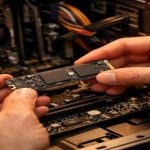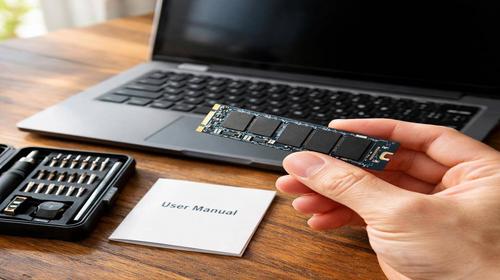
Як вибрати SSD для ноутбука
Короткий опис: Дізнайтеся, як вибрати SSD для ноутбука: форм-фактор, швидкість, обсяг, тип пам’яті. Поради щодо SSD upgrade ноутбук для прискорення системи та найкращий SSD за вашими потребами.
Багато користувачів ноутбуків стикаються з проблемою повільної роботи пристрою. Навіть нові моделі з часом гальмують через застарілий жорсткий диск HDD. SSD для ноутбука вибір – це ключ до модернізації. Заміна HDD на SSD значно прискорює завантаження Windows, запуск програм та роботу з файлами. Ноутбук оживає: система стартує за секунди, програми відкриваються миттєво.
SSD upgrade ноутбук дозволяє продовжити життя старому пристрою без покупки нового. Головне – правильно обрати накопичувач. Потрібно врахувати форм-фактор, інтерфейс, обсяг та швидкість. Для повсякденних завдань вистачить 256-512 ГБ, а для ігор чи редагування відео – 1 ТБ і більше. Найкращий SSD поєднує надійність, швидкість та доступну ціну. Перед покупкою перевірте специфікації вашого ноутбука в BIOS або документації.
Ця стаття допоможе розібратися з критеріями та уникнути помилок. Ви дізнаєтеся, як обрати найкращий SSD саме для вашого пристрою.
Чому комп’ютер починає працювати повільно
Повільність ноутбука часто пов’язана з HDD. Цей диск має механічні частини, які зношуються. Час пошуку даних зростає, особливо при фрагментації. SSD без рухомих елементів працює в рази швидше. Інші причини: недостатньо оперативної пам’яті, пил у системі охолодження, застаріла Windows. Заміна на SSD вирішує основну проблему. Швидкість читання HDD – до 150 МБ/с, тоді як SSD досягає 5000 МБ/с і більше.
З часом файлова система заповнюється, програми накопичують сміття. Навіть потужний процесор не врятує без швидкого накопичувача. Модернізація з SSD повертає продуктивність на 5-30 разів. Це актуально для старих ноутбуків 5-10 років.
Що можна модернізувати
- Заміна жорсткого диска на SSD
- Збільшення оперативної пам’яті
- Очищення системи охолодження
- Заміна термопасти
- Оптимізація Windows
Покрокова інструкція
- Крок 1 — що потрібно перевірити. Визначте модель ноутбука. Перевірте слоти в BIOS: SATA, M.2, NVMe. Використовуйте програми як HWInfo чи CrystalDiskInfo для специфікацій.
- Крок 2 — підготовка до апгрейду. Оберіть SSD для ноутбука вибір за форм-фактором. Купіть інструменти: викрутку, термопасту. Зробіть резервну копію даних.
- Крок 3 — виконання модернізації. Розберіть ноутбук, вийміть HDD, встановіть SSD. Клонуйте диск за допомогою Macrium Reflect.
- Крок 4 — налаштування системи. Встановіть Windows на SSD, оптимізуйте: вимкніть індексацію, дефрагментацію для SSD.
- Крок 5 — перевірка результату. Тестуйте CrystalDiskMark. Перевірте температуру, продуктивність.
Корисні поради
- Не заповнюйте SSD більше 70% – швидкість падає.
- Обирайте MLC або TLC NAND для балансу ціни та ресурсу.
- Перевіряйте сумісність слотів M.2: 2280, 2242.
- Купуйте у перевірених брендів: Samsung, WD, Crucial.
- Використовуйте утиліти виробника для моніторингу здоров’я диска.
Поширені помилки
Багато хто купує SSD невідповідного форм-фактора – не влізе в слот. Ігнорування інтерфейсу: SATA в NVMe слот не дасть повної швидкості. Забувають клонувати диск – втрачають дані. Не оптимізують Windows: увімкнена дефрагментація шкодить SSD. Купують дешеві QLC для інтенсивного запису – ресурс вичерпається швидко. Завжди читайте відгуки та специфікації.
FAQ
Чи варто модернізувати старий комп’ютер?
Так, SSD upgrade ноутбук оживляє пристрій. Швидкість зростає в рази, не потрібен новий ноутбук.
Що дає встановлення SSD?
Прискорення завантаження Windows до 10 с, миттєвий запуск програм, тиха робота без вібрацій.
Скільки оперативної пам’яті потрібно?
З SSD вистачить 8 ГБ для повсякденності, 16 ГБ для ігор та редагування.
Чи можна прискорити ноутбук?
Так, заміна на найкращий SSD – найефективніший спосіб апгрейду.
Висновок
Правильний SSD для ноутбука вибір залежить від форм-фактора, обсягу, швидкості. Заміна HDD на SSD – простий спосіб покращення продуктивності. Обирайте надійні моделі для довгого терміну служби.
Читайте також
Більше порад ви знайдете у розділі Upgrade.