
Помилка 0x800f081f Windows: як виправити error 0x800f081f у Windows 11
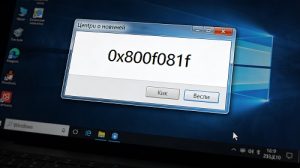
Короткий опис: Помилка 0x800f081f Windows блокує оновлення системи. Дізнайтеся, як виправити error 0x800f081f у Windows 11 покроковими інструкціями, щоб швидко відновити роботу Центру оновлень.
Помилка 0x800f081f Windows часто з’являється під час встановлення оновлень у Windows 11. Користувачі бачать повідомлення про невдалу установку з кодом error 0x800f081f, і система не може завершити процес. Це заважає отримати важливі патчі безпеки та нові функції. Стаття допоможе виправити помилку 0x800f081f Windows update fix без складних дій. Ви дізнаєтеся причини проблеми, покрокові методи усунення та поради для уникнення повторення. Після цих кроків Windows 11 працюватиме стабільно, а оновлення встановлюватимуться без збоїв. Навіть новачки впораються з інструкціями.
Що це таке
Помилка 0x800f081f у Windows 11 означає, що система не може знайти або встановити необхідний файл для оновлення. Це код CBS_E_SOURCE_MISSING, який вказує на відсутність джерела даних. Часто проблема виникає з компонентами .NET Framework або пошкодженими системними файлами. Центр оновлень зупиняється, і користувач не може завантажити свіжі версії Windows. Виправлення помилки 0x800f081f Windows update fix включає перевірку файлів та очищення кешу.
Коли виникає ця проблема або навіщо це потрібно
Помилка 0x800f081f з’являється під час оновлення Windows 11, наприклад, KB5048685 чи кумулятивних патчів. Користувачі стикаються з нею після невдалих установок, коли система блокує повторні спроби. Це потрібно виправити, бо без оновлень ПК вразливий до вірусів і втрачає нові можливості, як покращений Copilot. Якщо ігнорувати, проблема накопичується, призводячи до повільного запуску програм.
Основні причини або можливості
- Пошкоджені системні файли, які DISM не може відновити.
- Конфлікти з .NET Framework 3.5, що блокує оновлення.
- Повреждений кеш Центру оновлень у папці SoftwareDistribution.
- Залишки попередніх невдалих оновлень Windows.
- Обмеження групових політик або сторонній антивірус.
Покрокова інструкція
- Запустіть засіб усунення неполадок: натисніть Win + I, перейдіть у Оновлення та безпека > Усунення неполадок > Додаткові засоби. Виберіть Центр оновлень Windows і запустіть.
- Відкрийте командний рядок від імені адміністратора: шукайте cmd, клацніть правою кнопкою, оберіть Запуск від імені адміністратора.
- Виконайте команди DISM: DISM /Online /Cleanup-Image /CheckHealth, потім DISM /Online /Cleanup-Image /ScanHealth, DISM /Online /Cleanup-Image /RestoreHealth. Зачекайте завершення.
- Увімкніть .NET Framework: Панель керування > Програми > Увімкнення або вимкнення компонентів Windows. Поставте галочку біля .NET Framework 3.5.
- Скиньте кеш оновлень: у cmd net stop wuauserv, net stop bits, видаліть вміст C:\Windows\SoftwareDistribution, net start wuauserv, net start bits. Перезапустіть ПК і перевірте оновлення.
Корисні поради
- Запускайте SFC /scannow після DISM для перевірки системних файлів.
- Вимкніть сторонній антивірус перед оновленнями.
- Очищайте диск від тимчасових файлів у Налаштуваннях.
- Пауза оновлень на тиждень, потім відновіть, якщо помилка повторюється.
- Використовуйте засіб відновлення Windows у Налаштуваннях > Система > Відновлення.
Поширені помилки
Користувачі часто забувають запускати cmd від імені адміністратора, через що команди не працюють. Не видаляйте системні файли вручну — це погіршить ситуацію. Ігнорування перезапуску ПК після команд призводить до повтору помилки 0x800f081f. Не встановлюйте оновлення вручну без перевірки .NET. Уникайте цих помилок, дотримуючись інструкцій послідовно.
FAQ
Чи працює це у Windows 11?
Так, всі методи виправлення помилки 0x800f081f Windows update fix протестовані на Windows 11 і ефективні для цієї системи.
Чи безпечно змінювати ці налаштування?
Так, команди DISM та SFC безпечні, вони відновлюють оригінальні файли Microsoft. Не змінюйте реєстр без потреби.
Чи вплине це на продуктивність комп’ютера?
Ні, виправлення покращує стабільність і прискорює оновлення без втрати продуктивності.
Чи працює це на ноутбуках?
Так, інструкції підходять для ноутбуків і стаціонарних ПК з Windows 11.
Висновок
Помилка 0x800f081f Windows не є критичною, але блокує оновлення. Використовуйте засіб усунення неполадок, DISM, активацію .NET та скидання кешу для Windows update fix. Ці кроки оптимізують систему, усувають error 0x800f081f і забезпечують стабільну роботу Windows 11. Регулярно перевіряйте оновлення для безпеки.
Читайте також
Більше корисних порад ви знайдете у розділі
Windows.