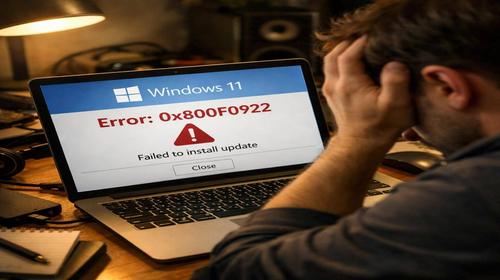
Як виправити помилку 0x800F0922 у Windows 11 без перевстановлення
Короткий опис: Повний гайд із кроковою інструкцією по виправленню помилки 0x800F0922 в Windows 11. Методи від простих до складних — все, що потрібно знати.
Помилка 0x800F0922 — один із найпоширеніших кодів помилок під час оновлення Windows 11. Вона з’являється, коли система не може встановити оновлення, накопичувач або компонент Windows. Це не означає, що комп’ютер зламаний або потребує перевстановлення. Здебільшого проблема виникає через недостатньо місця на диску, проблеми з підключенням, зупинені служби Windows або пошкоджені системні файли. У цій статті ми розберемо найефективніші способи вирішення помилки 0x800F0922 без радикальних заходів.
Що це таке
Помилка 0x800F0922 — це код помилки, який Windows виводить під час встановлення оновлень операційної системи. На екрані ви побачите повідомлення на кшталт “Нам не вдалось встановити оновлення Windows” або “Помилка при встановленні оновлення”. Технічно це означає, що процес встановлення пакета компонентів (CBS) зустрів критичну проблему. Помилка може з’явитися на різних етапах — під час завантаження, розпакування або безпосередньої інсталяції файлів.
Коли виникає ця проблема або навіщо це потрібно
Користувачі Windows 11 стикаються з цією помилкою у різних ситуаціях. Найчастіше вона з’являється при встановленні накопичувального оновлення, оновлення безпеки або вирішення вразливостей. Проблема особливо актуальна для тих, хто не оновлював систему тривалий час, тому накопилось кілька критичних оновлень одразу. Також помилка часто виникає на ноутбуках із обмеженим місцем на диску або на комп’ютерах зі своєрідною конфігурацією мережі та безпеки.
Коли ця проблема виникає
- Недостатньо місця на системному розділі або скритому розділі EFI (менше 500 МБ вільного простору)
- Служби Windows Update, BITS або криптографічної служби не запущені або неправильно налаштовані
- Пошкоджені системні файли або компоненти .NET Framework
- Проблеми з підключенням до інтернету, включаючи активний VPN або порти заблоковані брандмауером
- Зупинені або зупинені завдання планування, пов’язані з оновленнями
Покрокова інструкція
Метод 1: Запуск засобу усунення неполадок Windows Update
Це найпростіший спосіб, з якого варто почати. Вбудований засіб усунення неполадок часто вирішує проблему автоматично за кілька хвилин. Для цього натисніть комбінацію клавіш Win + I, щоб відкрити Параметри. Переходьте до розділу “Система” — “Усунення неполадок”. Знайдіть опцію “Інші засоби усунення неполадок”. У списку шукайте “Центр оновлення Windows”. Натисніть кнопку “Запустити” біля нього. Дайте засобу час на роботу. Це займе приблизно 5–10 хвилин. Після завершення перезавантажте комп’ютер і спробуйте оновлення знову через Параметри > Система > Оновлення і безпека > Перевірити оновлення.
Метод 2: Звільнення місця на системному розділі
Помилка 0x800F0922 часто виникає, коли системному розділу (особливо скритому розділу EFI) не вистачає місця для промміжних файлів оновлення. Потрібно вільного простору щонайменше 500 МБ. Для перевірки відкрийте Провідник, клацніть правою кнопкою на диск C та виберіть “Властивості”. Якщо вільного місця менше 1 ГБ, необхідно звільнити простір. Видаліть ненужні файли, старі завантаження, тимчасові файли. Відкрийте “Очистка диска” через пошук Windows. Виберіть диск C, позначте всі пункти для видалення та натисніть “Очистити”. Після цього перезавантажте комп’ютер і спробуйте оновлення знову.
Метод 3: Відключення VPN і третьостороннього ПЗ безпеки
VPN або сторонній захисний софт часто блокують доступ до серверів центру оновлення Windows. Якщо ви використовуєте VPN для роботи, відключіться від нього. Тимчасово відключіть або деактивуйте сторонній антивірус, якщо він встановлений (не видаляйте, просто вимкніть на час оновлення). Виконайте оновлення через Параметри > Система > Оновлення і безпека. Після успішного оновлення включіть VPN і антивірус назад. Якщо це допомогло, то причина була саме у цих компонентах, і ви знаєте, як діяти під час наступних оновлень.
Метод 4: Перезагрузка служб Windows Update
Іноді служби Windows Update зависають або мають помилки налаштувань. Правильна перезагрузка служб часто вирішує проблему. Натисніть Win + X і виберіть “Термінал (з правами адміністратора)” або “Командний рядок (з правами адміністратора)”. Якщо з’явиться запит від Контролю облікових записів, натисніть “Так”. Поочередно виконайте ці команди, натискаючи Enter після кожної:
net stop wuauserv
net stop cryptSvc
net stop bits
net stop msiserver
Ви побачите повідомлення про те, що кожна служба зупинена успішно. Тепер виконайте ці команди для запуску служб:
net start wuauserv
net start cryptSvc
net start bits
net start msiserver
Закройте командний рядок, перезавантажте комп’ютер і спробуйте оновлення знову.
Метод 5: Перевірка та відновлення системних файлів
Пошкоджені системні файли можуть призвести до помилки 0x800F0922. Windows має вбудовані інструменти для перевірки та відновлення. Відкрийте Термінал із правами адміністратора (Win + X). Виконайте цю команду:
sfc /scannow
Ця команда перевіряє цілісність системних файлів. Процес займе 15–20 хвилин, не переривайте його. Після завершення виконайте ще одну команду:
DISM /Online /Cleanup-Image /RestoreHealth
Ця команда відновлює образ Windows. Це також займе певний час. Після обох команд перезавантажте комп’ютер і спробуйте оновлення. Ці дві команди часто повністю вирішують проблему, так що почекайте до їх завершення.
Метод 6: Відновлення компонентів .NET Framework
.NET Framework — важливий компонент для роботи Windows Update. Якщо він пошкоджений, оновлення не встановиться. Натисніть Win + R, введіть optionalfeatures.exe та натисніть Enter. У вікні, що відкриється, знайдіть “.NET Framework 3.5 (включає .NET 2.0 і 3.0)” та “.NET Framework 4.8 Advanced Services”. Зніміть галочки з обох позицій і натисніть OK. Перезавантажте комп’ютер. Потім повторіть процес, але цього разу поставте галочки на цих же позиціях і натисніть OK. Дайте Windows встановити необхідні файли. Це займе декілька хвилин. Перезавантажте комп’ютер ще раз і спробуйте оновлення.
Метод 7: Встановлення оновлення вручну через Каталог оновлень Microsoft
Якщо всі попередні методи не допомогли, можна завантажити та встановити оновлення вручну. Перейдіть на сайт Microsoft Catalog Update (catalog.update.microsoft.com). У полі пошуку введіть номер KB вашого оновлення (його номер зазвичай вказується в повідомленні про помилку). Завантажте файл MSU для вашої версії Windows 11. Збережіть файл на диск. Відкрийте Провідник, знайдіть завантажений файл, клацніть по ньому правою кнопкою та виберіть “Встановити”. Дайте Windows встановити оновлення. Перезавантажте комп’ютер після завершення. Цей метод часто працює, коли автоматичні оновлення через центр оновлення не вдаються.
Корисні поради
- Перед спробою найскладніших методів створіть точку відновлення системи (Параметри > Система > Про програму > Дополнительные свойства системы > Защита системы > Создать). Це дозволить повернутися до попередньої версії, якщо щось піде не так.
- Якщо помилка повторюється постійно, перевірте налаштування брандмауера Windows. Переконайтеся, що центру оновлення Windows дозволено з’єднуватися з інтернетом.
- Прибирайте тимчасові файли регулярно. Це запобіжить накопленню сміття, яке може завдити проблеми з оновленнями. Використовуйте “Очистка диска” не менше одного разу на місяць.
- Якщо у вас ноутбук, переконайтеся, що він підключений до живлення під час оновлення. Низька батарея може перервати процес оновлення і призвести до помилки.
- Дотримуйтеся послідовності методів. Почніть із простих (очистка диска, перезавантаження служб), а потім переходіть до складніших (системні файли, вручне встановлення).
Поширені помилки
Багато користувачів допускають типові помилки під час спроби виправити помилку 0x800F0922. Перша помилка — це перевстановлення системи одразу ж, без спроби простіших рішень. Більшість випадків вирішуються за кілька хвилин, якщо знати, що робити. Друга помилка — забування про вирішення прав доступу до папок. Якщо ви редагуєте системні параметри, переконайтеся, що у вас є права адміністратора. Третя помилка — це ігнорування перевірки вільного місця на диску. Люди часто вважають, що 100–200 МБ достатньо, але для оновлень Windows потрібно щонайменше 500 МБ. Четверта помилка — це відвідування неправильних каталогів або введення неправильних команд. Ретельно перевіряйте кожну команду перед натисканням Enter. П’ята помилка — це переривання довгих процесів, таких як SFC або DISM. Дайте їм закінчитися навіть якщо це займе 20–30 хвилин.
FAQ
Чи працює це у Windows 11?
Так, всі описані методи розроблені спеціально для Windows 11 і працюють на всіх версіях цієї операційної системи, включаючи останні накопичувачі та поточні версії.
Чи безпечно змінювати ці налаштування?
Так, всі методи, описані в цій статті, безпечні. Вони не видаляють важливі файли й не змінюють критичні параметри системи. Однак рекомендується створити точку відновлення перед початком, щоб мати можливість повернутися назад у разі потреби.
Чи вплине це на продуктивність комп’ютера?
Ні, виправлення помилки 0x800F0922 не впливає на продуктивність. Навпаки, встановлення оновлення часто поліпшує безпеку та стабільність системи, що може позитивно позначитися на загальній роботі комп’ютера.
Чи працює це на ноутбуках?
Так, всі методи працюють одинаково добре як на настільних комп’ютерах, так і на ноутбуках. На ноутбуках важливо переконатися, що пристрій підключений до живлення під час оновлення, щоб низька батарея не перервала процес.
Висновок
Помилка 0x800F0922 у Windows 11 — це не причина для паніки або перевстановлення системи. У 90 відсотків випадків проблема вирішується за кілька хвилин за допомогою одного з описаних методів. Почніть із простих рішень: запустіть засіб усунення неполадок, звільніть місце на диску, відключіть VPN. Якщо це не допомогло, перезавантажте служби Windows або перевірте системні файли. Лише у найбільш складних випадках потрібно встановлювати оновлення вручну. Головне — не поспішати та дотримуватися послідовності методів. Витратившись час зараз, ви заощадите багато часу в майбутньому й утримаєте вашу систему в актуальному та безпечному стані. Якщо жодне з рішень не спрацює, то саме тоді варто звернутися до фахівця або розглянути перевстановлення.
Читайте також
Швидкий спосіб: натисніть Ctrl + D, щоб додати сторінку у закладки.