Як захистити Google Chrome: практичний гайд по Chrome security settings
Короткий опис: Детальний гайд, як налаштувати Chrome security settings, увімкнути безпечний перегляд, захистити паролі, прибрати зайві дозволи сайтів, розширення й зменшити збір даних у Google Chrome на комп’ютері та смартфоні.
Більшість людей користуються Google Chrome “як є”: встановили, увійшли в акаунт, синхронізація, десяток розширень — і поїхали. А потім дивуються, звідки реклама “вгадує” їхні думки, чому акаунт зламали, а комп’ютер почав підвисати після чергового “безкоштовного” плагіна. Браузер — це зараз головний вхід у все: банкінг, пошта, соцмережі, робочі сервіси. Якщо Chrome не захищений, по суті, не захищене все.
У цій статті зберемо в одному місці адекватні, реальні налаштування безпеки Chrome — без параної, але з фокусом на Chrome security settings, які справді мають значення. Покажу, як я налаштовую Chrome собі та клієнтам: від “заліза” на рівні оновлень до дрібних дозволів для сайтів, про які більшість навіть не знає.
Коли виникає проблема або навіщо це потрібно
Проблема зазвичай спливає не в момент зараження чи злому, а через деякий час. Класичні сценарії:
- На робочому ноутбуці раптом з’являються дивні розширення, яких ви не ставили.
- Chrome починає відкривати сумнівні сайти замість нормальних, змінюється сторінка старту або пошукова система.
- Пошта чи Facebook надсилають сповіщення про “вхід із нового пристрою”, хоча ви нічого не робили.
- Паролі “злилися”: Chrome security settings показує, що ваші дані були у витоку.
- Постійні пуші від сайтів: казино, “інвестиції”, крипто-аферисти, дорослий контент.
Наслідки можуть бути дуже різні: від простої нервової реклами до реальної втрати акаунтів, грошей та доступу до робочих сервісів. Атаки часто йдуть через:
- шкідливі або скомпрометовані розширення;
- фішингові сайти, які маскуються під банки, пошту, сервіси доставки;
- скачування заражених файлів, які Chrome ледь не кричить, щоб ви цього не робили;
- надто широкі дозволи сайтів (камера, мікрофон, геолокація, сповіщення);
- викрадені паролі, які роками лежать у менеджері Chrome в незашифрованому вигляді на слабких пристроях.
Хороша новина — сам Chrome дає доволі сильний набір інструментів безпеки. Погана — за замовчуванням не все увімкнено, а багато хто просто не заглядає в розділ “Конфіденційність і безпека”. Саме там живе більшість важливих Chrome security settings.
Найшвидший спосіб
Якщо немає часу влаштовувати “генеральне прибирання” в браузері, зробіть три речі — це вже сильно підніме рівень безпеки:
- Оновіть Chrome до останньої версії. Натисніть три крапки → “Довідка” → “Про браузер Chrome”. Якщо є оновлення — він завантажить його й запропонує перезапуститися. Нові версії закривають уразливості, які вже активно експлуатують зловмисники.
- Увімкніть Безпечний перегляд та “завжди використовувати безпечні з’єднання”. Зайдіть у “Налаштування” → “Конфіденційність і безпека” → “Безпека”. Оберіть принаймні “Стандартний захист”, а нижче активуйте пункт на кшталт “Завжди використовувати безпечні з’єднання (HTTPS)”. Chrome тоді попереджатиме, якщо сайт працює без шифрування.
- Пройдіть “Перевірку безпеки”. В “Конфіденційність і безпека” є блок “Перевірка безпеки”: натисніть “Перейти до перевірки безпеки” і дотримуйтесь рекомендацій. Браузер сам скаже, якщо:
- застаріла версія Chrome;
- знайдені зламані паролі;
- є небезпечні розширення;
- відключені важливі настройки безпеки.
Ці три кроки — вже непоганий “мінімальний пакет”. Далі — детальний розбір для тих, хто хоче налаштувати Chrome security settings більш глибоко.
Покрокова інструкція
-
Підготовка та перевірка системи.
1. Оновіть Chrome та ОС.
На ПК: натисніть три крапки → “Довідка” → “Про браузер Chrome”. Якщо є оновлення — дочекайтесь, потім перезапустіть браузер. На Android/Windows — переконайтесь, що система також оновлюється, бо багато атак закриваються саме патчами ОС.
2. Запустіть “Перевірку безпеки” в Chrome.
Перейдіть у “Налаштування” → “Конфіденційність і безпека” → “Перевірка безпеки” → “Перейти до перевірки безпеки”. Chrome пройде по чотирьох основних напрямках:
- оновлення браузера;
- паролі (чи були в витоках);
- небезпечні розширення;
- налаштування безпечного перегляду.
Якщо десь є червоний або жовтий індикатор — натискаємо й виконуємо рекомендації: оновити, видалити, увімкнути захист.
3. Перевірте розширення.
Меню → “Додаткові інструменти” → “Розширення”. Тут варто:
- відключити все, чим не користуєтесь регулярно;
- видалити розширення, які:
- ставили “колись давно для експерименту”;
- просять надмірні дозволи (доступ до всіх сайтів, читання даних, історії);
- з’явились без вашої пам’яті, як ви їх ставили.
Чим менше розширень — тим менше шансів, що через одне з них вас зламають або почнуть зливати дані.
-
Основні дії та налаштування.
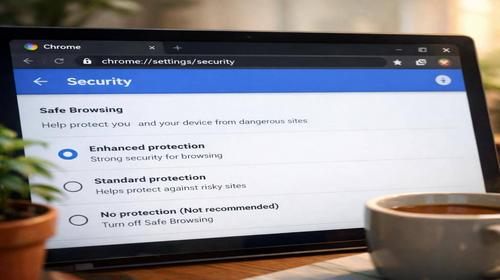
4. Налаштуйте Безпечний перегляд (Safe Browsing).
“Налаштування” → “Конфіденційність і безпека” → “Безпека”. Тут головне — рівень безпечного перегляду:
- Покращений захист — максимум безпеки, Chrome активніше перевіряє URL, завантаження та можливі загрози в реальному часі. Підходить тим, хто часто працює з великим потоком сайтів, файлами, незнайомими ресурсами.
- Стандартний захист — компроміс між безпекою та конфіденційністю. Захищає від більшості відомих небезпечних сайтів, завантажень та розширень без зайвого обміну даними.
Для більшості користувачів адекватний рівень — “Стандартний захист”. Якщо працюєте з чутливими даними або часто натрапляєте на сумнівні ресурси — варто спробувати “Покращений”.
5. Увімкніть “Завжди використовувати безпечні з’єднання”.
Там же, в “Безпека”, знайдете опцію на кшталт “Завжди використовувати безпечні з’єднання (HTTPS)”. Увімкніть її. Тоді Chrome автоматично спробує відкрити сайт по HTTPS і попередить, якщо ресурс використовує незашифроване з’єднання. Це захищає від перехоплення даних у відкритих Wi‑Fi та на сумнівних сайтах.
6. Почистіть та налаштуйте дані браузера.
“Конфіденційність і безпека” → “Очистити дані перегляду”.
- У вкладці “Базові” можна видалити історію, файли cookie, кеш.
- У вкладці “Додаткові” — окремо керувати формами автозаповнення, медіаліцензіями тощо.
Рекомендація: періодично очищати:
- кеш — для “оздоровлення” браузера;
- файли cookie сторонніх сайтів — щоб зменшити відстеження та злом через авторизаційні cookie.
7. Увімкніть або перепровірте Chrome Password Manager.
У налаштуваннях є розділ паролів (може називатися “Паролі та автозаповнення” або подібно). Тут:
- Увімкніть збереження паролів лише якщо пристрій захищений паролем/ПІН/біометрією.
- Запустіть перевірку паролів, щоб дізнатися, чи не були вони у витоках.
- Вимкніть автозбереження паролів на загальнодоступних або робочих комп’ютерах.
Додатково: увімкніть двофакторну автентифікацію (2FA) для акаунту Google та ключових сервісів (пошта, банкінг, соцмережі). Навіть якщо пароль витече, атакувальнику буде складніше зайти.
8. Відрегулюйте дозволи сайтів (камера, мікрофон, геодані, сповіщення).
“Конфіденційність і безпека” → “Налаштування сайтів”. Тут є великий список:
- “Геодані” — раджу встановити “Запитувати щоразу” або “Заборонити сайтам доступ до розташування”. Це зменшить як трекінг, так і нав’язливі запити.
- “Камера”, “Мікрофон” — логічний варіант: “Запитувати щоразу”, а потім вручну дозволяти тільки перевіреним сервісам (Zoom, Meet, Teams).
- “Сповіщення” — дуже часто джерело спаму. Найжорсткіший, але ефективний варіант — повністю заборонити або залишити кілька надійних сайтів. У Chrome можна “згорнути небажані запити”, щоб браузер не діставав питаннями щосекунди.
- “Файли cookie” — бажано увімкнути блокування сторонніх cookie. Це різко зменшить відстеження між сайтами.
Окремо перегляньте список уже наданих дозволів. Якщо бачите сайт, яким давно не користуєтесь — відбирайте дозвіл без жалю.
9. Оптимізуйте збір даних Google та синхронізацію.
У налаштуваннях профілю (“Я і Google” або подібний розділ):
- Перевірте, чи справді вам потрібна повна синхронізація історії, пошуку, вкладок між усіма пристроями. Якщо ні — обмежте її закладками й паролями або вимкніть повністю.
- Вимкніть опції на кшталт “Допомагати покращити продуктивність Chrome та покращувати функції”, якщо не хочете додаткового телеметричного збору.
- Увімкніть “Use secure DNS” або приватний DNS (на Android) з надійним провайдером — це додатковий рівень проти підміни сайтів.
Якщо коротко: менше зайвих даних — менше ризиків.
10. Перевірте розширені Chrome security settings.
У деяких версіях є блоки на кшталт “Керувати безпекою”, “Оптимізація безпеки” тощо. Раджу:
- вимкнути експериментальні оптимізатори, які можуть робити браузер більш передбачуваним для атак (спірний момент, але іноді допомагає стабільності);
- увімкнути всі опції, які посилюють захист вкладок, ізоляцію сайтів, перевірку розширень.
Тут багато залежить від конкретної версії Chrome, але загальний принцип простий: все, що звучить як “додатковий захист” — зазвичай варто вмикати.
-
Перевірка результату та безпеки.
11. Пройдіться по своїх акаунтах.
Після налаштування Chrome security settings хороша практика — зайти в основні сервіси (Google, Facebook, банкінг) і перевірити:
- активні сесії та пристрої;
- підозрілі війти;
- чи увімкнена двофакторна автентифікація;
- чи не вказані старі резервні телефони/пошти.
12. Перезапустіть Chrome та ще раз запустіть “Перевірку безпеки”.
Після усіх змін закрийте й відкрийте браузер, а потім знову зайдіть у “Перевірка безпеки”. Якщо скрізь зелені позначки — базовий рівень захисту налаштований правильно.
13. Зробіть “ревізію” через кілька тижнів.
Безпека — це не одноразова дія. Нові розширення, нові сайти, нові дозволи — усе це накопичується. Раз на місяць відкрийте налаштування і швидко перегляньте:
- розширення;
- дозволи сайтів;
- стан безпечного перегляду;
- повідомлення про витоки паролів.
П’ять хвилин часу — мінус купа потенційних проблем.
Корисні поради
- Не ігноруйте попередження Chrome про завантаження. Якщо браузер каже, що файл може бути небезпечним — у 9 з 10 випадків так і є. Особливо, якщо це “кряк”, “ломалка” чи “безкоштовний офіс”.
- Ставте розширення тільки з офіційного магазину й дивіться на репутацію. Кількість користувачів, рейтинг, відгуки, дата останнього оновлення — усе це важливо. Якщо розширення оновлювали 4 роки тому — є питання.
- Використовуйте окремі профілі Chrome для роботи й особистого життя. Окремий профіль — окремі закладки, розширення, куки, паролі. Якщо один “падає” або заражається, другий залишається неушкодженим.
- Не входьте в свій Google-акаунт на чужих комп’ютерах через Chrome. Якщо мусите — використовуйте гостьовий режим або інкогніто, не зберігайте паролі та обов’язково виходьте після завершення.
- Маловідомий лайфхак: для особливо важливих дій (наприклад, інтернет-банкінг) використовуйте окреме “чисте” вікно Chrome або навіть окремий браузер, де немає жодних розширень. Це сильно зменшує ризик втрати даних через шкідливий плагін.
Поширені помилки
Типові помилки з безпекою в Google Chrome виглядають дуже по-людськи. Легко зрозуміти, чому так роблять, але наслідки іноді болючі:
1. “Я просто натиснув ‘Дозволити’ на сповіщеннях, щоб від них відчепилися”.
Симптоми: на робочому столі летять десятки пушів з рекламою казино, сумнівних інвестицій, дорослого контенту. Браузер відкриває вкладки сам по собі. Наслідок — не тільки нерви, а й ризик перейти за фішинговим посиланням.
Як виправити: зайти в “Налаштування сайтів” → “Сповіщення”, прибрати все зайве, а новим сайтам або заборонити сповіщення, або виставити “Не питати”. Надалі уважно дивитися на діалог “Дозволити / Блокувати”.
2. Десятки розширень “на всі випадки життя”.
Симптоми: Chrome гальмує, вкладки підвисають, з’являються дивні перенаправлення. Наслідок — одне скомпрометоване розширення може читати ваші дані на сайтах, змінювати результати пошуку, вставляти рекламу.
Як виправити: жорсткий аудит розширень, видалення всього непотрібного. Надалі ставити лише те, без чого справді важко, і перевіряти репутацію.
3. Збереження паролів на публічних або чужих комп’ютерах.
Симптоми: ви виходите з комп’ютера у кав’ярні/офісі, а наступний користувач просто заходить у ваш акаунт без пароля. Наслідок — повний доступ до пошти, банкінгу, соцмереж.
Як виправити: ніколи не зберігати паролі на чужих пристроях, не входити в акаунт Chrome на чужому комп’ютері, використовувати режим інкогніто. Якщо вже так сталося — змініть паролі й перевірте активні сесії.
4. Відключення інших Chrome security settings “бо заважають”.
Симптоми: користувач відключає Безпечний перегляд, ігнорує перевірку безпеки, дозволяє все підряд. Наслідок — фішингові сайти виглядають “як справжні”, завантаження не перевіряються, ризик заразити систему зростає в рази.
Як виправити: повернути принаймні стандартний рівень захисту й звикнути до попереджень. Вони іноді дратують, але часто рятують.
5. Ігнорування повідомлень про зламані паролі.
Симптоми: Chrome пише, що “деякі ваші паролі з’явилися у витоках даних”, а користувач тижнями/місяцями нічого не змінює. Наслідок — рано чи пізно цей пароль використають для злому.
Як виправити: одразу змінювати такі паролі, бажано робити їх унікальними для кожного сервісу й використовувати менеджер паролів.
Щоб не повторювати ті самі помилки, достатньо виробити одну звичку: коли Chrome щось питає або попереджає, не клікайте автоматично “ОК/Дозволити/Ігнорувати”, а витратьте хоча б 2 секунди, щоб прочитати, що саме він хоче.
Часті запитання
1. Які Chrome security settings потрібно увімкнути в першу чергу?
Як мінімум: “Стандартний” або “Покращений” Безпечний перегляд, “Завжди використовувати безпечні з’єднання (HTTPS)”, блокування сторонніх файлів cookie, адекватні дозволи для геолокації, камери й мікрофона, а також регулярна “Перевірка безпеки” в налаштуваннях.
2. Чи варто включати Покращений захист у Chrome, це безпечно для приватності?
Покращений захист дійсно підтягує більше даних на сервери Google для аналізу загроз, натомість краще захищає від фішингу та шкідливих сайтів. Якщо для вас критична приватність — залишайте “Стандартний захист”. Якщо ж більше хвилює кібербезпека, покращений режим буде доречним.
3. Як перевірити, чи мій Google Chrome зламаний або заражений через розширення?
Ознаки: реклама там, де її не має бути, самовідкриття вкладок, перенаправлення на невідомі сайти, нова домашня сторінка чи пошукова система. Перевірте список розширень, видаліть усі підозрілі, запустіть “Перевірку безпеки” і проскануйте систему антивірусом. Якщо після цього проблема зникає — винен був плагін або шкідливе ПЗ.
4. Як налаштувати Chrome security settings на Android?
На телефоні відкрийте налаштування Chrome → “Конфіденційність і безпека”. Там можна увімкнути Безпечний перегляд, керувати файлами cookie, дозволами сайтів, а також через налаштування самого Android обмежити доступ додатку Chrome до геоданих, камери, мікрофона. Не забувайте про приватний DNS у мережевих налаштуваннях смартфона.
5. Чи безпечно зберігати паролі в Google Chrome?
За умови, що пристрій захищений (пароль, ПІН, біометрія) і увімкнена двофакторна автентифікація для акаунта Google, використання вбудованого менеджера паролів — нормальний варіант. Головне — не зберігати паролі в Chrome на публічних або чужих комп’ютерах та не використовувати один і той самий пароль на всіх сервісах.
6. Як заблокувати нав’язливі сповіщення сайтів у Google Chrome?
Зайдіть у “Налаштування сайтів” → “Сповіщення” і вимкніть запити від нових сайтів або поставте блокування за замовчуванням. Потім вручну приберіть зі списку всі підозрілі або непотрібні ресурси. Після цього спам-пуші зникнуть, а важливі сповіщення можна буде дозволяти точково.
7. Чи потрібен антивірус, якщо у мене добре налаштовані Chrome security settings?
Chrome дійсно багато чого фільтрує і попереджає, але він не бачить усього, що відбувається в системі. Антивірус доповнює захист браузера, ловить шкідливі програми поза Chrome і може перекривати те, що браузер пропустив. Ідеальний варіант — поєднувати налаштований Chrome із сучасним антивірусом.
8. Чи потрібно регулярно чистити історію та кеш Chrome для безпеки?
Постійно чистити — не обов’язково, але періодичне очищення даних перегляду (особливо сторонніх cookie та кешу) знижує трекінг та прибирає “хвости” сесій, якими в теорії можуть скористатися зловмисники. Плюс це іноді вирішує дивні глюки сайтів.
9. Як налаштувати Chrome, щоб менше відстежував мої дії?
Обмежте синхронізацію (залиште тільки те, що потрібно), вимкніть додаткові аналітичні параметри типу “допомагати покращувати Chrome”, заблокуйте сторонні файли cookie, використовуйте приватний DNS і подумайте про зміну пошукової системи на більш приватну (наприклад, DuckDuckGo) якщо це для вас важливо.
10. Що робити, якщо Chrome постійно попереджає про небезпечні сайти, а мені треба туди заходити?
Якщо це реально ваш робочий ресурс (наприклад, старий внутрішній сайт компанії без HTTPS), краще домовитися з адміністраторами і привести його до нормального рівня безпеки. Тимчасово можна переходити, ігноруючи попередження, але робити це варто лише тоді, коли ви на 100% впевнені в ресурсі. Вимикати Безпечний перегляд повністю заради цього не рекомендовано.
Читайте також
Якщо тема безпеки в Chrome для вас актуальна, раджу заглянути ще в ці розділи нашого блогу — вони добре доповнюють тему Chrome security settings:
Закладки
Якщо вам був корисний цей гайд по захисту Google Chrome та налаштуванню Chrome security settings, додайте наш
блог про інтернет безпеку
у закладки — так буде простіше повернутися до інструкцій, коли знадобиться.
Натисніть Ctrl + D